Esporta
Il riquadro Esporta della colonna, «Esporta il progetto in vari formati», trasforma il progetto in file per altri software: un disegno CAD, un modello BIM, un modello 3D. È il vostro sito a decidere quali vedete.
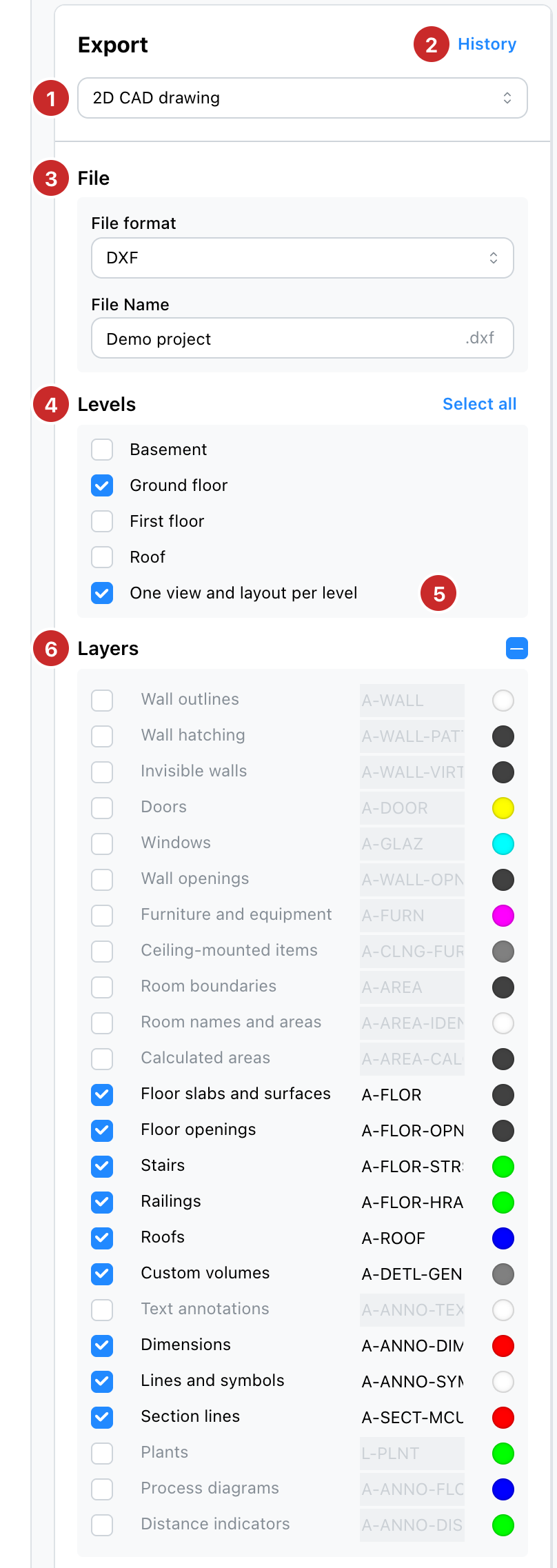
- Cosa esportare. Disegno CAD 2D e BIM, quando il vostro sito li offre e il vostro piano usa crediti; Modello 3D; e, quando il vostro sito li offre, Esporta VR, con l'accesso effettuato sul vostro progetto, e Pubblica, sul vostro progetto.
- Cronologia. Mostra, al posto delle impostazioni, le esportazioni CAD e BIM di questo progetto, le più recenti per prime, ciascuna con il suo formato, i crediti che è costata, il suo nome e la sua data. Scarica come DXF (o IFC) ottiene il file; viene conservato fino a 48 ore, fino alla data indicata. Indietro torna alle impostazioni.
- File. Il formato e il nome del file, che per impostazione predefinita è quello del progetto.
- Livelli. I livelli da mettere nel disegno; Seleziona tutto li prende tutti. Un disegno CAD parte con il livello in cui vi trovate, impilato con gli altri quando li aggiungete.
- Una vista e un layout per piano. Aggiunge al disegno una vista con nome e un layout A4 per ogni livello, pronti da tracciare.
- Layer. I layer del disegno: spuntate quelli da includere, rinominateli secondo lo standard del vostro studio, date a ciascuno un colore dalla tavolozza CAD. I nomi devono essere unici e validi in CAD.
In fondo alla scheda, il prezzo in crediti, quando il vostro piano usa crediti, e il pulsante Esporta. Un'esportazione CAD o BIM viene preparata sul server: la scheda passa alla Cronologia, dove il file compare quando è pronto, e un'esportazione che fallisce mostra Errore e restituisce i suoi crediti. Dovete avere effettuato l'accesso sul vostro progetto, con un abbonamento che include il formato e crediti sufficienti; quando il pulsante è spento, la riga sopra dice perché.
Un modello BIM
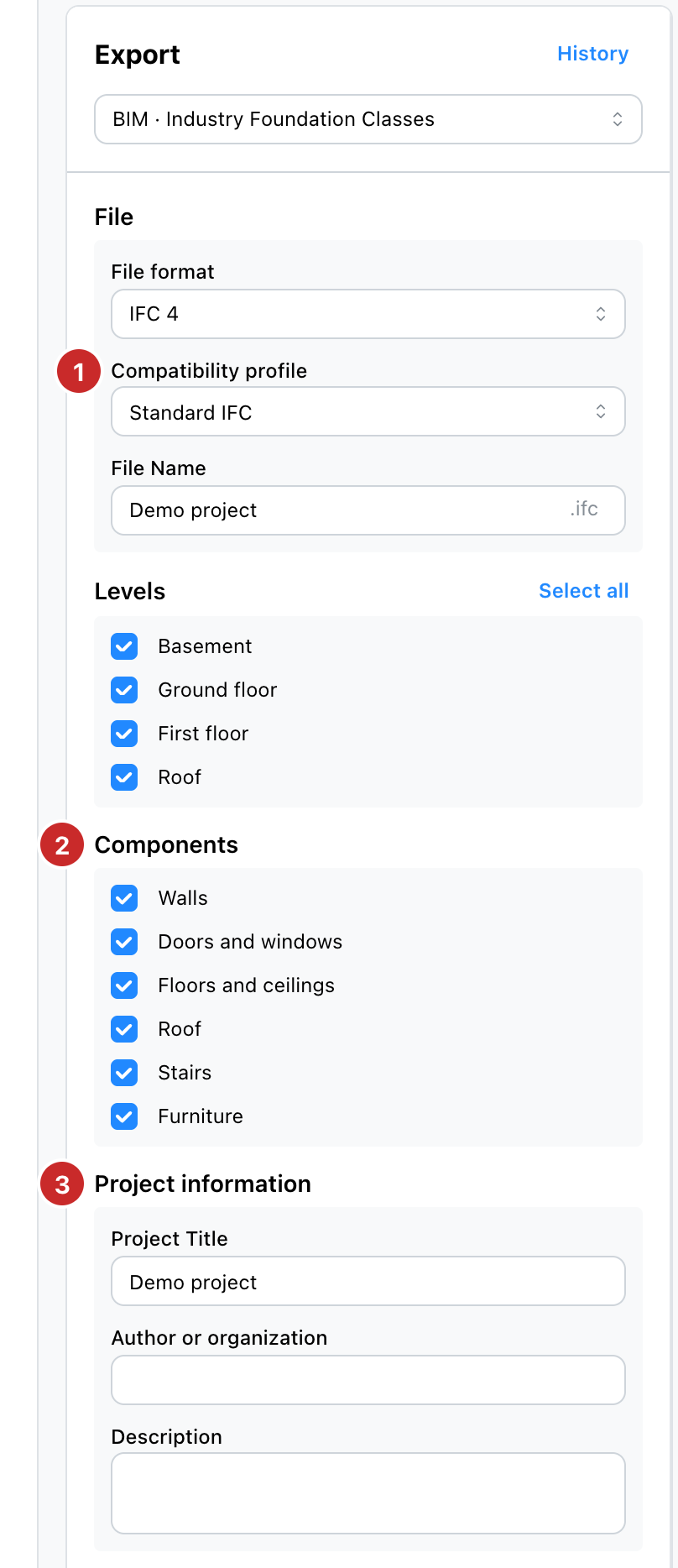
Un file IFC 4 dei livelli che spuntate.
- Profilo di compatibilità. IFC standard, letto dai software BIM più comuni.
- Componenti. Muri, porte e finestre, pavimenti e soffitti, la copertura, le scale e gli arredi: togliete la spunta a un tipo e resta fuori dal file. Una porta il cui muro è escluso viene esportata da sola.
- Informazioni sul progetto. Il titolo, l'autore o l'organizzazione e una descrizione, scritti nel progetto IFC. La descrizione parte dalle note del progetto.
Un modello 3D
GLB è un file unico; Archivio glTF è uno zip con la scena e le sue risorse. Scegliete i livelli, e se includere l'architettura, gli arredi e le texture. Includi i metadati aggiunge un file data.json con i livelli, la camera di partenza, i punti di vista e il sole e il cielo, e scarica tutto come un unico zip. Un modello 3D viene creato nel vostro browser e si scarica subito, senza crediti; richiede un abbonamento che includa l'esportazione 3D.
Sui siti che lo offrono, USDZ crea un file per i dispositivi Apple dalla vista 3D, senza scelta di livelli o componenti. Non funziona dalla pianta 2D.
Pubblica
Sui siti che lo usano, Pubblica invia un'immagine di ogni livello della pianta, con i locali e le loro superfici, al servizio proprio del vostro sito, per l'annuncio o la brochure che ne ricava.
Vedi anche
- Esporta VR, il progetto per un visore.
- Immagini e render, immagini del progetto.