Immagini e render
Lo stesso riquadro della colonna, «Crea immagini e piante PDF in scala del vostro progetto», crea ogni immagine del progetto. Nella pianta 2D si chiama Immagine e stende la pianta su carta a una scala reale; nelle viste 3D si chiama Rendering e inquadra una vista per un render fotorealistico. In entrambi i casi, la cornice disegnata sulla vista è l'immagine: ciò che c'è dentro è ciò che ottenete, e la riga sotto il suo angolo dice cosa sarà il file.
Un'immagine della pianta
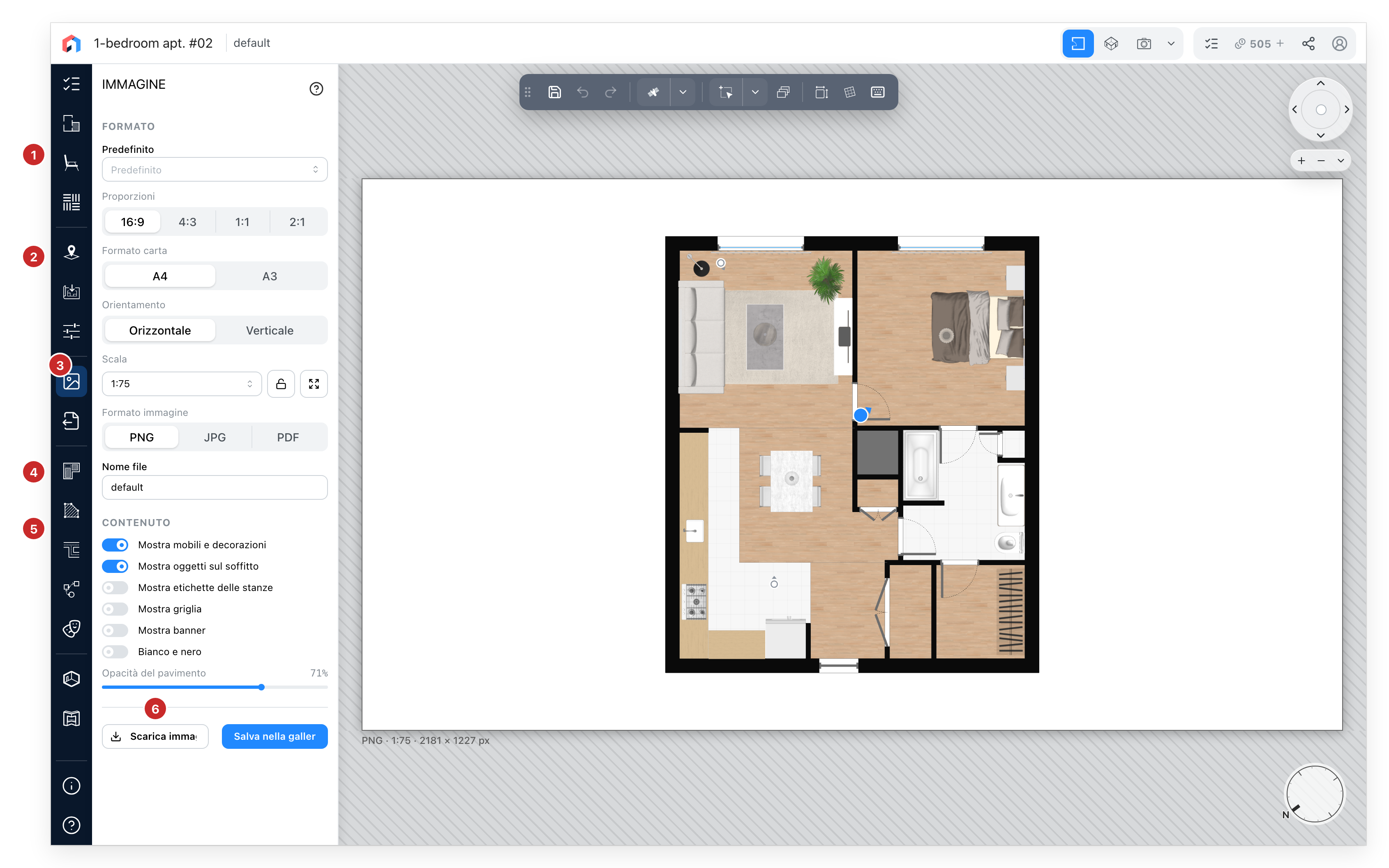
- Preset. Impostazioni già pronte che il vostro sito può offrire: tipo di file, bianco e nero, banner, griglia e gli altri interruttori qui sotto. Sceglietene una da cui partire; tutto resta modificabile.
- Carta. Proporzioni, formato della carta (A4 o A3) e orientamento. L'immagine è creata a 200 dpi per quella carta, meno un margine di 10 mm, così una pianta stampata esce nelle sue dimensioni reali.
- Scala. Scegliete una scala standard e la cornice mostra esattamente ciò che si stampa a quella scala; spostate la pianta per scegliere cosa ci cade dentro. Il lucchetto impedisce alla rotella del mouse di cambiare la scala. Le frecce accanto adattano l'intero livello alla cornice, alla scala più grande che lo contiene ancora. Con lo zoom libero la scala effettiva viene mostrata come personalizzata.
- File. PNG, JPG o PDF, e il nome del file, che per impostazione predefinita è quello del livello. Un PDF è una pagina A4 o A3 con la pianta nelle sue dimensioni reali, pronta da stampare in scala.
- Contenuto. Ciò che l'immagine mostra. Arredi e decorazioni, oggetti a soffitto, etichette dei locali, griglia e opacità del pavimento cambiano la pianta stessa; il banner e il bianco e nero cambiano solo l'immagine.
- Scarica immagine salva il file sul vostro computer. Con l'accesso effettuato sul vostro progetto, e per un PNG o un JPG, Salva nella galleria sta accanto e conserva una copia nella galleria del progetto, con il nome del file e la sua scala. Un PDF si scarica soltanto.
La riga sotto l'angolo della cornice ripete la scelta: tipo di file, scala e dimensione in pixel.
Le sezioni e i prospetti usano lo stesso pannello. Aprite una sezione e la scheda inquadra il taglio a una scala, con i soli interruttori del banner e del bianco e nero; la scala viene conservata per ogni sezione.
Un render della vista 3D
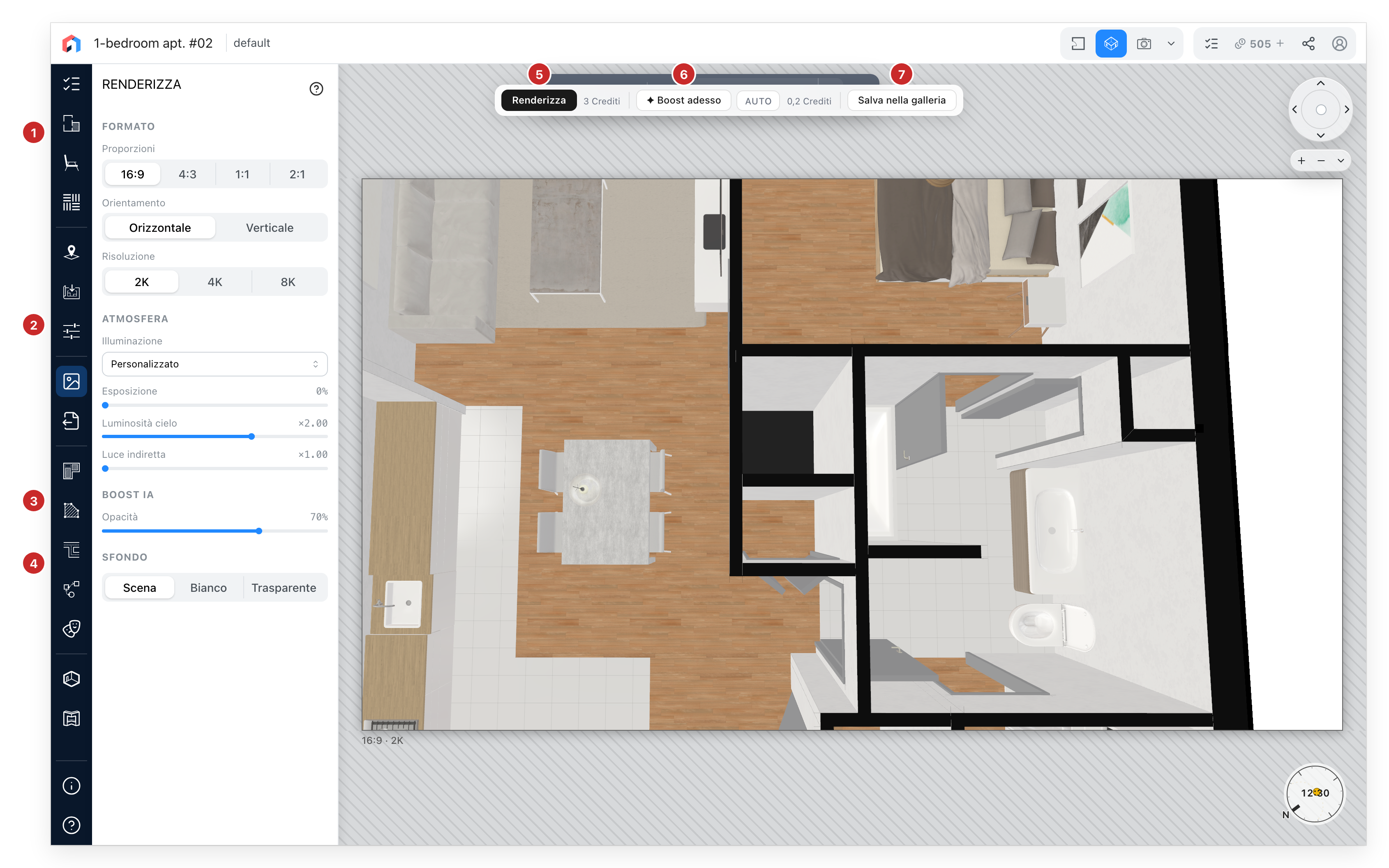
- Formato. Proporzioni, orientamento e risoluzione. 2K, 4K e 8K sono la larghezza del render in pixel: 2048, 4096 e 8192. 4K e 8K portano un lucchetto quando il vostro piano non li include; un progetto salvato in 4K o 8K si apre allora in 2K.
- Atmosfera. Un preset di illuminazione (Luce diurna, Interni, Notte) imposta in una volta esposizione, luminosità del cielo e luce indiretta; spostatene una qualsiasi e il preset passa a Personalizzato. L'esposizione e la luminosità del cielo sono impostazioni proprie della scena, la vista 3D le mostra anch'essa; la luce indiretta cambia solo il render.
- Boost IA. Quanto forte lo strato di IA copre l'immagine, da 0 a 100%.
- Sfondo. Il cielo proprio della scena, bianco semplice, o trasparente.
- Renderizza invia la vista inquadrata al server di rendering; senza accesso, chiede prima di accedere. Il suo prezzo in crediti sta accanto, e il pulsante è spento quando il saldo è troppo basso. L'editor attende mentre il modello viene caricato e il render viene calcolato, e mostra l'avanzamento, che potete annullare. Ogni render finito viene salvato da solo nella galleria. Scarica immagine nella barra ottiene l'immagine a schermo (un JPG, con lo strato di IA quando è attivo), il render semplice come PNG, WebP o EXR, o la scena Blender; chiudetela con ✕ per tornare alla vista dal vivo. Anche muovere la camera o cambiare un'impostazione riporta alla vista dal vivo.
- Boost adesso fa passare l'immagine a schermo, la vista dal vivo o un render finito, attraverso un modello di IA veloce che la fa sembrare fotografata; cliccate di nuovo per toglierlo. Auto lo fa da solo ogni volta che la camera si ferma o arriva un render. Il suo prezzo in crediti è accanto; quando il saldo non basta, entrambi sono in grigio e lo dicono. Auto arriva con Ultimate e Team: negli altri piani porta un lucchetto, e un clic propone il passaggio a un piano superiore. In 8K non c'è boost.
- Salva nella galleria conserva ciò che è a schermo, potenziato o no, nella galleria; senza accesso, chiede prima di accedere. Una volta salvato, il pulsante dice Vai alla galleria finché l'immagine non cambia.
La riga sotto l'angolo della cornice indica le proporzioni e la risoluzione. Tutte le impostazioni sono salvate con il progetto.
Quando il vostro piano non usa crediti, la scheda mantiene il formato e l'atmosfera, senza Risoluzione né Luce indiretta, e non ha Boost IA, Sfondo né la barra sopra la cornice: Salva nella galleria sta in fondo al pannello e conserva la vista inquadrata come immagine.
Vedi anche
- Galleria, dove approda ogni immagine.
- Potenziamento IA, il potenziamento di una singola immagine con un vostro testo.