Galleria
Tutte le immagini del progetto sono raccolte nella galleria: catture della pianta e delle viste 3D, render e le loro versioni potenziate con l'IA. Il riquadro Galleria della colonna la apre, e la apre anche Vai alla galleria nella scheda Render una volta salvata un'immagine. Aprendo la galleria, il resto dello schermo va all'immagine che scegliete.
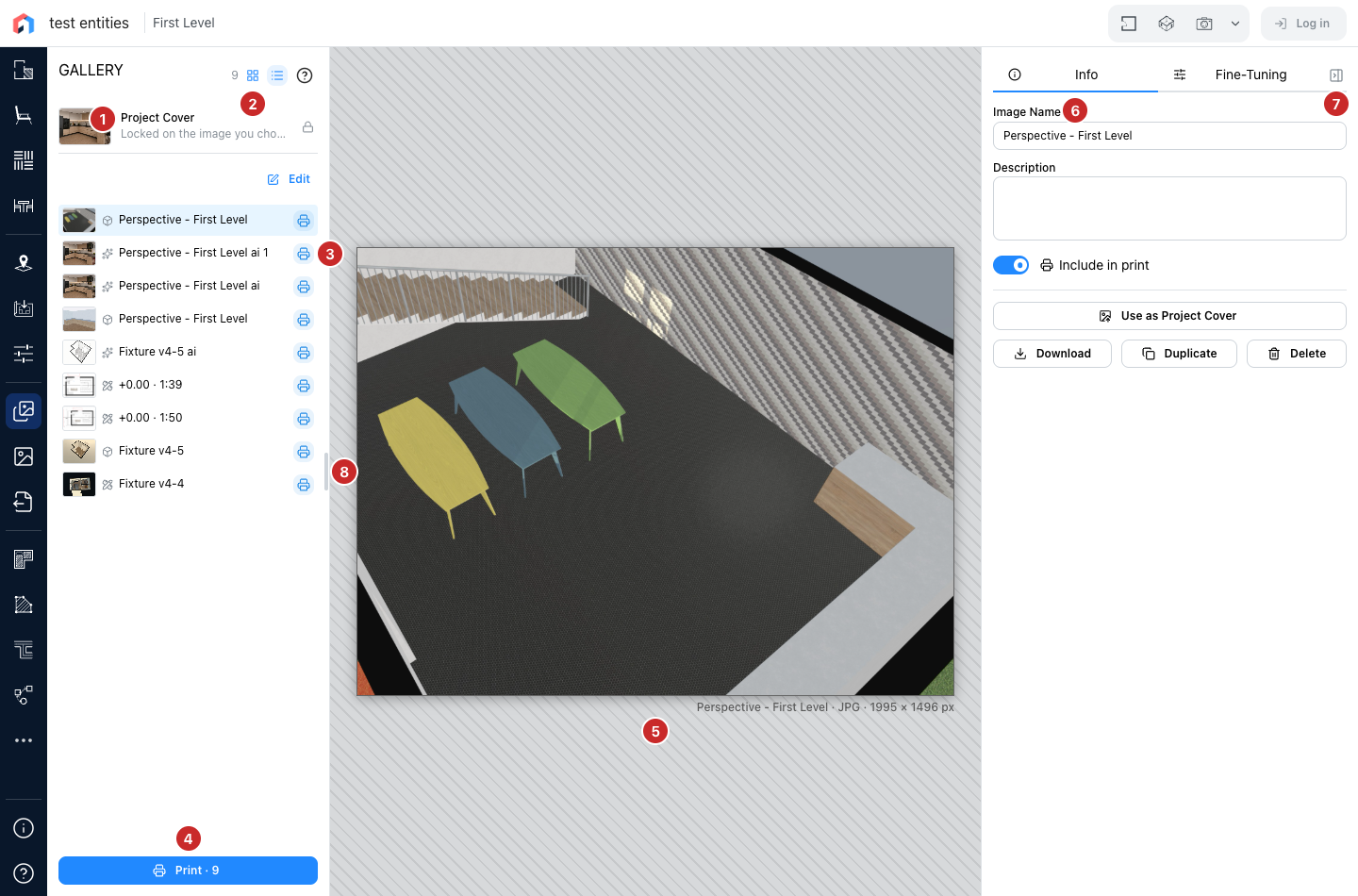
- Copertina del progetto. L'immagine che rappresenta il progetto nel vostro elenco di progetti. Segue da sola le vostre immagini: la vista a ogni salvataggio finché non create un'immagine, poi la vostra ultima immagine. Sceglietene una con Usa come copertina del progetto e resta; il lucchetto qui la lascia seguire di nuovo. Cliccate la copertina per vederla più grande.
- Elenco o griglia. L'elenco mostra le immagini nell'ordine in cui vengono stampate, con un'icona per la provenienza di ciascuna; la griglia le mostra più grandi. Cliccatene una per mostrarla.
- La stampante di ogni immagine la fa entrare nella stampa o la toglie. Blu significa stampata.
- Stampa stampa ogni immagine tenuta per la stampa, nell'ordine dell'elenco, e ne indica il numero; senza nessuna immagine è disattivata. Vedi Stampa.
- La riga sotto l'immagine indica il nome, il tipo di file e la dimensione in pixel. Il nome di un'immagine della pianta porta la sua scala.
- Info contiene il nome e la descrizione, l'interruttore di stampa, Usa come copertina del progetto, e Scarica, Duplica ed Elimina.
- Ripiegate il pannello per dare all'immagine tutta la larghezza; l'icona della striscia ripiegata lo riapre su quella scheda.
- La maniglia grigia sul bordo dell'elenco lo allarga; le anteprime crescono con esso. Fate doppio clic sulla maniglia per tornare alla larghezza standard.
Riordinare e azioni di gruppo
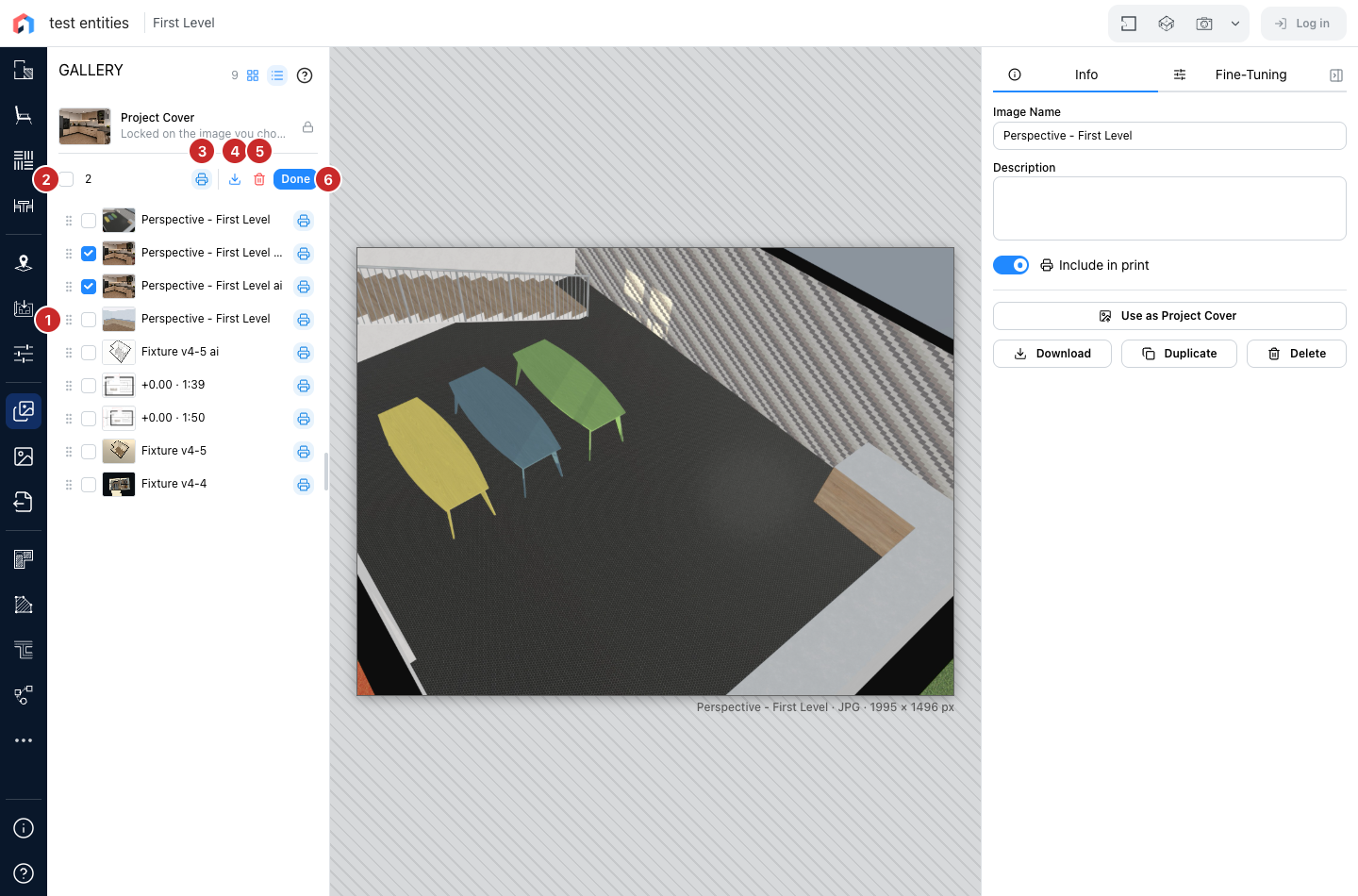
Modifica trasforma l'elenco in un banco di lavoro.
- Trascinate una riga dalla sua maniglia per cambiare l'ordine, che è l'ordine della stampa.
- Selezionate delle righe, oppure tutte con la casella in alto.
- La stampante mette l'intera selezione nella stampa, o la toglie quando è già tutta stampata.
- Scaricate la selezione come un unico file zip, nell'ordine dell'elenco; una sola immagine si scarica come file semplice.
- Eliminate la selezione, dopo una conferma.
- Fatto torna all'elenco.
L'ordine e ciò che viene stampato sono salvati con il progetto.
Una vista più grande
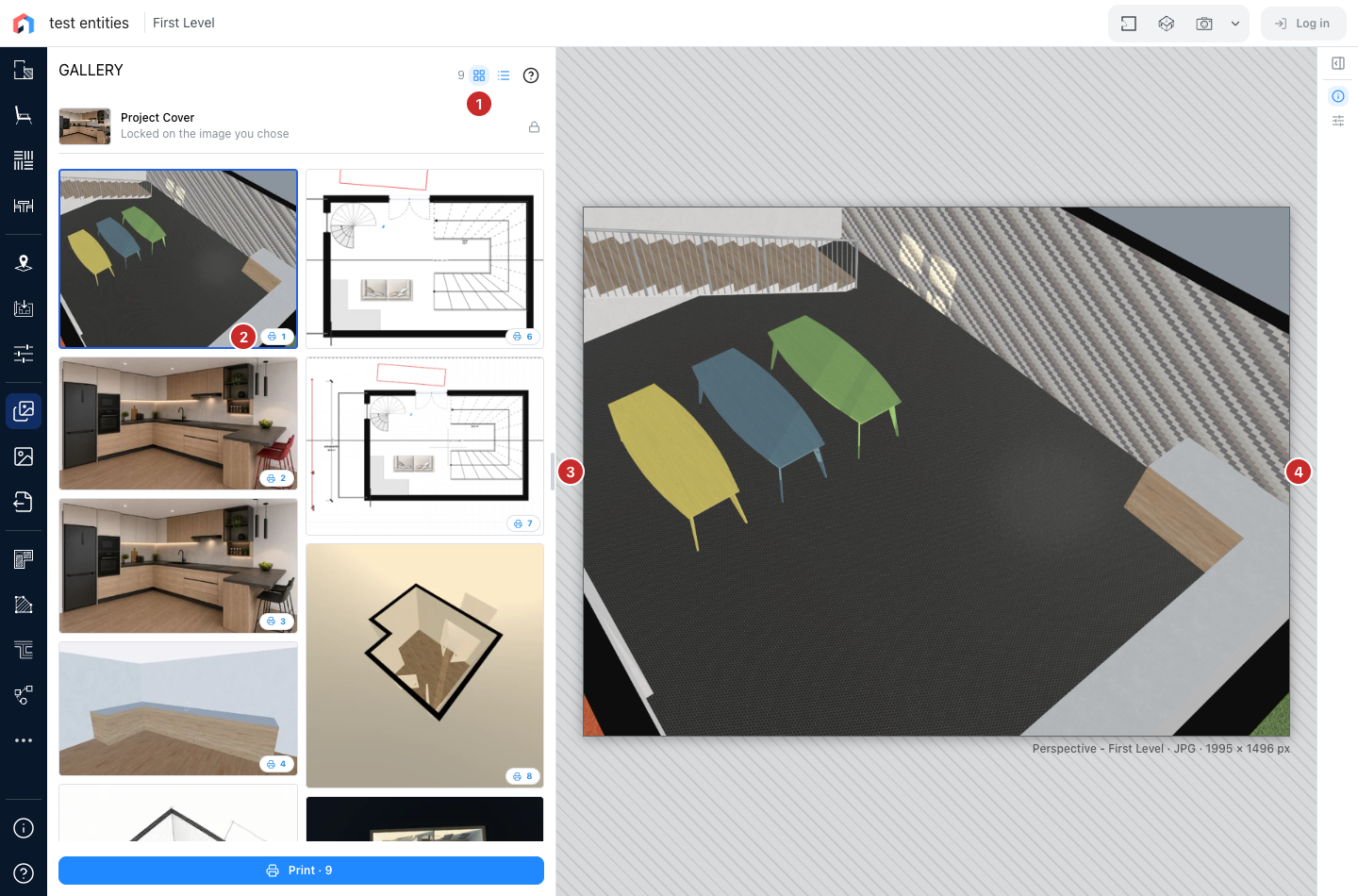
- La griglia mantiene due colonne, e le sue anteprime crescono man mano che l'elenco si allarga.
- Il numero su ogni anteprima è la sua pagina nella stampa; cliccatelo per togliere l'immagine, o per rimetterla.
- La maniglia allarga l'elenco, fino a metà della finestra.
- Il pannello ripiegato mantiene le sue schede come icone.
Affinamento
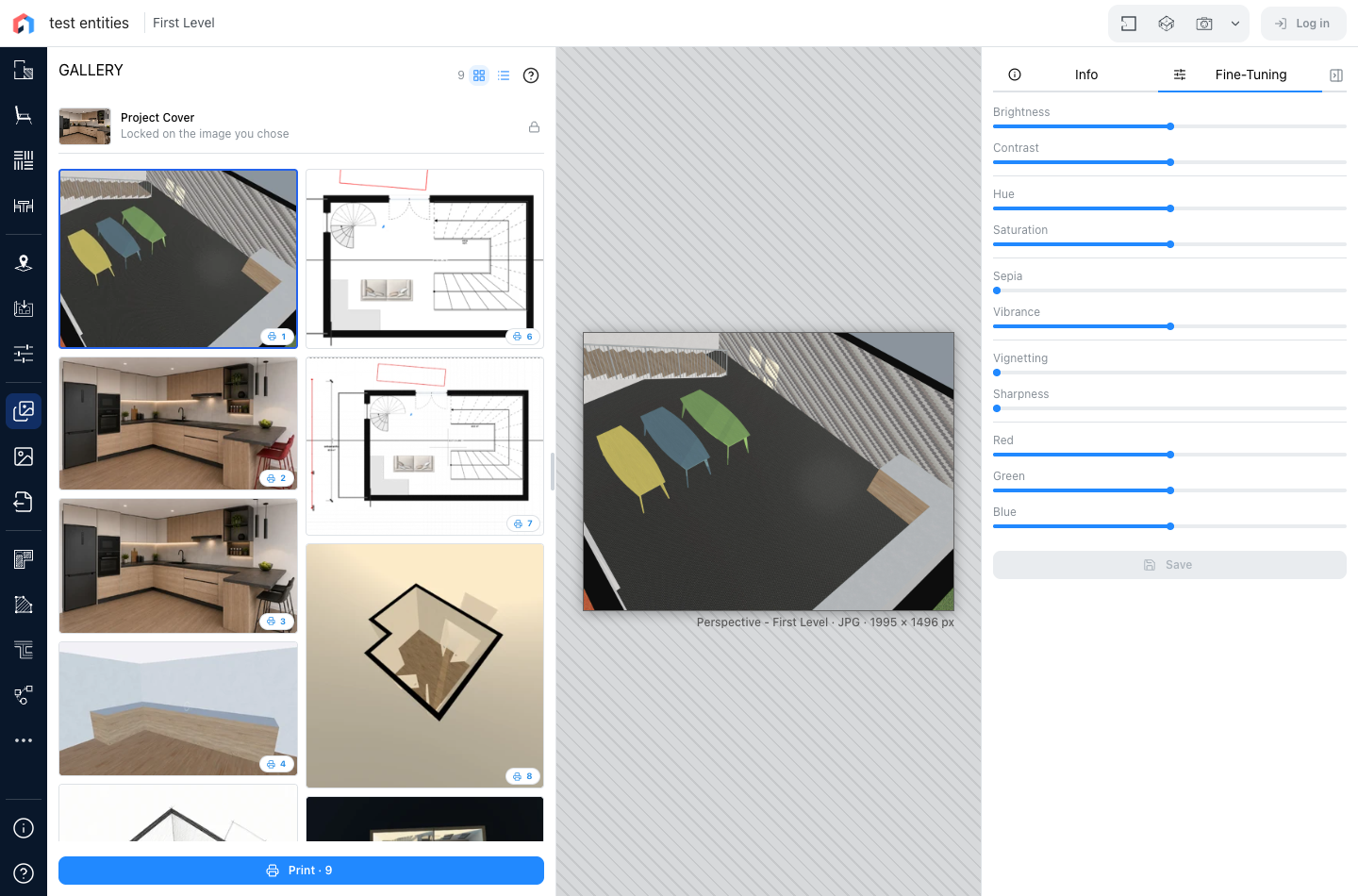
Luminosità, contrasto, tonalità, saturazione, seppia, vividezza, vignettatura, nitidezza e i canali rosso, verde e blu, con anteprima sull'immagine mentre li spostate; ciascuno ha il proprio ripristino. Salva sostituisce l'immagine con quella affinata, e richiede che abbiate effettuato l'accesso sul vostro progetto. Lasciate la scheda senza salvare e le modifiche vengono scartate.
Potenziamento IA
La terza scheda chiede a un motore di IA una nuova versione dell'immagine, che si aggiunge alla galleria accanto ad essa: vedi Potenziamento IA. Compare sui siti che lo offrono, con l'accesso effettuato sul vostro progetto, con un abbonamento che include il potenziamento IA e usa crediti.
Vedi anche
- Immagini e render, dove le immagini vengono create.
- Stampa, la galleria su carta.