Percorsi
Un percorso è una via attraverso lo spazio: la strada che fa un carrello dal magazzino al banco, quella che fa una persona dalla porta alla sua postazione. Disegnarli è il modo di scoprire che due vie si incrociano dove non dovrebbero, o che un corridoio fa tre mestieri insieme.
Disegnarne uno
Apri la scheda Percorsi dalla colonna.
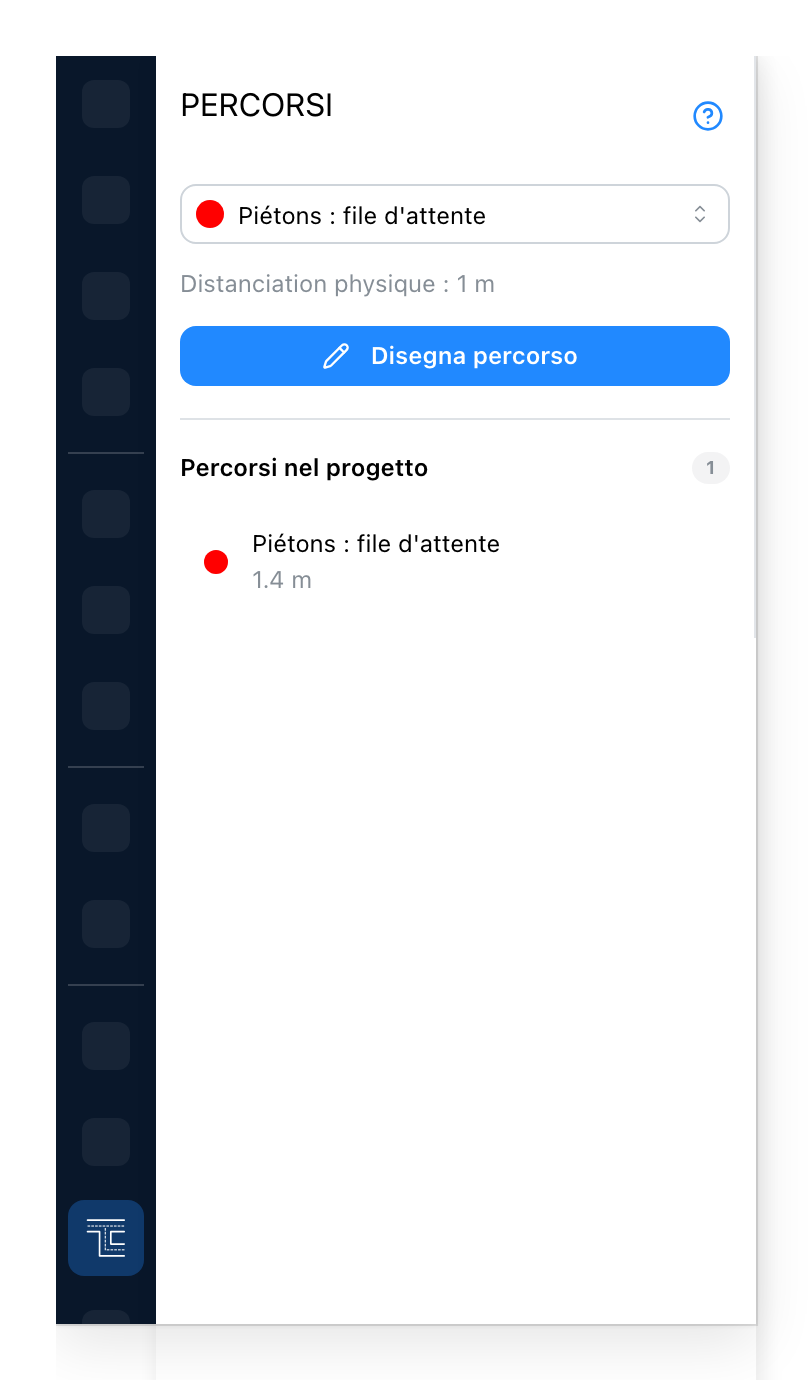
- Il tipo di traffico che porterà la prossima via. Si sceglie prima di disegnare, e decide il colore e la larghezza predefinita. Quando il tipo ne ha una, il campione sotto è la texture che la pianta stende lungo la via; la sua descrizione segue.
- Disegna percorso avvia il tracciamento. Clicca lungo la pianta da un capo all'altro,
vertice per vertice, e premi
Escper finire. - Ogni via che il progetto ha già, con la sua lunghezza, e il suo livello su un edificio con più livelli. Clicca una riga per selezionare la via e portarci la vista.
Una via è disegnata come una linea e porta una larghezza: quello che ottieni è una fascia sulla pianta e non un filo. Quella fascia è il punto: è ciò che mostra se la via ci sta.
Regolarne uno
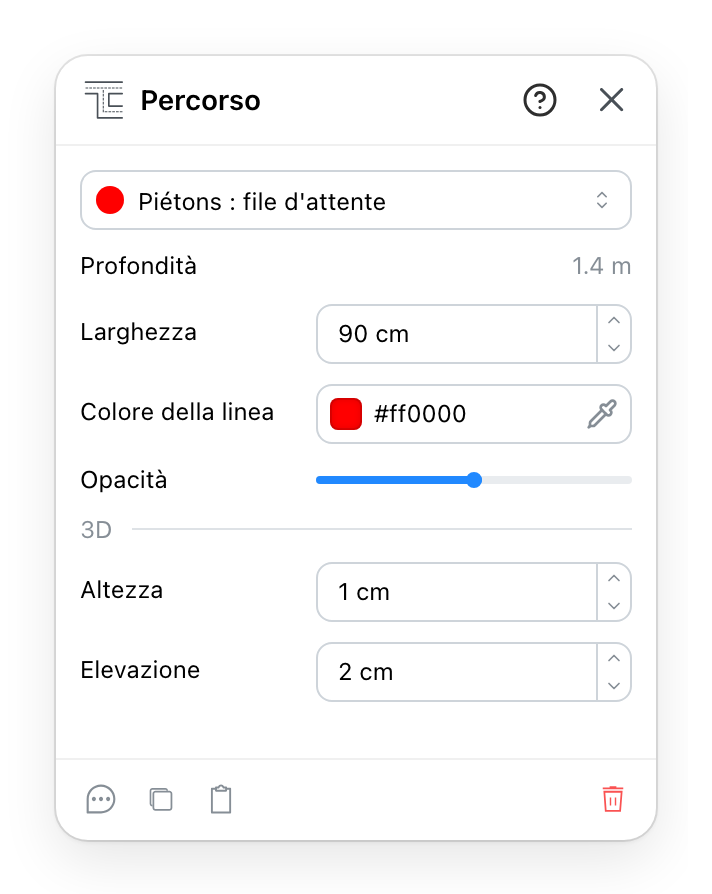
- Che tipo di traffico porta questa via. Scegliere un altro tipo dà alla via la larghezza, il colore, l'opacità e la quota di quel tipo.
- Misurato da quello che hai disegnato, non digitato. La verifica più rapida che una via sia lunga, e tortuosa, quanto supponevi.
- Quanto è largo il traffico. È l'impostazione che conta: decide se la via passa davvero tra due macchine. Quando la larghezza differisce da quella del suo tipo, un pulsante accanto rimette la larghezza standard.
- Come viene disegnata: il colore della linea e l'opacità. Un percorso è posato sulla pianta invece che costruito dentro, quindi di solito conviene tenerlo trasparente.
- Usato solo dalla vista 3D: quanto è alta la fascia e a che altezza dal pavimento sta.
I vertici si possono aggiungere e spostare dopo, così una via tracciata grossolanamente si stringe una volta che il layout intorno si assesta.