自動レイアウト
1脚の椅子が100脚になる。オブジェクトを選択し、プロパティパネルのアクションから複製して配置を開く。配置パターンを選び、数と間隔を指定すると、全体が一度に配置される。サブスクリプションにこの機能が含まれている必要がある。テーブルのパネルとテーブルウィザードは、自動レイアウトの下で同じダイアログを開く。
単一のオブジェクトだけでなく、サイトが複数選択のパネルの複製して配置で提供している場合は、複数のオブジェクトにも使える。複数のオブジェクトを選択し、レイアウトの1単位となるべき見た目に配置すると、単一の椅子ではなくその単位が繰り返される。
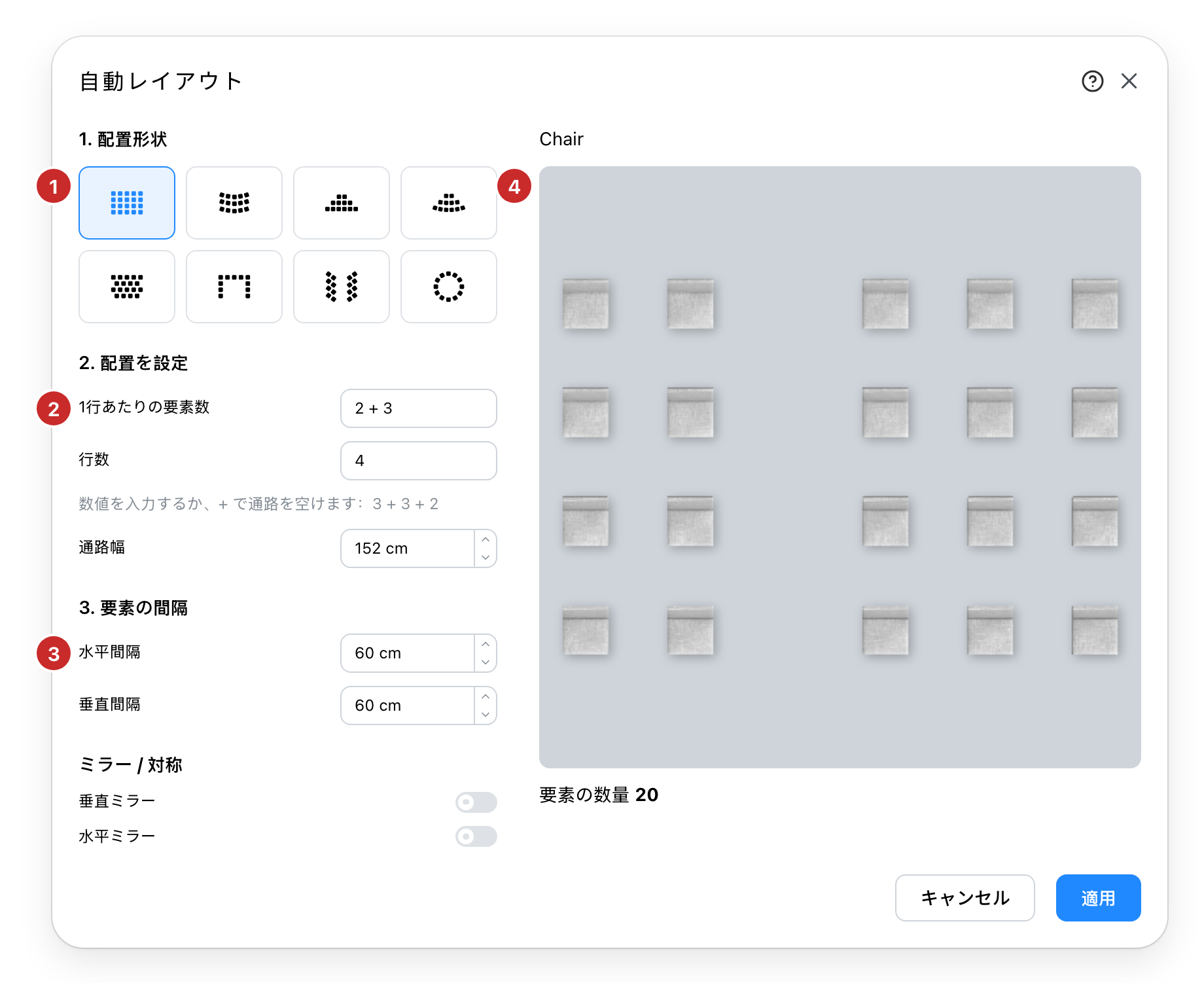
- 形状。 グリッド、曲線グリッド、2種類のピラミッド、千鳥配置、U字、シェブロン、円弧の8パターン。選択によって以下の2つの手順で求められる内容が変わる。円弧は半径と角度を求めるが、グリッドは行数を求める。
- 数。 1行あたりの数と、行数。
- 間隔。 隣接する要素間の間隔(横方向と縦方向)。
- プレビュー。 実際に配置される前の、実際のオブジェクトと実際の間隔。下に表示される数が、適用によって作成される数になる。テーブルの場合は、テーブルの数と椅子の数が表示される。
単一のオブジェクトには垂直ミラーと水平ミラーもあり、すべての複製を裏返す。この方法で配置されたテーブルは、座席表がテーブルに番号を付けるときに、順番に番号が付けられる。
通路
途切れなく続く行の代わりに、合計数ではなくブロックを入力する。3 + 3 + 2 は、通路を挟んだ3つの座席ブロックを意味し、通路幅が表示されて通路の幅を指定できる。行数でも同様に動作し、行のブロックの間に横方向の通路が入る。
一部の形状には専用の通路がある。2種類のピラミッドとシェブロンは中央で分かれ、円弧は横方向と縦方向にそれぞれ1つずつ通路を持つ。
使用可能なスペース
2Dのプラン上で、プランにゾーンを描画を選ぶとダイアログが一時的に脇に寄り、プラン上に矩形をドラッグできるようになる。これは目安であり制限ではない。配置はこの矩形を中心にまとめられ、指定した内容が描画した範囲より大きい場合はダイアログが知らせる。何かが切り詰められることはない。削除は矩形を破棄する。
配置済みのレイアウトを変更する
配置内の任意のオブジェクトを選択し、ダイアログを再度開く。そのレイアウトが使用した設定のまま再び開き、適用するとその場で再構築される。増やせばオブジェクトが追加され、減らせば確認のあとに余分な分が削除される。
グループを解除を選ぶと、代わりにリンクが解除される。オブジェクトはそのままの位置に残り、1つずつ移動できる通常のオブジェクトになるが、まとめて再配置することはできなくなり、元に戻すことはできない。