画像とレンダリング
レールの同じタイル「プロジェクトの画像や縮尺付きPDF図面を作成」が、プロジェクトのすべての画像を作ります。2D平面図では画像と呼ばれ、平面図を実際の縮尺で紙の上に置きます。3Dビューではレンダリングと呼ばれ、フォトリアルなレンダリング用にビューを枠に収めます。どちらも、ビューに描かれた枠が画像そのものです。枠の中がそのまま得られ、枠の角の下の行に、ファイルがどうなるかが書かれています。
平面図の画像
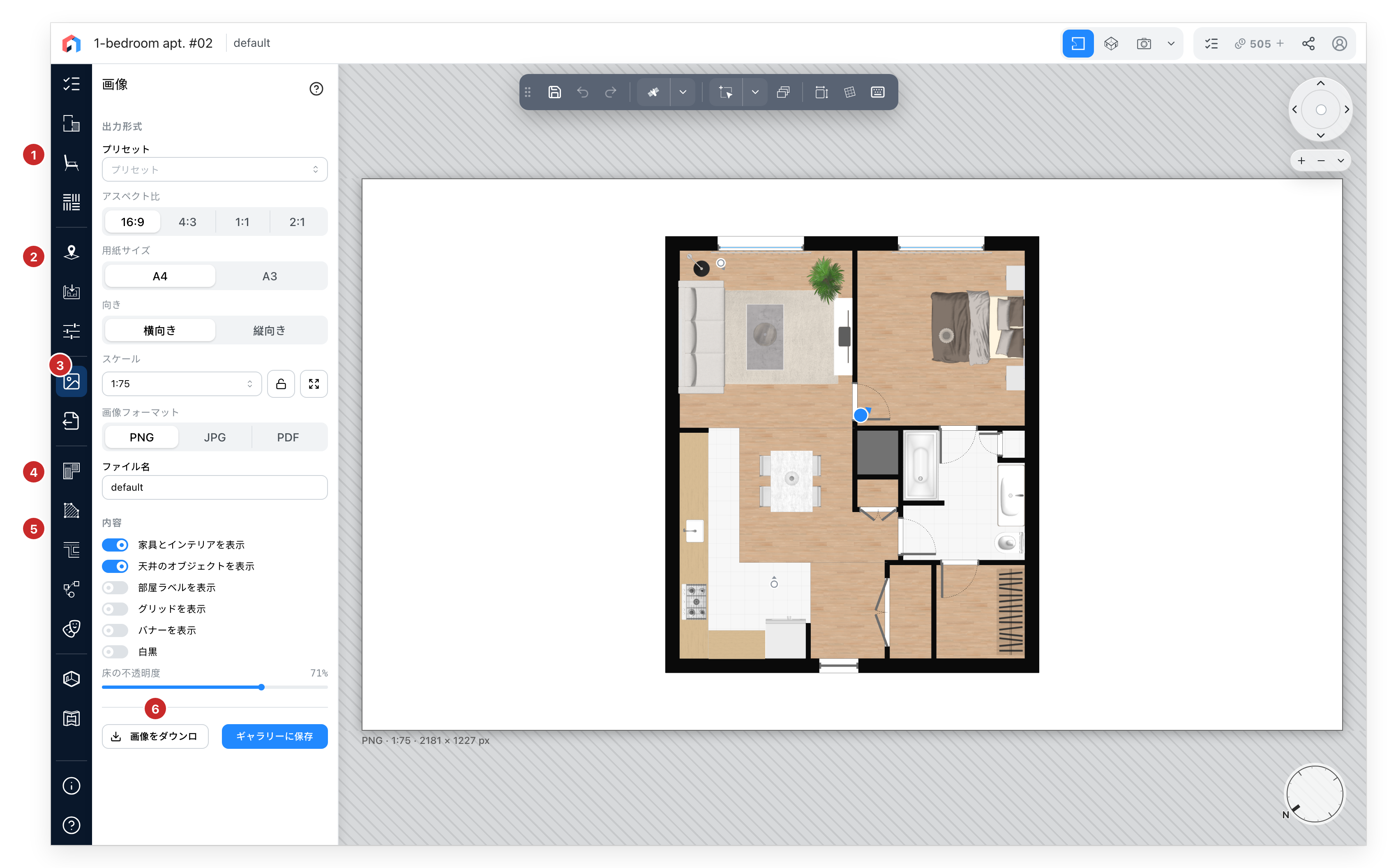
- プリセット。 サイトが提供する既製の設定です。ファイルの種類、白黒、バナー、グリッド、そして下のほかのスイッチ。ひとつ選んで出発点にします。すべて編集できます。
- 用紙。 アスペクト比、用紙サイズ(A4またはA3)、向き。画像はその用紙に合わせて、10 mmの余白を除いた200 dpiで作られるので、印刷した平面図は実寸で出ます。
- スケール。 標準のスケールを選ぶと、枠にそのスケールで印刷されるものがそのまま表示されます。平面図を動かして、枠に入るものを選びます。鍵はマウスホイールによるスケールの変更を止めます。その横の矢印は、レベル全体を、収まる最大のスケールで枠に合わせます。自由にズームすると、実際のスケールがカスタムとして表示されます。
- ファイル。 PNG、JPG、PDFと、ファイル名。ファイル名は既定でレベルのものです。PDFはA4またはA3の1ページで、平面図が実寸で入り、そのまま縮尺どおりに印刷できます。
- 内容。 画像に写るもの。家具と装飾、天井オブジェクト、部屋のラベル、グリッド、床の不透明度は平面図そのものを変えます。バナーと白黒は画像だけを変えます。
- 画像をダウンロードは、ファイルをコンピューターに保存します。ご自身のプロジェクトにサインインしていて、PNGまたはJPGのときは、その横にギャラリーに保存が表示され、ファイル名とスケールの名前で、プロジェクトのギャラリーにコピーを残します。PDFはダウンロードだけです。
枠の角の下の行は、選んだ内容を繰り返します。ファイルの種類、スケール、ピクセル単位のサイズです。
断面と立面も同じパネルを使います。断面を開くと、タブは切断をスケール付きで枠に収め、バナーと白黒のスイッチだけが出ます。スケールは断面ごとに保たれます。
3Dビューのレンダリング
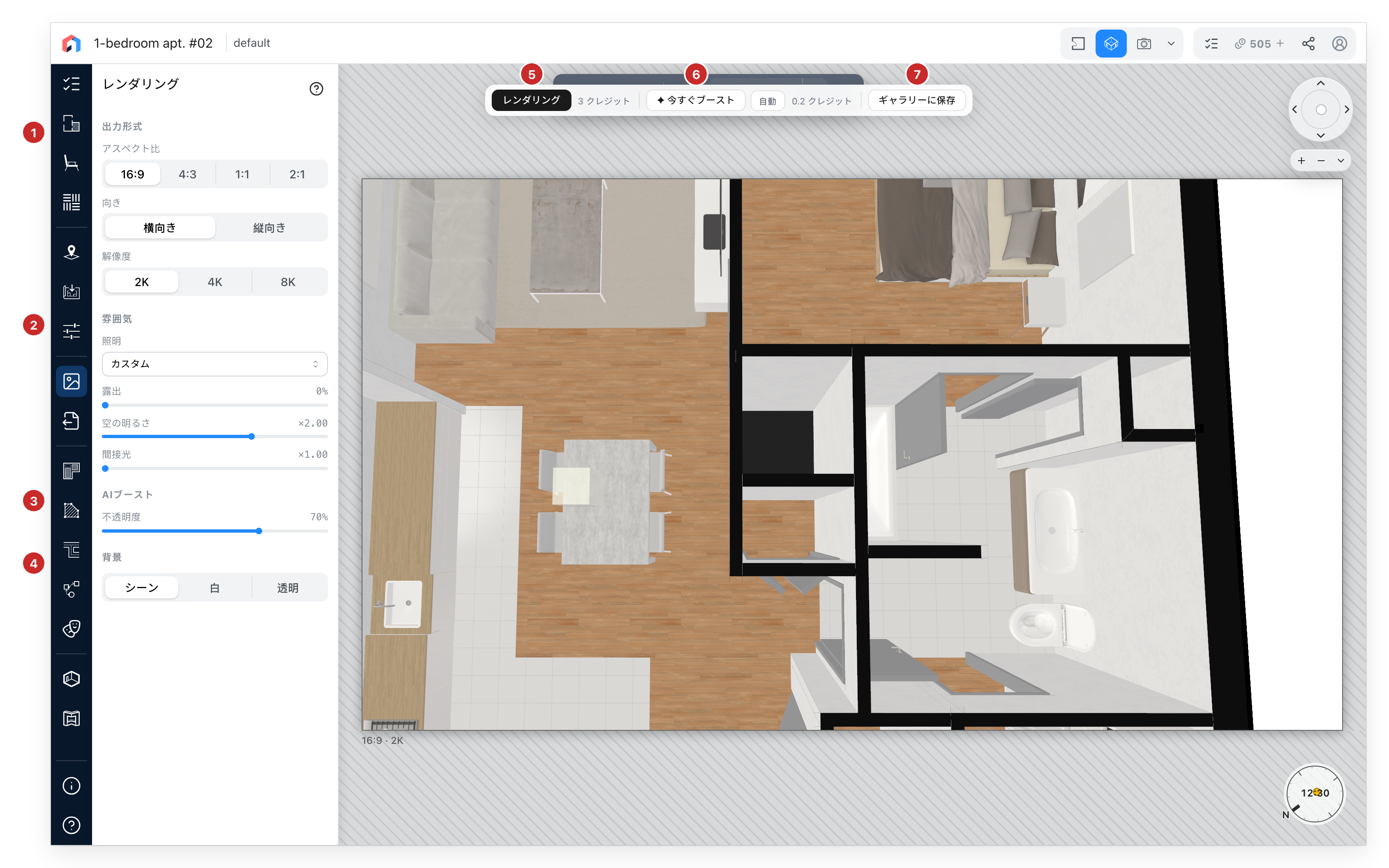
- 出力形式。 アスペクト比、向き、解像度。2K、4K、8Kはレンダリングの幅のピクセル数で、2048、4096、8192です。プランに含まれない場合、4Kと8Kには鍵のマークが付き、4Kまたは8Kで保存したプロジェクトは2Kで開きます。
- 雰囲気。 照明のプリセット(昼光、インテリア、夜間)は、露出、空の明るさ、間接光を一度に設定します。どれかを動かすと、プリセットはカスタムと表示されます。露出と空の明るさはシーン自身の設定で、3Dビューにも反映されます。間接光はレンダリングだけを変えます。
- AI Boost。 AIの層が画像をどれだけ強く覆うか。0から100%です。
- 背景。 シーン自身の空、無地の白、または透明。
- レンダリングは、枠に収めたビューをレンダリングサーバーに送ります。サインアウトしているときは、先にサインインするよう求められます。クレジットでの価格が横にあり、残高が足りないときはボタンが使えません。モデルのアップロードとレンダリングの計算の間、エディターは待機して進捗を表示し、キャンセルもできます。完成したレンダリングは、すべて自動でギャラリーに保存されます。バーの画像をダウンロードは、画面上の画像(JPG。AIの層がオンならそれを含む)、レンダリングそのもののPNG、WebP、EXR、またはBlenderのシーンを取得します。✕で閉じるとライブビューに戻ります。カメラを動かすか設定を変えても、ライブビューに戻ります。
- 今すぐブーストは、画面上の画像、つまりライブビューまたは完成したレンダリングを、高速のAIモデルに通して写真のように見せます。もう一度クリックすると外れます。自動は、カメラが止まるたび、またはレンダリングが届くたびに、自動で行います。横にクレジットでの価格が表示され、残高が足りないときは両方が灰色になってその旨を示します。自動はUltimateとTeamに含まれ、ほかのプランでは鍵のマークが付き、クリックするとアップグレードが案内されます。8Kではブーストは使えません。
- ギャラリーに保存は、画面上のもの(ブースト済みでもそうでなくても)をギャラリーに残します。サインアウトしているときは、先にサインインするよう求められます。保存すると、画像が変わるまで、ボタンはギャラリーへ移動と表示されます。
枠の角の下の行は、比率と解像度を示します。すべての設定はプロジェクトと一緒に保存されます。
プランがクレジットを使わない場合、タブは出力形式と雰囲気を保ちますが、解像度と間接光はなく、AI Boost、背景、枠の上のバーもありません。ギャラリーに保存がパネルの下部にあり、枠に収めたビューを画像として残します。