ギャラリー
プロジェクトのすべての画像はギャラリーに保存されます。平面図や3Dビューの画像、レンダリング、そしてAI Boostで作られたそれらのバージョンです。ギャラリーは、レールのギャラリーのタイルで開き、画像を保存したあとのレンダリングタブのギャラリーへ移動でも開きます。ギャラリーを開くと、選んだ画像が画面の残りいっぱいに表示されます。
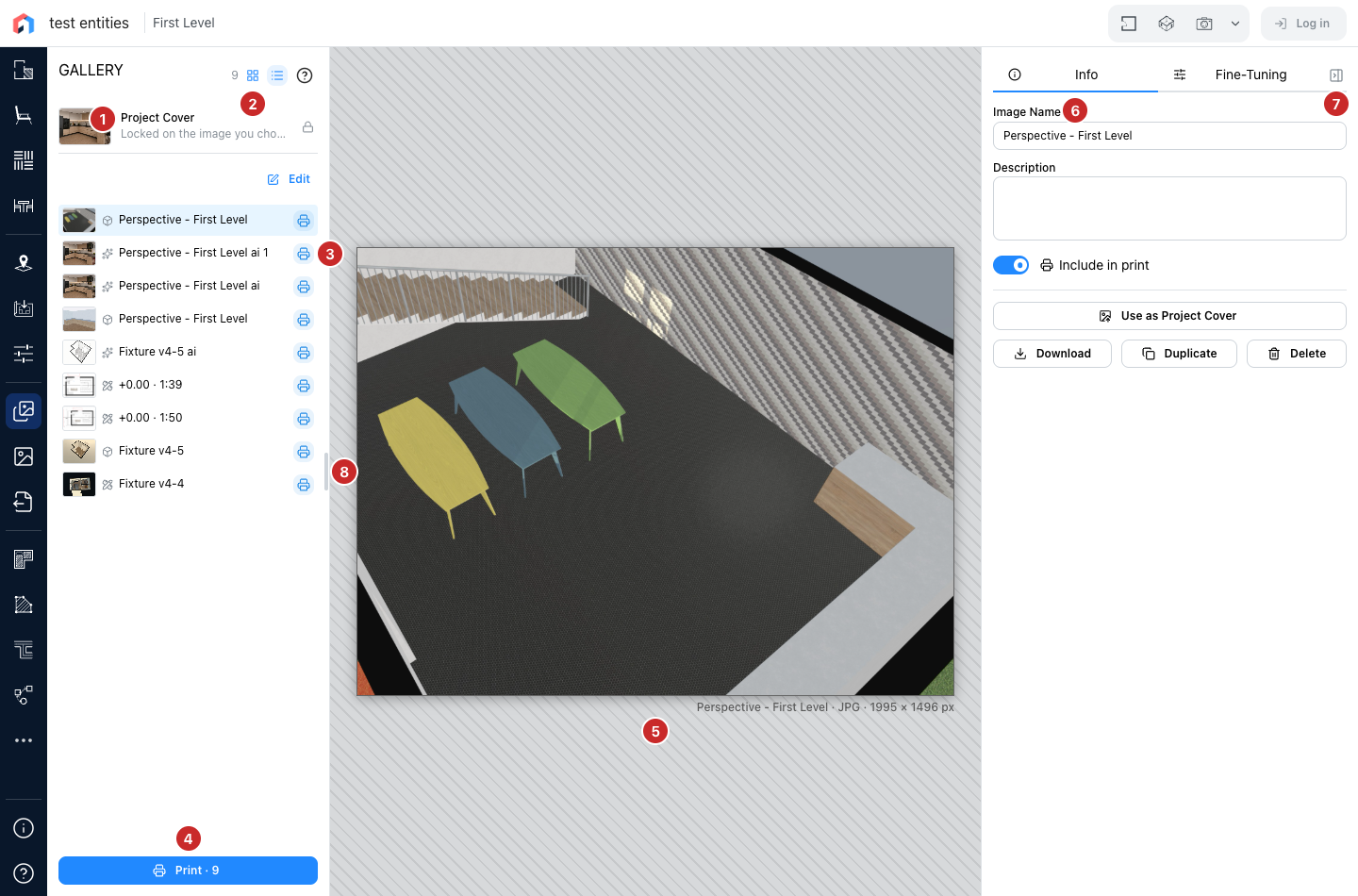
- プロジェクトカバー。 プロジェクト一覧でそのプロジェクトを表す画像です。画像に自動で追従します。画像を作るまでは保存ごとのビュー、作った後は最新の画像です。プロジェクトカバーに設定で選ぶとそのまま固定され、ここの鍵を押すと再び追従します。カバーをクリックすると大きく表示されます。
- リストまたはグリッド。 リストは印刷される順に画像を並べ、各画像の出どころを示すアイコンが付きます。グリッドはより大きく表示します。クリックすると画像が表示されます。
- 各画像のプリンターで、その画像を印刷に含めるか外すかを決めます。青は印刷されることを示します。
- 印刷は、印刷用に残したすべての画像をリストの順に印刷し、その枚数を示します。1枚も残していないときは使えません。印刷を参照してください。
- 画像の下の行に、名前、ファイルの種類、ピクセル単位のサイズが表示されます。平面図の画像の名前には縮尺が付きます。
- 情報には、名前と説明、印刷に含めるスイッチ、プロジェクトカバーに設定、そしてダウンロード、複製、削除があります。
- パネルを折りたたむと、画像が全幅を使えます。折りたたんだ帯のアイコンを押すと、そのタブでパネルが再び開きます。
- リストの端にある灰色のつまみでリストの幅を広げます。プレビューもそれに合わせて大きくなります。つまみをダブルクリックすると標準の幅に戻ります。
並べ替えとまとめての操作
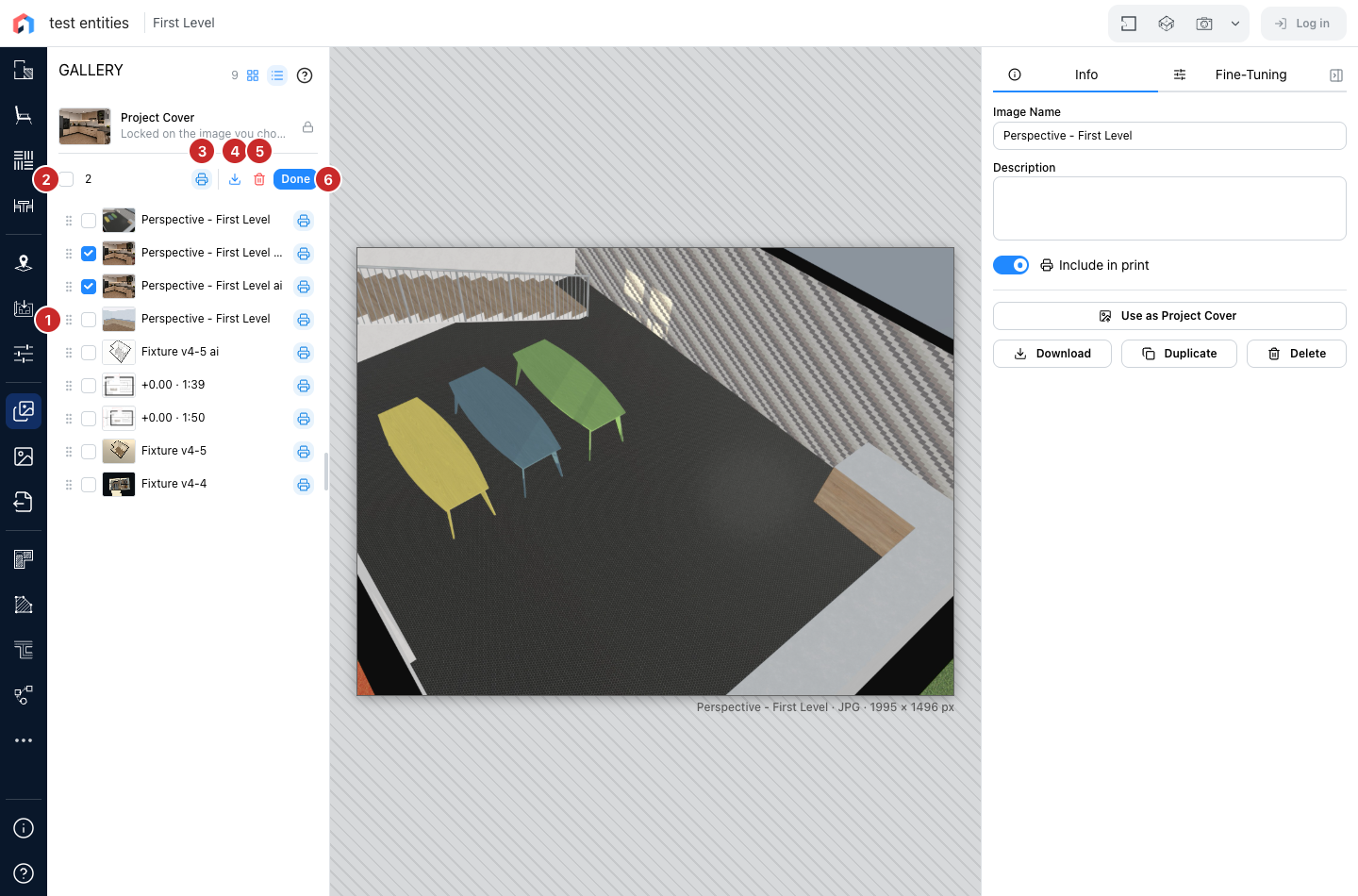
編集は、リストを作業台に変えます。
- 行のつまみをドラッグして順番を変えます。この順番が印刷の順番です。
- 行を選択するか、上のチェックボックスですべてを選択します。
- プリンターは、選択全体を印刷に含めます。すでにすべてが印刷対象のときは、外します。
- 選択を1つのzipファイルとして、リストの順にダウンロードします。画像が1枚だけのときは通常のファイルとしてダウンロードされます。
- 選択を削除します。確認が出ます。
- 完了でリストに戻ります。
順番と印刷対象は、プロジェクトと一緒に保存されます。
より大きな表示
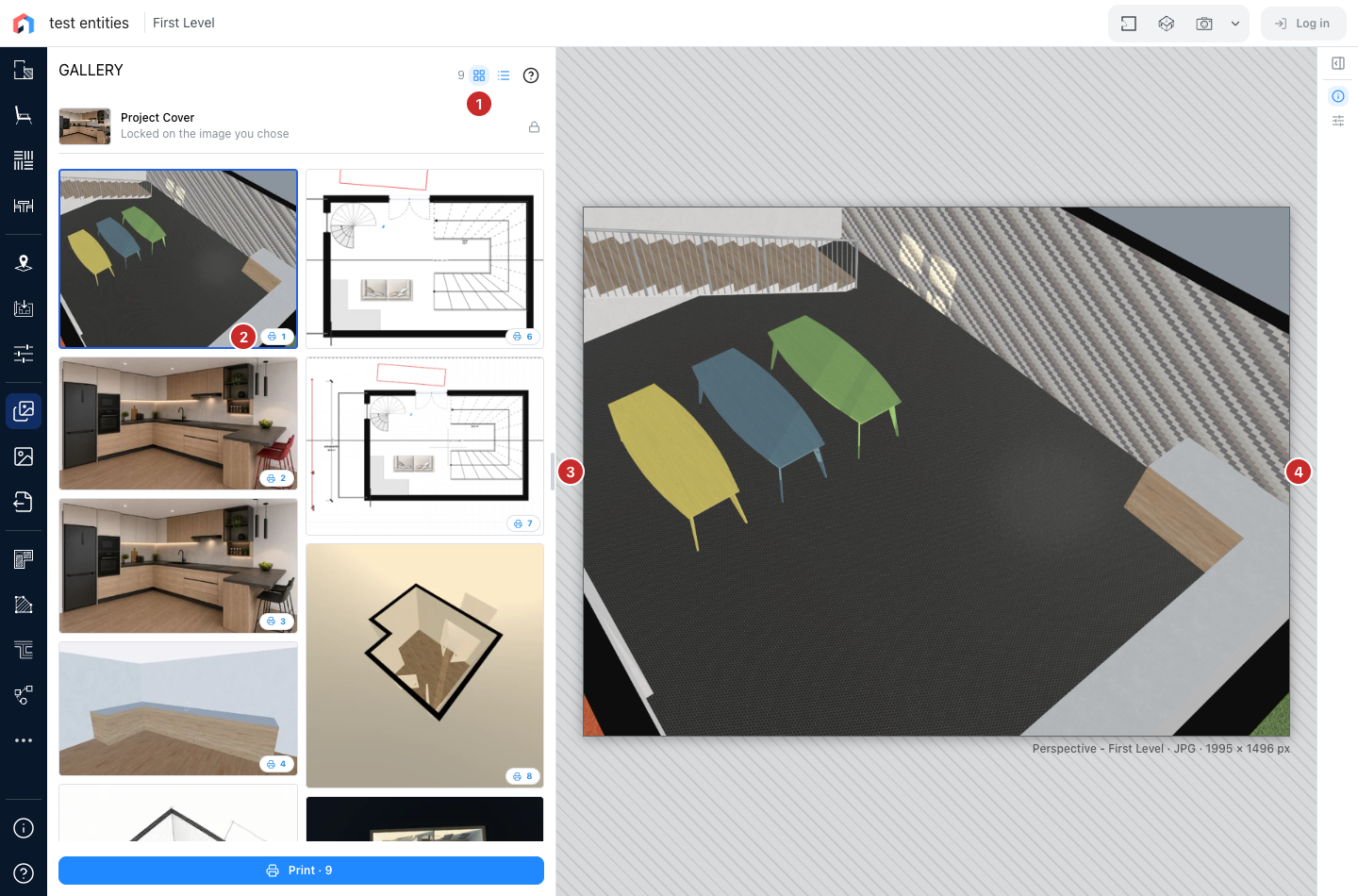
- グリッドは2列のままで、リストを広げるとプレビューが大きくなります。
- 各プレビューの番号は、印刷でのページです。クリックすると画像を外し、もう一度クリックすると戻します。
- つまみでリストを、ウィンドウの半分まで広げられます。
- 折りたたんだパネルは、タブをアイコンとして残します。
微調整
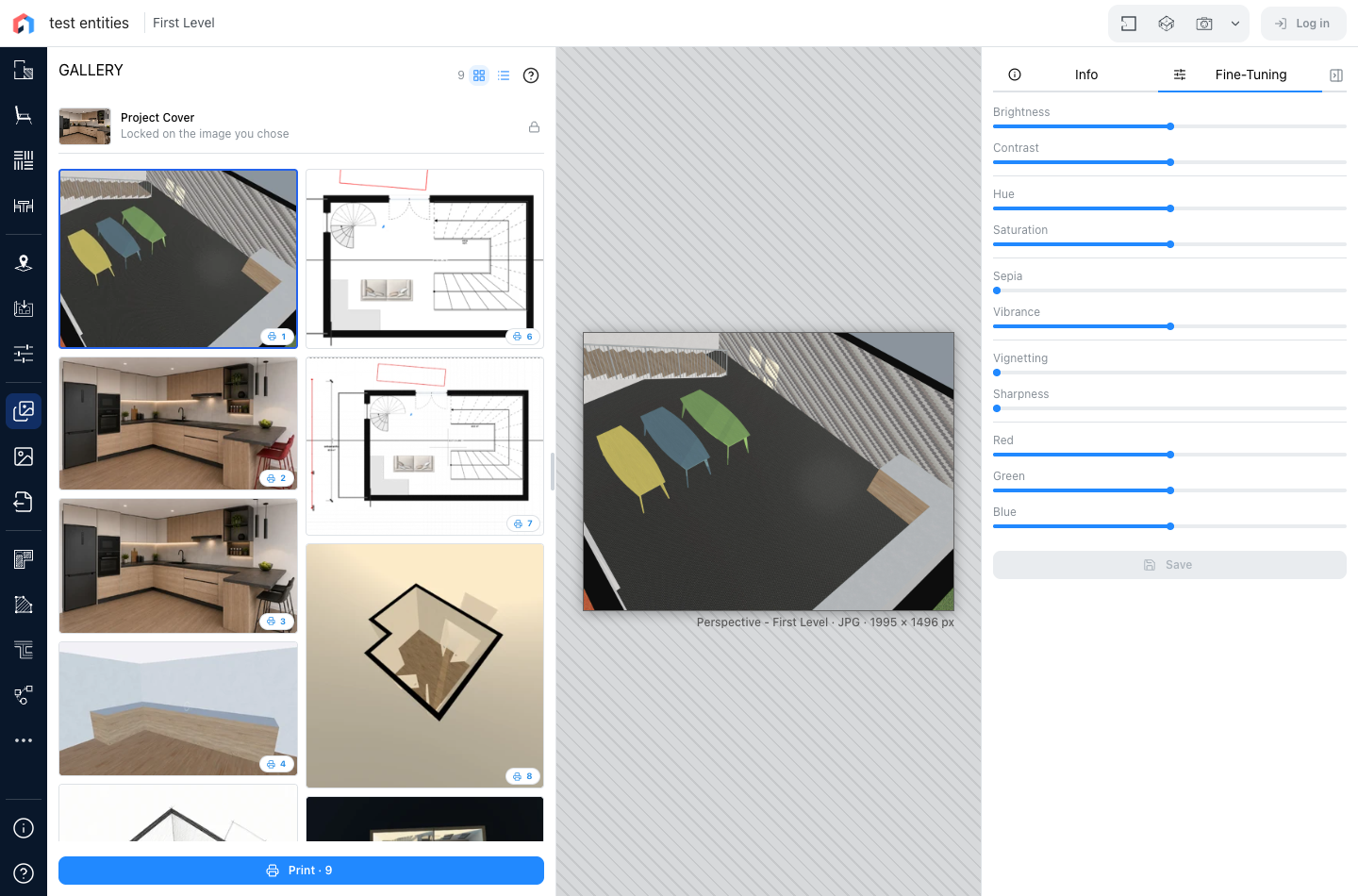
明るさ、コントラスト、色相、彩度、セピア、自然な彩度、ビネット、シャープネス、そして赤、緑、青のチャンネル。動かすと画像上でプレビューされ、それぞれに専用のリセットがあります。保存は画像を調整後のものに置き換え、ご自身のプロジェクトにログインしている必要があります。保存せずにタブを離れると、変更は破棄されます。
AI Boost
3つ目のタブはAIエンジンに画像の新しいバージョンを依頼し、それがギャラリーの隣に加わります。AI Boostを参照してください。このタブは、提供しているサイトで、ご自身のプロジェクトにサインインしており、AI Boostを含みクレジットを使うサブスクリプションがある場合に表示されます。