印刷
ギャラリーは紙に印刷できます。ギャラリーの下端の印刷がこのダイアログを開き、決めることは2つだけです。
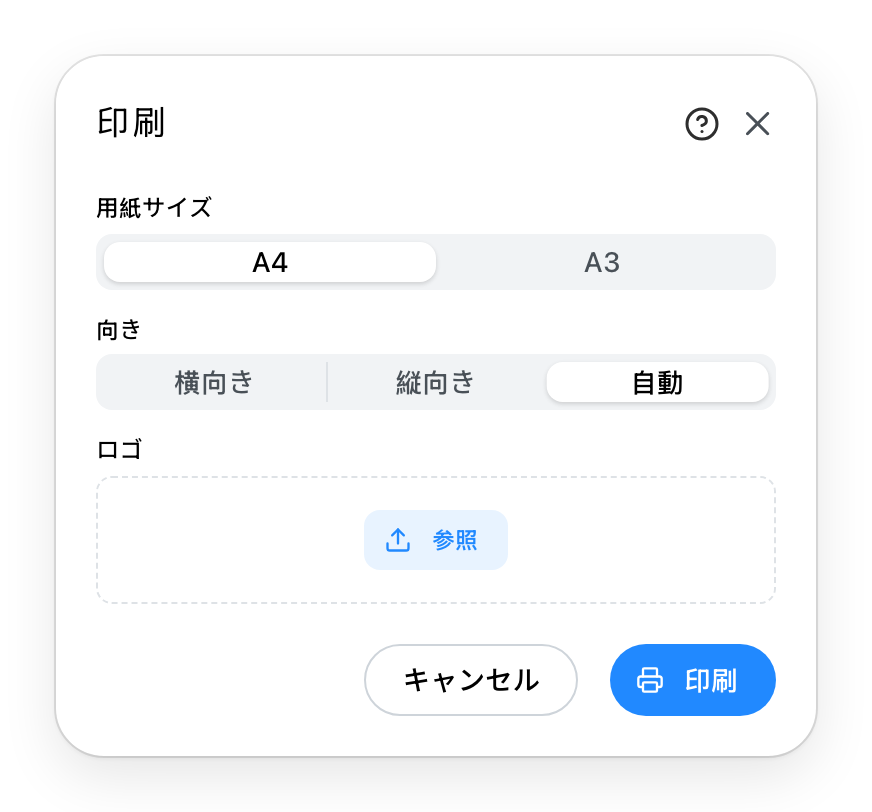
用紙サイズはA4かA3。向きは横、縦、または自動で、自動は画像ごとに収まりのよいほうを選びます。図面と視点画像が混ざるときは自動が正解です。
印刷を押すと、文書が新しいウィンドウで開き、続いてブラウザ自身の印刷ダイアログが開きます。プリンター、部数、PDFへの出力はそこで決めます。文書は表紙(サイトのロゴ、プロジェクトの名前、日付、画像の数)と目次から始まり、その後は1ページに1枚の画像がギャラリーの順に並び、上にロゴ、画像の名前、日付、ページ番号の帯が付きます。ページに収まる平面図の画像は実寸で印刷されるので、縮尺は紙の上でも保たれます。ダイアログは、前回の選択のまま開きます。
このオプションを含むプラン(UltimateとTeam)では、ダイアログにロゴの欄もあります。PNGまたはJPGをドロップするか、参照をクリックします。表紙と各ページには、サイトのロゴの代わりにあなたのロゴが印刷されます。×で削除できます。アップロードに失敗すると欄に赤で表示され、それまでのロゴが残ります。ロゴはプロジェクトと一緒に保存されます。
関連項目
- プロジェクトを共有は、画像ではなくプロジェクトそのものを送ります。