安全ボリューム
設備自体はある程度のスペースを占めますが、使用時にはさらに広い空間が必要になることがあります。タンクを引き出す、カバーを開ける、機械の側面にアクセスするといった場合です。安全ボリュームは、オブジェクトの周囲に確保しておくべき空間を表します。
プロジェクト内でオブジェクトを選択し、プロパティパネルの寸法セクションにある安全ボリュームの横の編集をクリックします。安全ボリュームダイアログが開きます。
ミキサーの前にクリアランスを確保する
この例では着脱式ボウル付きミキサーを使用します。設定方法を示すため、ボウルの前に120 cmのスペースを確保しますが、実際の値はお使いの設備の必要に応じて調整してください。
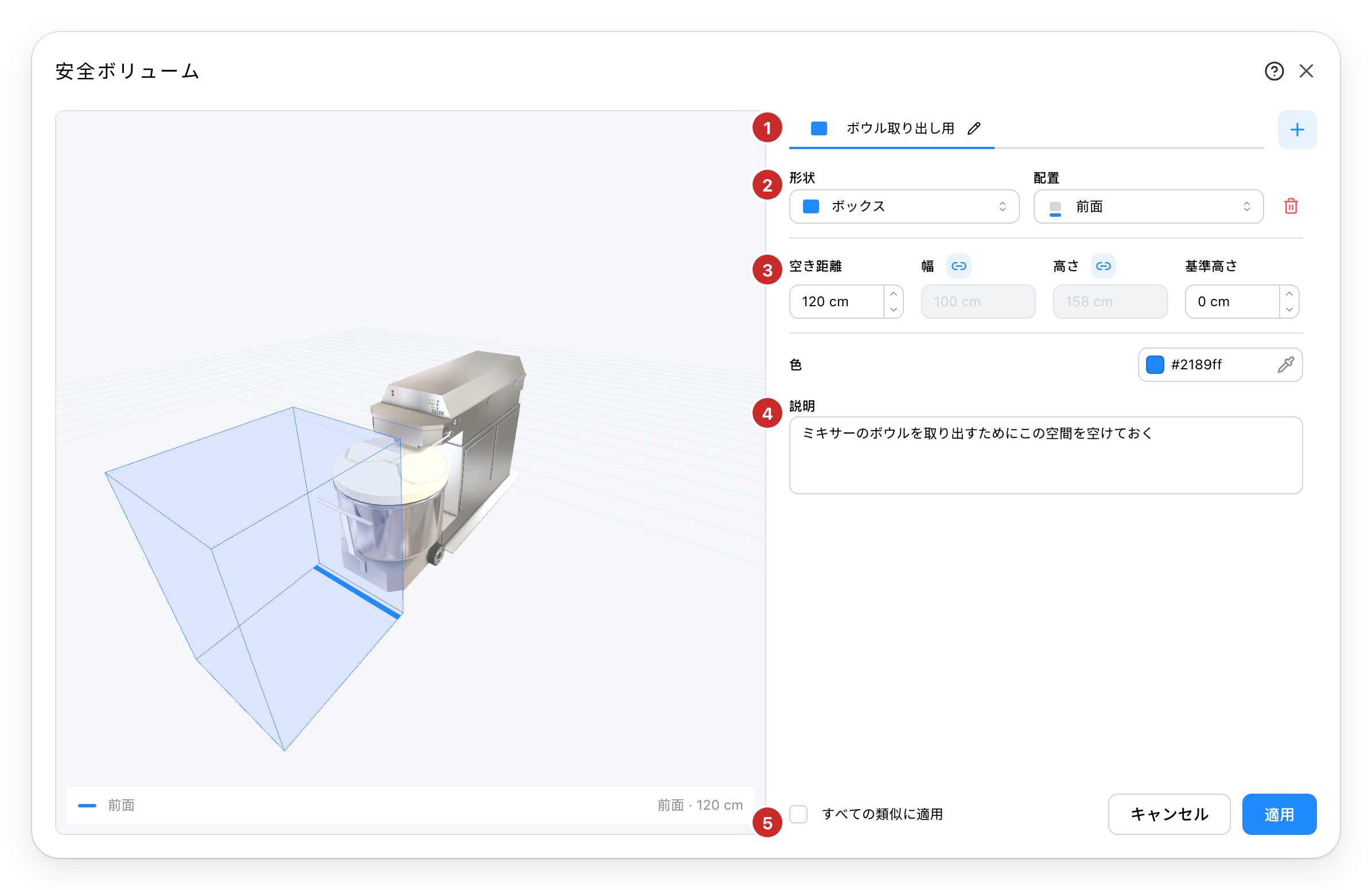
- 領域一覧。 各タブが1つの確保領域に対応します。+をクリックすると新しい領域を追加でき、そのタブをクリックすると選択できます。名前を変更するには、選択中のタブの名前をもう一度クリックし、名前を入力してEnterで確定します。「ボウル取り出し用」のような名前を付けておくと、用途がわかりやすくなります。
- 形状と配置。 この例ではボックスを選び、続いて前面を選択します。配置はオブジェクトを基準に決まり、プレビュー内の青い線がオブジェクトの前面を示します。ごみ箱アイコンで選択中の領域を削除できます。
- 寸法。 クリアランス距離を、機械の前に確保する奥行きに設定します。鎖のアイコンは、一部の寸法をオブジェクトの寸法にリンクします。リンクされている項目はグレー表示になり、値はオブジェクトに追従します。リンクを解除すると、独立した値を入力できます。
- 説明。 なぜその空間を空けておく必要があるのかを記入します。例えば「ミキサーのボウルを取り出すためにこの空間を空けておく」のように記載します。すぐ上にある色は、プレビュー内で各領域を区別しやすくするためのものです。
- 適用。 設定した領域をオブジェクトに保存します。横のすべての類似に適用は、同じ品目にそれを反映します(下を参照)。キャンセルまたは閉じるボタン(×)は、変更を保存せずにダイアログを閉じます。
設定中は3Dプレビューがリアルタイムに更新されます。ビューをドラッグするとミキサーの周りを回転して確認できます。すべての領域の輪郭は常に表示され、選択中のタブの領域はより濃い色で表示されます。
配置と寸法を選択する
前面、背面、左、右、上面の配置は、選択した面に沿って領域を配置します。周囲全体はオブジェクトを中心に領域を配置します。自由配置では、寸法と位置を個別に設定できます。
表示される項目は、形状と配置によって異なります。
| 設定項目 | 内容 |
|---|---|
| クリアランス距離 | 選択した面からの距離です。周囲全体に配置したボックスの場合は、平面上の各辺に追加される余白を表します。 |
| 幅、長さ、高さ | 領域の寸法です。鎖アイコンが有効になっている場合は、その寸法がオブジェクトの寸法にリンクされていることを示します。 |
| 基準高さ | 領域が始まる高さです。0 cmの場合、オブジェクトの底面から始まります。値を大きくすると、高い位置に空間を確保できます。 |
| 半径 | 円形の形状の中心から端までの距離です。 |
シリンダー、半球、球体を選択するには、まず周囲全体を選んでください。その後、形状に応じて項目が変わります。
自由配置で領域を追加する
同じ設備に複数のクリアランスを設定することもできます。「ボウル取り出し用」はそのままにして、2つ目の領域を追加し、「側面アクセス用」という名前を付けます。
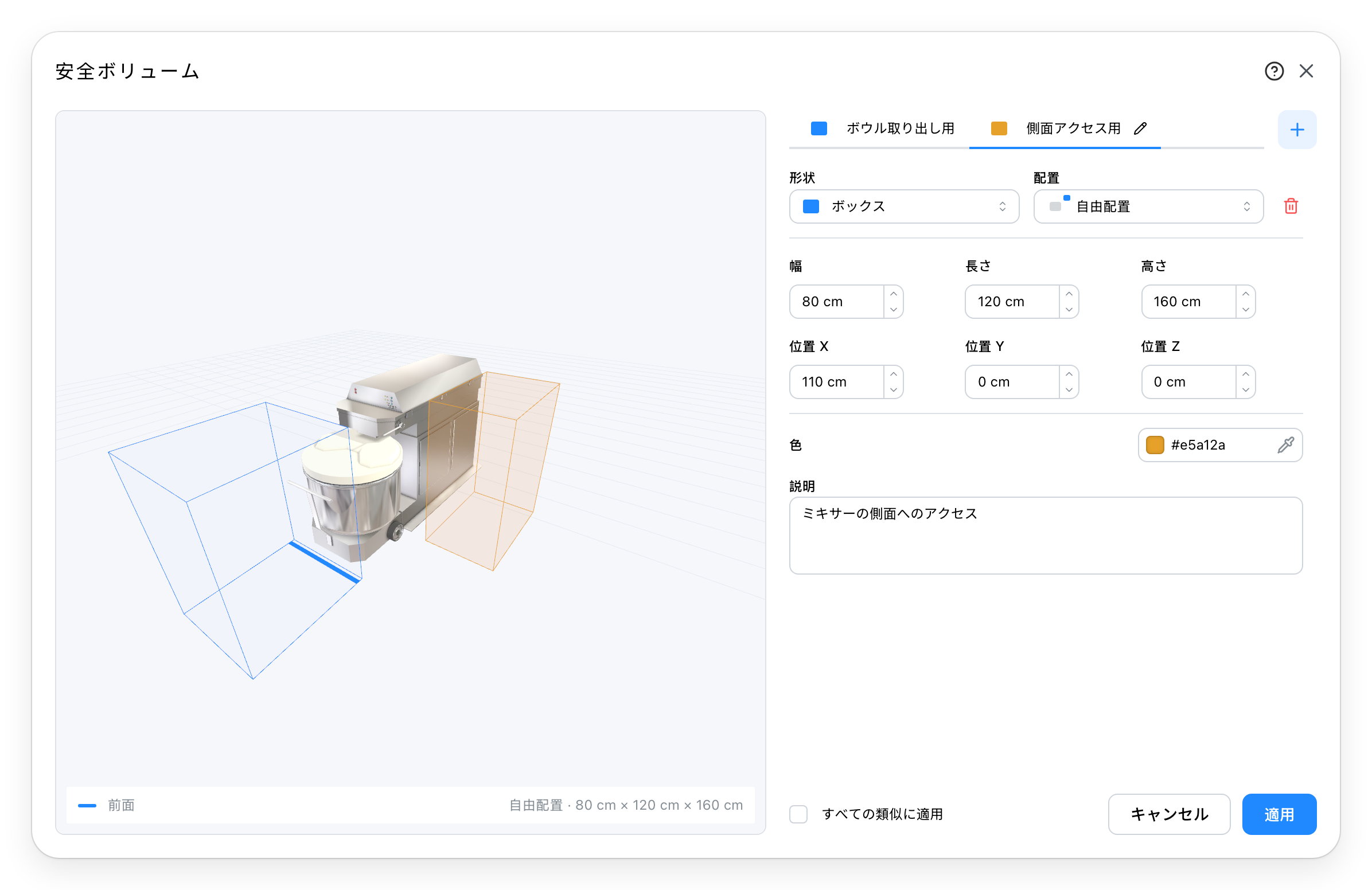
自由配置を選択し、幅、長さ、高さを設定します。位置Xと位置Yは、オブジェクトを基準に平面上で領域を移動させます。位置Zは基準高さを設定します。プレビューを確認して、目的の面と位置になっているか確かめてください。
この例では、側面の領域は80×120×160 cmです。X方向のオフセットは110 cmで、基準高さは0 cmのままです。これらの値は、2つの確保領域をどのように分けるかを示すためのものです。
同じ種類のオブジェクトに領域を反映する
すべての類似に適用にチェックを入れてから適用をクリックすると、プロジェクト内にある同じ品目の他のインスタンスにも、この設定を反映できます。このチェックボックスはカタログのオブジェクトにだけ表示され、プリミティブのダイアログはそのプリミティブにだけ適用されます。
この操作を行うと、既存の領域はダイアログの内容に置き換えられます。リンクされた寸法は各インスタンスの寸法に応じて調整され、独立した寸法は入力した値のまま保持されます。
配置を確認する
領域を適用したら、3Dビューのコントロールバーの衝突を確認を使って干渉箇所を確認します。クリアランスを描画しておくと、これらの空間が可視化され、この確認に含められるようになります。