2D 평면도 제작
실시간 치수와 클릭 한 번으로 여는 3D 보기로, 축척에 맞는 2D 평면도를 온라인에서 그리세요. 설치가 필요 없습니다.
첫 벽부터 완성된 평면도까지
모두 브라우저에서
브라우저에서 벽을 그리고 치수를 넣고 가구를 배치한 다음, 같은 도면을 3D로 여는 온라인 2D 평면도 그리기 프로그램입니다.
그리기
클릭으로 벽과 방 그리기
외벽이나 칸막이벽을 고르고, 클릭한 다음 마우스를 움직이세요. 그리는 동안 벽을 따라 길이가 표시되고, 가이드선이 직각을 잡아 줍니다. 다시 클릭하면 벽이 완성됩니다.
윤곽이 닫히면 곧바로 바닥이 그려지고 방의 면적이 표시됩니다. 정확한 길이가 필요하면 벽의 치수를 열어 값을 입력하세요.
가져오기
가지고 있는 도면에서 시작하기
종이 도면, 매물 광고에 실린 평면도, 시공사에서 받은 PDF가 있으신가요? 배경 도면으로 가져온 다음(JPG, PNG 또는 1페이지짜리 PDF), 알고 있는 거리 하나를 입력해 축척을 맞추세요.
이미지는 실제 크기로 도면 아래에 놓입니다. 그 위에 벽을 따라 그리거나, 평면도 인식에 맡겨 벽, 문, 창문, 방을 자동으로 그리게 하세요.

치수
벽마다 정확한 치수
벽을 선택하면 치수가 표시되고, 현장에서 잰 값을 입력할 수 있습니다. 각 방의 면적은 자동으로 계산되며 도면을 수정할 때마다 함께 바뀝니다.
시공업체나 납품업체가 필요로 하는 곳에 치수선을 추가하세요. 단위는 미터, 센티미터, 밀리미터 중에서 고를 수 있습니다.
가구
축척에 맞춰 2D 평면도에 가구 배치하기
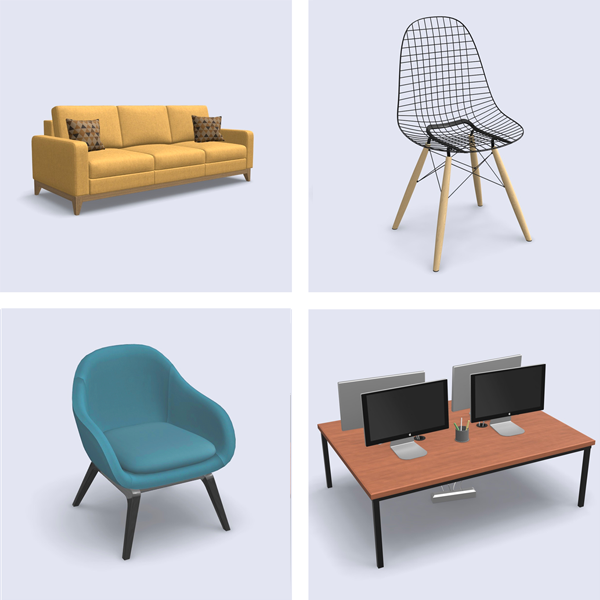
문이나 창문을 벽 위로 끌어다 놓으면 개구부가 자동으로 뚫립니다. 그런 다음 3D 가구 라이브러리에서 가구를 골라 배치하세요.
모든 오브젝트는 실제 치수대로 그려집니다. 무엇이든 사기 전에 침대가 두 창문 사이에 들어가는지 눈으로 확인할 수 있습니다.
2D와 3D
같은 2D 평면도를 3D로
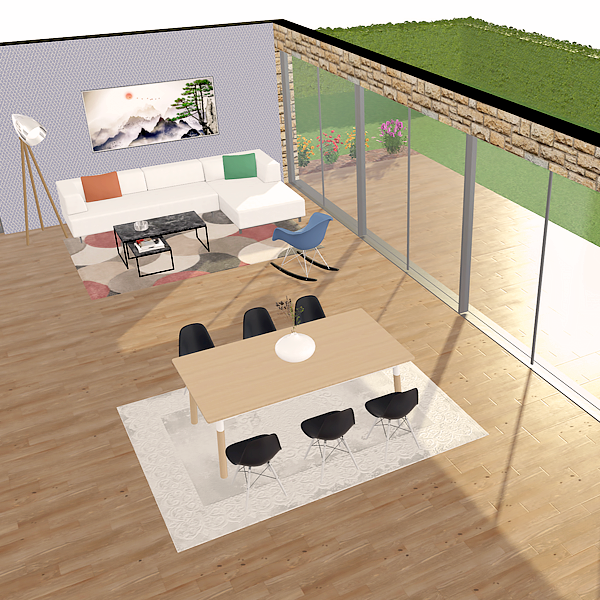
2D 평면도와 3D 모형은 하나의 프로젝트입니다. 클릭 한 번으로 2D 평면도 보기에서 3D 모형 보기로 전환하거나, 3D 몰입형 보기로 방 안에 들어가 보세요.
2D에서 벽을 옮기면 3D도 따라 바뀝니다. 방금 그린 내용을 확인하는 가장 빠른 방법이 바로 3D 평면도입니다.
내보내기
2D 평면도를 축척대로 인쇄하거나 내보내기

평면도는 에디터 밖으로 나갈 때 비로소 쓸모가 생깁니다. 이미지로 보내거나, 축척에 맞춰 인쇄하거나, CAD 파일로 전달하세요.
PNG 및 JPG이메일, 매물 광고, 프레젠테이션
이미지 형식과 크기를 직접 정합니다.
PDF축척에 맞춰 도면 인쇄
용지 크기와 방향, 그리고 1/50이나 1/100 같은 축척을 직접 정합니다.
DXFCAD 프로그램에서 이어서 작업
벽, 문, 창문, 오브젝트가 각각 별도의 레이어로 나뉩니다. Premium 플랜부터 이용할 수 있습니다.
IFCBIM 프로그램과 데이터 교환
건축 분야의 개방형 형식으로 프로젝트를 내보냅니다. Ultimate와 Team 플랜에서 이용할 수 있습니다.
각 형식은 평면도 내보내기 페이지에서 자세히 설명합니다.
활용
2D 평면도로 미리 판단할 수 있는 것

01
리노베이션
지금 집 구조를 그대로 그린 다음, 시공업체에 연락하기 전에 칸막이벽을 옮겨 보며 확인하세요.

02
가구 배치
구매나 배송, 이사를 앞두고 가구가 저마다 제자리에 들어가는지 방마다 하나씩 확인해 보세요.

03
매매 및 임대
치수가 표시된 깔끔한 2D 평면도를 매물 광고에 넣어, 방문 전에 집 구조를 알 수 있게 하세요.

04
시공 견적
치수가 표시된 같은 PDF 도면을 공종별 업체에 보내, 모든 견적이 같은 치수로 나오게 하세요.


자주 묻는 질문
2D 평면도를 온라인에서 무료로 그릴 수 있나요?
네. Starter 플랜은 무료이며 신용카드가 필요 없습니다. 프로젝트 1개, 기본 카탈로그, PNG, JPG, PDF 내보내기, 2K 렌더링에 쓰는 크레딧 월 10개가 포함됩니다. Starter 계정 만들기. 모든 기능을 사용하려면 Premium, Ultimate, Team 플랜의 5일 무료 체험을 이용하세요. 체험을 시작할 때 카드 등록이 필요하며, 5일 동안은 요금이 청구되지 않습니다.
프로그램을 다운로드하거나 설치해야 하나요?
아니요. Space Designer 3D는 브라우저에서 실행되는 온라인 2D 평면도 그리기 프로그램으로, Chrome, Safari, Edge, Firefox에서 사용할 수 있습니다. Mac, Windows PC, Chromebook 어디에서 작업하든 다운로드하거나 설치할 것이 없습니다.
축척에 맞는 평면도를 그릴 수 있나요?
네. 모든 벽은 실제 길이로 그려지며, 길이는 키보드로 직접 입력할 수 있습니다. PDF로 내보낼 때 1/50이나 1/100 같은 축척을 선택하면, 인쇄한 도면을 자로 재어 볼 수 있습니다.
기존 도면을 가져올 수 있나요?
네. JPG, PNG 또는 1페이지짜리 PDF 파일을 배경 도면으로 가져오고, 알고 있는 거리 하나로 축척을 맞춘 다음 그 위에 벽을 그리세요. 그리는 동안 이미지의 불투명도를 낮추거나 회색조로 바꿀 수 있고, 움직이지 않도록 잠글 수도 있습니다. 여러 층으로 된 집이라면 층마다 배경 도면을 따로 둘 수 있습니다. 이미지를 바탕으로 벽, 문, 창문을 그려 주는 평면도 인식은 유료 플랜에 포함된 기능이며 크레딧이 사용됩니다.
2D 평면도를 3D로 보려면 어떻게 하나요?
3D 모형 보기를 클릭하세요. 2D 평면도와 3D 모형은 같은 프로젝트이므로 변환할 것이 없고, 2D에서 수정한 내용은 곧바로 3D에 나타납니다.
2D 평면도는 어떤 형식으로 내보낼 수 있나요?
PNG, JPG, PDF 내보내기는 모든 플랜에 포함되어 있습니다. CAD 프로그램용 DXF 내보내기는 Premium 플랜부터 이용할 수 있으며 크레딧이 사용됩니다. BIM 프로그램용 IFC 내보내기는 Ultimate와 Team 플랜에 포함되어 있으며, 내보낼 때마다 30크레딧이 사용됩니다.
CAD 프로그램을 다룰 줄 알아야 하나요?
아니요. 클릭으로 벽을 그리고, 직접 잰 길이를 입력한 다음, 문과 창문, 가구를 제자리에 끌어다 놓으면 됩니다. 방을 닫고 면적을 계산하는 일은 에디터가 대신합니다.
여러 층으로 된 집도 그릴 수 있나요?
네. 같은 프로젝트에 층을 추가하고 층 사이를 오가며 작업하세요. 층마다 2D 평면도가 있고, 전체가 하나의 3D 모형을 이룹니다.
직사각형 방을 더 빨리 그리려면 어떻게 하나요?
직사각형 방 도구를 쓰면 한 번의 동작으로 벽 네 개가 그려지고, 그다음 크기만 조정하면 됩니다. 프로젝트가 바뀌면 벽을 선택해 옮기거나 여러 구간으로 나눌 수 있습니다.
치수는 벽 안쪽에서 재나요 바깥쪽에서 재나요?
둘 다 확인할 수 있습니다. 벽을 선택하고 치수를 열면 벽의 바깥쪽 길이, 벽에서 벽까지 잰 안쪽 길이, 맞은편 벽까지의 거리가 표시됩니다. 현장에서 잰 수치를 도면에서 그대로 찾을 수 있습니다.
가장 좋은 2D 평면도 프로그램은 무엇인가요?
무엇을 그려야 하는지, 그리고 그 도면을 누가 보는지에 따라 다릅니다. 축척에 맞춰 그릴 수 있는지, 필요한 형식으로 내보낼 수 있는지, 결과를 3D로 보여 주는지 확인하세요. 온라인 평면도 프로그램 비교 글에서 주요 도구를 살펴볼 수 있습니다.