Configuratie
Alles over hoe dit project gemeten en getekend wordt, in één paneel, gesorteerd op waar het zich toont: het project zelf, de 2D-weergave, de 3D-weergaven, en hoe muren zich gedragen terwijl u bewerkt.
Ze opent met de tegel met schuifregelaars op de linkerrail, Pas de instellingen van de applicatie aan; wanneer de rail te kort is voor al zijn tegels, wacht die in zijn menu « … ».
Typ in het veld bovenaan om een instelling op naam te vinden; de secties met een overeenkomst openen zich en de rest wordt verborgen. De sectie van de weergave waarin u zich bevindt opent zichzelf. Bij een eerste bezoek staat Project ook open, en daarna onthoudt het paneel de secties die u open laat.
Project
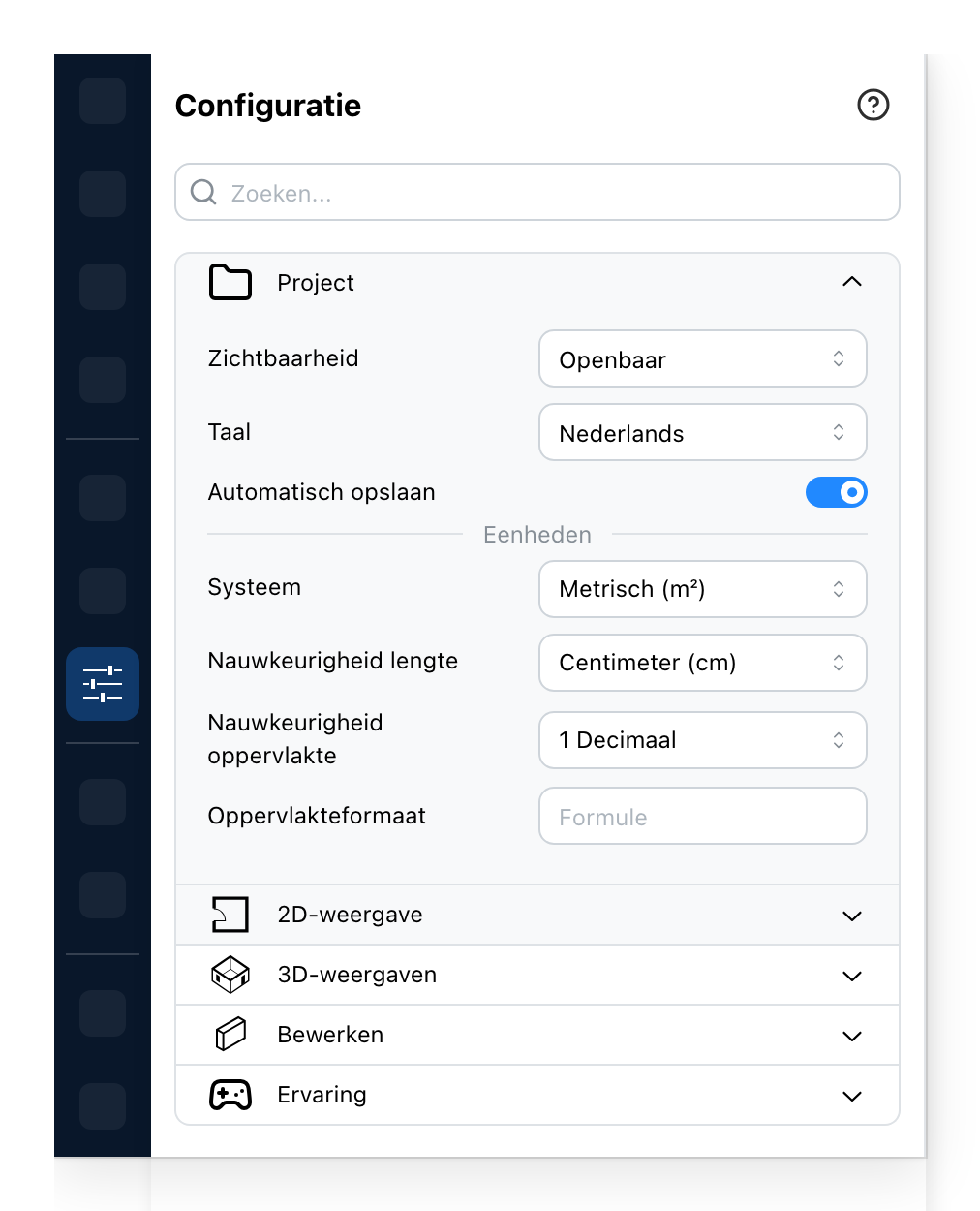
- Wie het project mag openen. Privé bent u en de mensen met wie u het gedeeld hebt, openbaar is iedereen, niet vermeld is iedereen met de link.
- Herlaadt de editor in de gekozen taal. Het project zelf wordt niet vertaald.
- Bewaart het project zelfstandig terwijl u werkt.
- Metrisch of imperiaal, voor elke lengte en oppervlakte die de editor schrijft.
- Hoe fijn een lengte geschreven wordt: op de millimeter, de centimeter of de meter, of in voet en inch met het gewenste aantal decimalen.
- Hoeveel decimalen een oppervlakte draagt.
- Een formule voor hoe oppervlaktes op de plattegrond geschreven worden. Laat leeg voor de gewone waarde.
De eerste en de derde rij stelt u zelf in op een project dat u bezit en waarop u bent aangemeld, en automatisch opslaan alleen op sites die het aanbieden. De rij Taal is er wanneer uw site meer dan één taal aanbiedt.
1 Wie het project mag openen
Privé. De link werkt voor u en voor de mensen met wie u het project gedeeld hebt. Iedereen anders die hem volgt, krijgt te horen dat het project niet van hem is.
Niet vermeld. De link werkt voor iedereen die hem heeft, en het project staat nergens vermeld. Stuur hem naar een klant, een collega, een leverancier: zij openen hem, en kunnen er een eigen kopie van maken om aan te werken. Uw project blijft van u; de kopie is van hen.
Openbaar. Alles wat niet vermeld toestaat, en het project staat bovendien vermeld: sites met een galerij tonen het daar, en zoekopdrachten vinden het.
Een gedeelde kopie van het project van iemand anders neemt de zichtbaarheid van het origineel over, dus die rij wordt daar niet aangeboden.
3 Wanneer automatisch opslaan opslaat
Elke twee minuten, en elke vijf op een project van meer dan duizend objecten. Er wordt alleen opgeslagen als er iets te bewaren valt, en alleen zolang de editor het tabblad op de voorgrond is, dus een project dat op de achtergrond openstaat wordt niet eindeloos overschreven.
Uitgeschakeld wordt er niets geschreven totdat u zelf opslaat, en de editor vraagt, voordat u de pagina verlaat, of wat er veranderd is bewaard moet blijven. De rij wordt aangeboden op een project dat u bezit, aangemeld.
5 Hoe een lengte geschreven wordt
De eenheidsprecisie is de vorm die elke lengte aanneemt op de plattegrond en in de panelen. Dezelfde lengte, 2,347 m, onder elke keuze:
| Precisie | Geschreven |
|---|---|
| Millimeter (mm) | 2347 mm |
| Centimeter (cm) | 235 cm |
| Meter (m) | 2.35 m |
| Voet en inch (geen decimaal) | 7' 8" |
| Voet en inch (1 decimaal) | 7' 8.4" |
| Voet en inch (2 decimalen) | 7' 8.4" |
| Alleen voet | 8' |
| Alleen inch | 92" |
Meters dragen altijd twee decimalen; millimeters en centimeters geen. In voet en inch wordt een decimaal dat op nul eindigt weggelaten. In metrisch wordt een getal dat zonder eenheid wordt ingetypt gelezen in diezelfde eenheid: 250 betekent 250 cm onder centimeter, en 2.5 betekent 2,5 m onder meter.
Van systeem wisselen kiest de gebruikelijke precisie van dat systeem, centimeters of voet en inch, en van daaruit past u het aan.
6 7 Hoe een oppervlakte geschreven wordt
De oppervlakteprecisie is het aantal decimalen: 18 m², 18,7 m² of 18,72 m², en hetzelfde in vierkante voet.
Het oppervlakteformaat gaat verder. Het is een tekst die de editor schrijft in plaats van de
gewone waarde, overal waar een oppervlakte in vierkante meter geschreven wordt: op de kamers,
in de oppervlaktetabellen, in de rapporten. De tekst wordt gekopieerd zoals u hem geschreven
hebt, behalve dat wat tussen accolades staat eerst wordt uitgerekend, waarbij area staat voor
de oppervlakte in vierkante meter. Optellen, aftrekken, vermenigvuldigen, delen, haakjes
gebruiken. Het resultaat krijgt de decimalen van de oppervlakteprecisie.
Voor een kamer van 18,7 m², op één decimaal:
| Formule | Geschreven |
|---|---|
| (leeg) | 18.7 m² |
{area} m² |
18.7 m² |
{area * 10.764} sq ft |
201.3 sq ft |
{area} m² · {area * 10.764} sq ft |
18.7 m² · 201.3 sq ft |
{area / 3.306} tsubo |
5.7 tsubo |
{area * 0.9} m² net |
16.8 m² net |
Oppervlakte: {area} |
Oppervlakte: 18.7 |
{surface} m² |
[Syntaxfout] m² |
Drie dingen om te weten. De eenheid wordt niet vanzelf toegevoegd: schrijf hem in de formule, anders staat het getal alleen. De oppervlakte wordt afgerond op de oppervlakteprecisie voordat de formule draait, dus een omrekening op nul decimalen is grof; geef het project twee decimalen als het omgerekende cijfer telt. En de formule geldt alleen metrisch: onder het imperiale systeem wordt elke oppervlakte in vierkante voet geschreven, wat de formule ook zegt.
2D-weergave
Wat de plattegrond toont, en dan hoe hij het tekent.
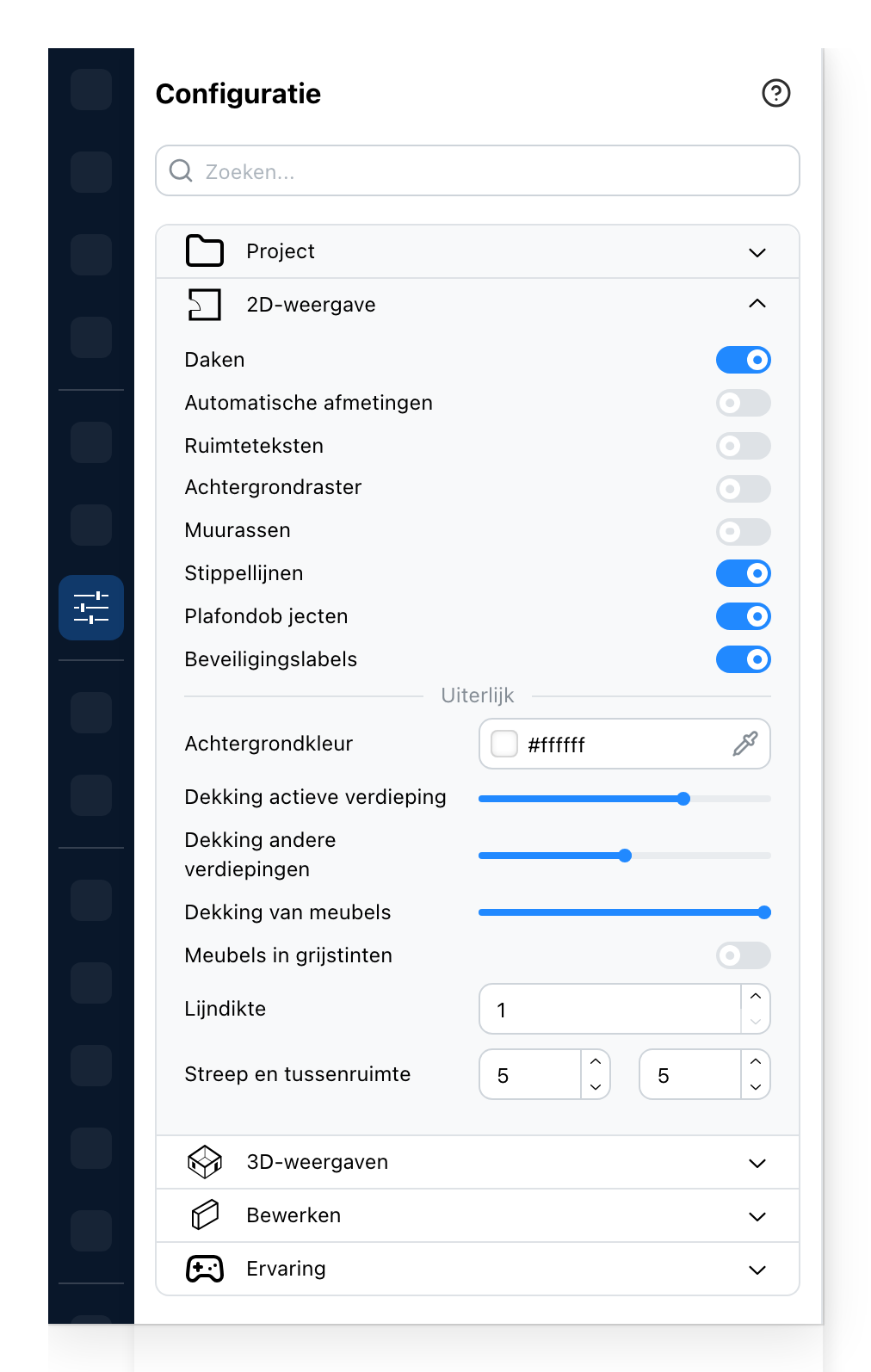
- Tekent de daken op de plattegrond. Uit, ziet u de vloer eronder.
- Meet de zijden van elke kamer en schrijft ze langs de muren.
- De naam en oppervlakte van elke kamer, op de kamer geschreven.
- Het raster achter de plattegrond.
- Een lijn in het midden van elke muur, de lijn vanaf waar de muur getekend werd.
- Open muren, als een lijn getekend waar ze staan. Uit, tekent de plattegrond ze niet.
- Objecten die gemaakt zijn om aan het plafond te hangen. Uit, zijn ze verborgen op de plattegrond en in 3D.
- De veiligheidsvolumes van de objecten, op de plattegrond getekend. Op sites die ze gebruiken.
- Waarop de plattegrond getekend wordt. De aangeboden papieren en grijstinten zijn gemaakt voor zwarte lijnen; elke andere kleur is een klik verwijderd.
- Hoe massief de vloer van het niveau waarop u zich bevindt getekend wordt.
- Hoe massief de eronder getoonde niveaus getekend worden.
- Hoe massief het meubilair getekend wordt.
- Tekent elk object in grijs, zodat de plattegrond leest als een plattegrond en niet als een catalogus.
- De dikte van elke lijn op de plattegrond.
- De lengte van een streepje, en van de tussenruimte erna, voor de gestippelde lijnen.
De schakelaars voor de daken en de veiligheidsvolumes worden niet met het project bewaard: beide staan weer zoals ze waren wanneer de editor opnieuw opent.
3D-weergaven
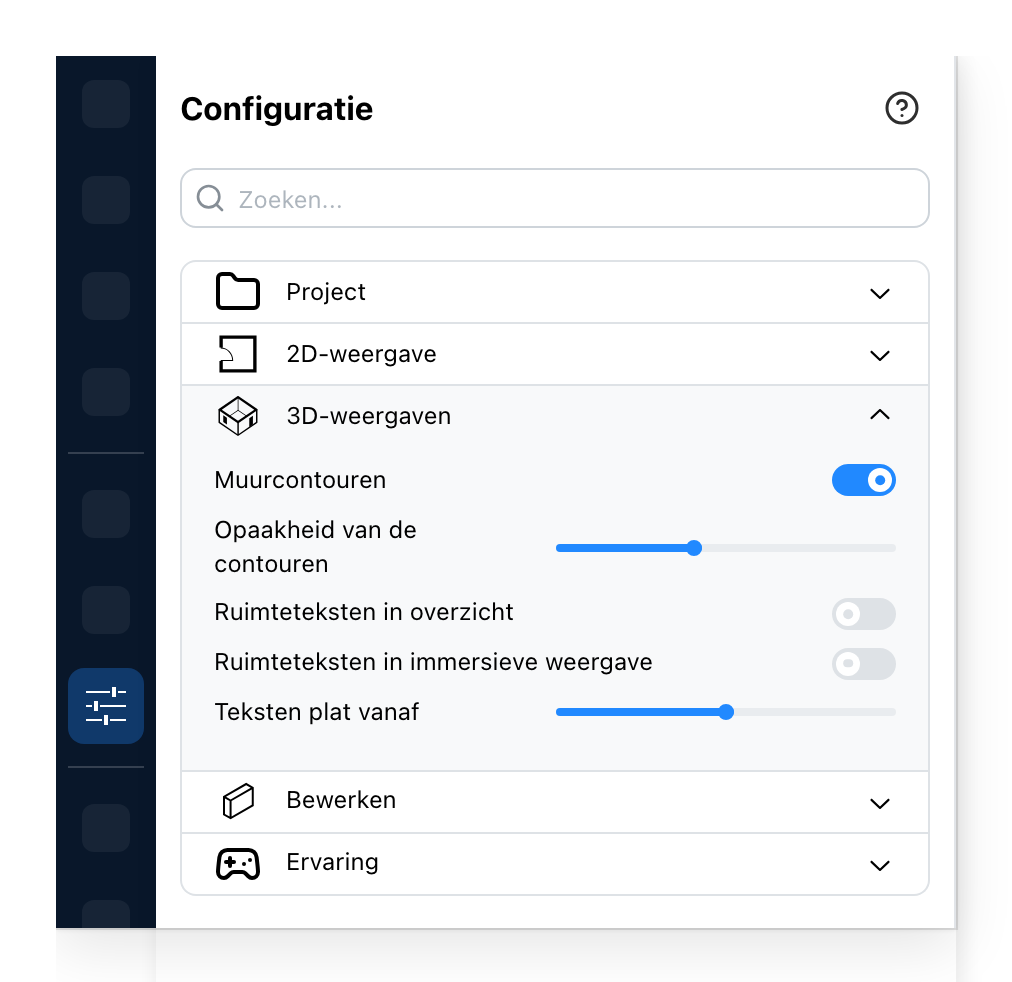
- Tekent de randen van de muren in de 3D-weergaven.
- Hoe donker die randen zijn.
- De naam en oppervlakte van elke kamer, in het 3D-overzicht.
- Dezelfde teksten, in de meeslepende weergave.
- De camerahoogte waarboven de kamerteksten plat over de kamers van het overzicht liggen. Eronder toont elke kamer in plaats daarvan een markering.
5 Waar de kamerteksten staan
Een kamertekst heeft twee manieren om in 3D getoond te worden. Van hoog gezien ligt hij plat over de kamer, zoals op de plattegrond. Van lager gezien toont de kamer in plaats daarvan een markering: een stip op een korte steel, die vervaagt wanneer een muur ertussen komt. Wijs de stip aan en de tekst verschijnt.
De laatste schuifregelaar is de camerahoogte waarop het een in het ander verandert, in de eenheden van het project. Verhoog hem en de markeringen blijven langer naarmate u klimt; verlaag hem en de platte teksten komen sneller. De meeslepende weergave loopt op ooghoogte, dus ze toont altijd de markeringen.
Bewerken
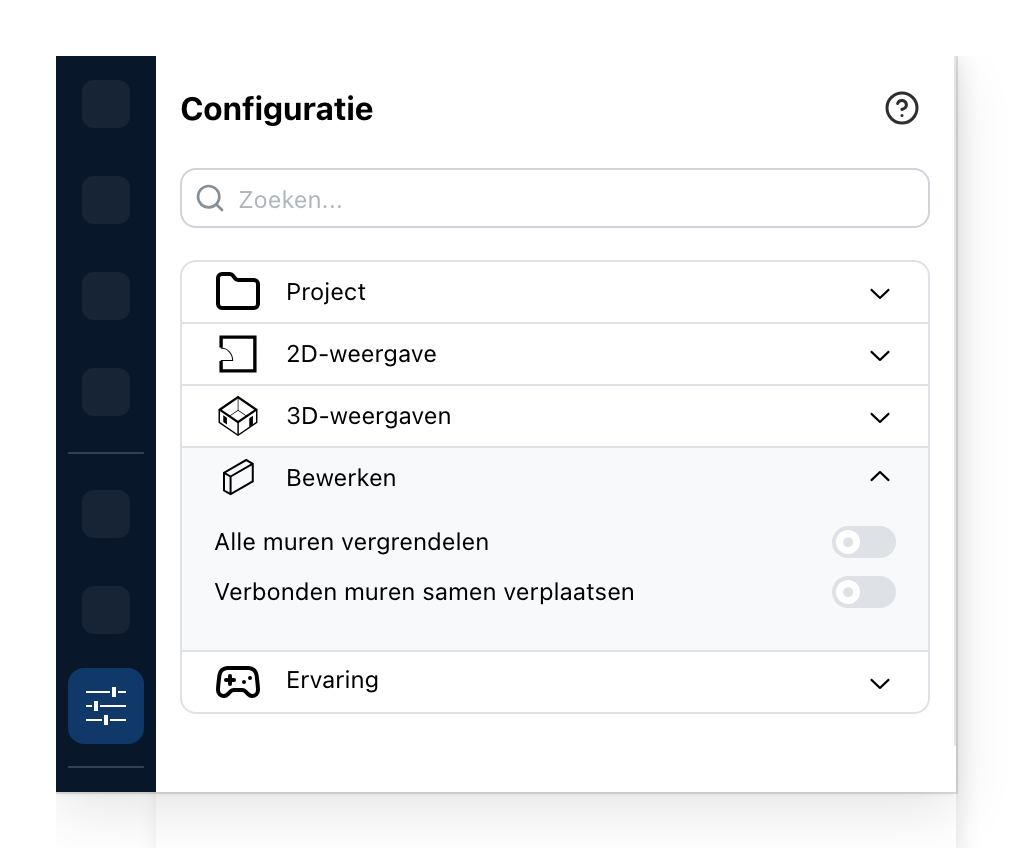
- Geen enkele muur kan geselecteerd of verplaatst worden zolang dit aanstaat. Voor een plattegrond die klaar is terwijl de inrichting dat niet is.
- Het slepen van een muur neemt de muren die eraan verbonden zijn mee, en de hoeken blijven gesloten.
1 2 Muren slepen
Met Verbonden muren samen verplaatsen aan, trekt een muur die opzij wordt gesleept de muren
mee die eraan verbonden zijn, zodat een kamer een kamer blijft. Houd Ctrl ingedrukt als u een
geselecteerde muur begint te slepen om hem zonder die muren te verplaatsen voor deze
sleepbeweging: zijn buren rekken of krimpen om verbonden te blijven. Met de instelling uit doet
Ctrl het tegenovergestelde en neemt ze mee. Voeg Shift toe om de muur los te maken van zijn
buren terwijl hij beweegt; met de instelling uit is Shift alleen genoeg.
Het vergrendelen van de muren haalt ze helemaal uit de selectie: niets kan er een verplaatsen, van grootte veranderen of verwijderen totdat dit weer wordt uitgeschakeld. Meubilair, teksten en al het andere blijven zoals ze waren.
Sommige sites krijgen een vijfde sectie, Experience, met twee schakelaars: of de aanklikbare gebeurtenissen en de begaanbare gebeurtenissen getekend worden.
Zie ook
- Niveaus voor de verdiepingen waarop de dekkingsinstellingen van toepassing zijn.
- Omgeving voor wat de 3D-weergaven verlicht.
- Labelstijl voor hoe de kamerteksten eruitzien, eenmaal getoond.
- Veiligheidsvolumes voor de vrije ruimtes die de plattegrond kan tekenen.