Calibrar e Detectar
A janela que se abre quando uma planta de fundo é importada. Faz duas coisas, uma depois da outra: dá à planta a sua escala real, depois propõe ler nela as paredes, as portas e as janelas. Qualquer uma pode ser ignorada.
Ela pode ser aberta de novo a partir da aba Planos de fundo. O lápis ao lado de Escala começa pela calibragem; Auto detecção vai para a detecção, depois da calibragem se a planta ainda não tiver nenhuma.
Definir a escala
Uma imagem não tem tamanho próprio. A calibragem lhe dá um: dois pontos na planta, e a distância real entre eles.
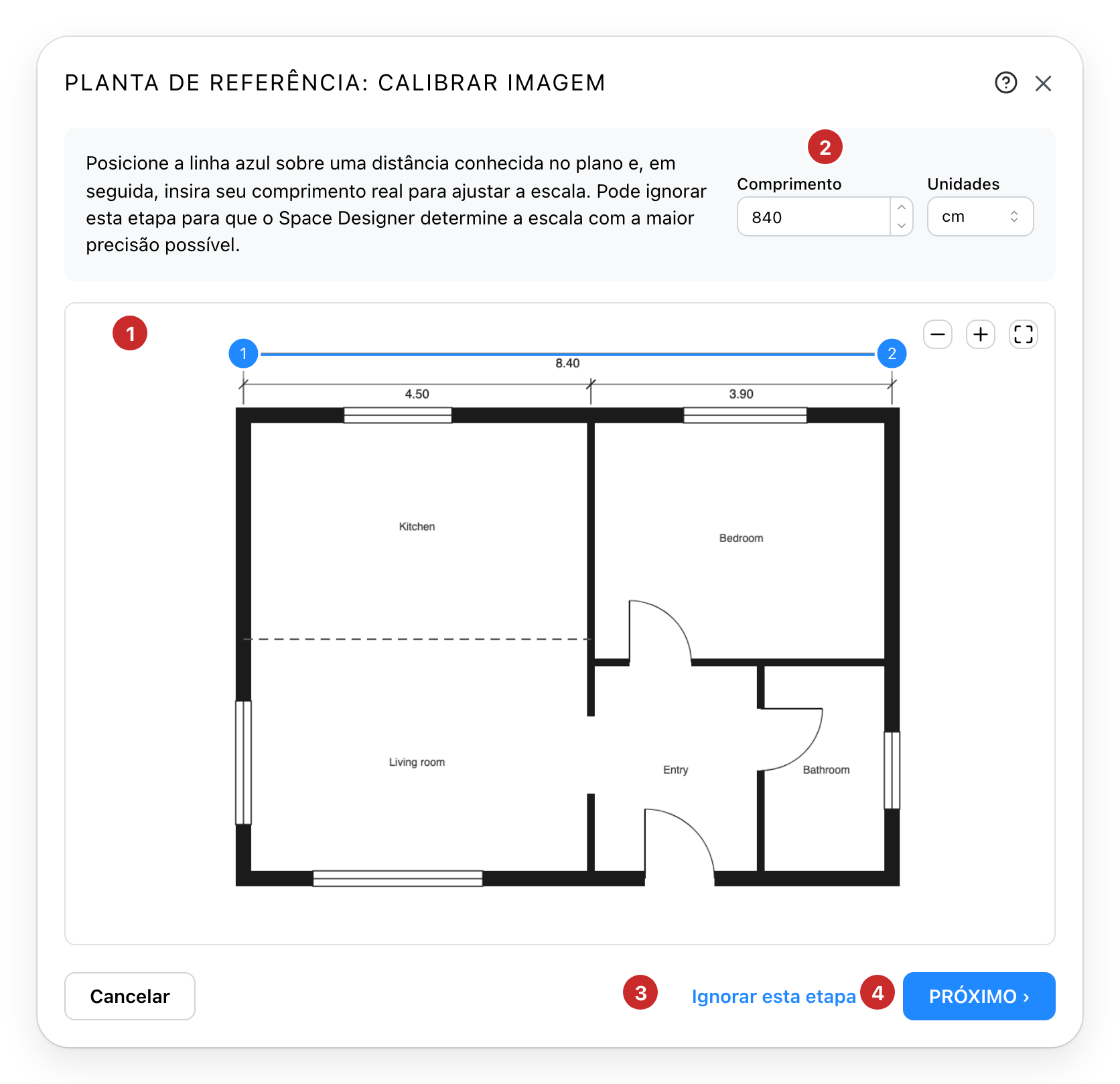
- Os dois pontos. Arraste-os para as duas extremidades de um comprimento conhecido: uma
cota escrita na planta, ou uma parede que você tenha medido. Aumente o zoom com os botões acima
da planta, e arraste a imagem para se deslocar nela. Enquanto você segura um ponto, uma lupa
mostra os pixels embaixo dele. Mantenha
Shiftpressionado para manter a linha horizontal ou vertical; as teclas de seta movem um ponto um pixel de cada vez. - Comprimento e Unidades. O comprimento real entre os dois pontos. A unidade escolhida se torna a unidade do projeto.
- Ignorar esta etapa. Deixa a escala para a detecção, que a lê a partir das cotas escritas na planta. Ver abaixo. Oferecido apenas numa assinatura com créditos.
- Próximo. Aplica a escala, depois propõe detectar as paredes. Numa assinatura sem créditos, aplica a escala e fecha a janela.
Reaberta a partir da aba, a calibragem mostra os dois pontos onde você os deixou. Clique em Próximo sem mover nada e a escala não muda.
Detectar paredes, portas e janelas
Uma análise é paga em créditos, e a detecção não está incluída em todas as assinaturas.
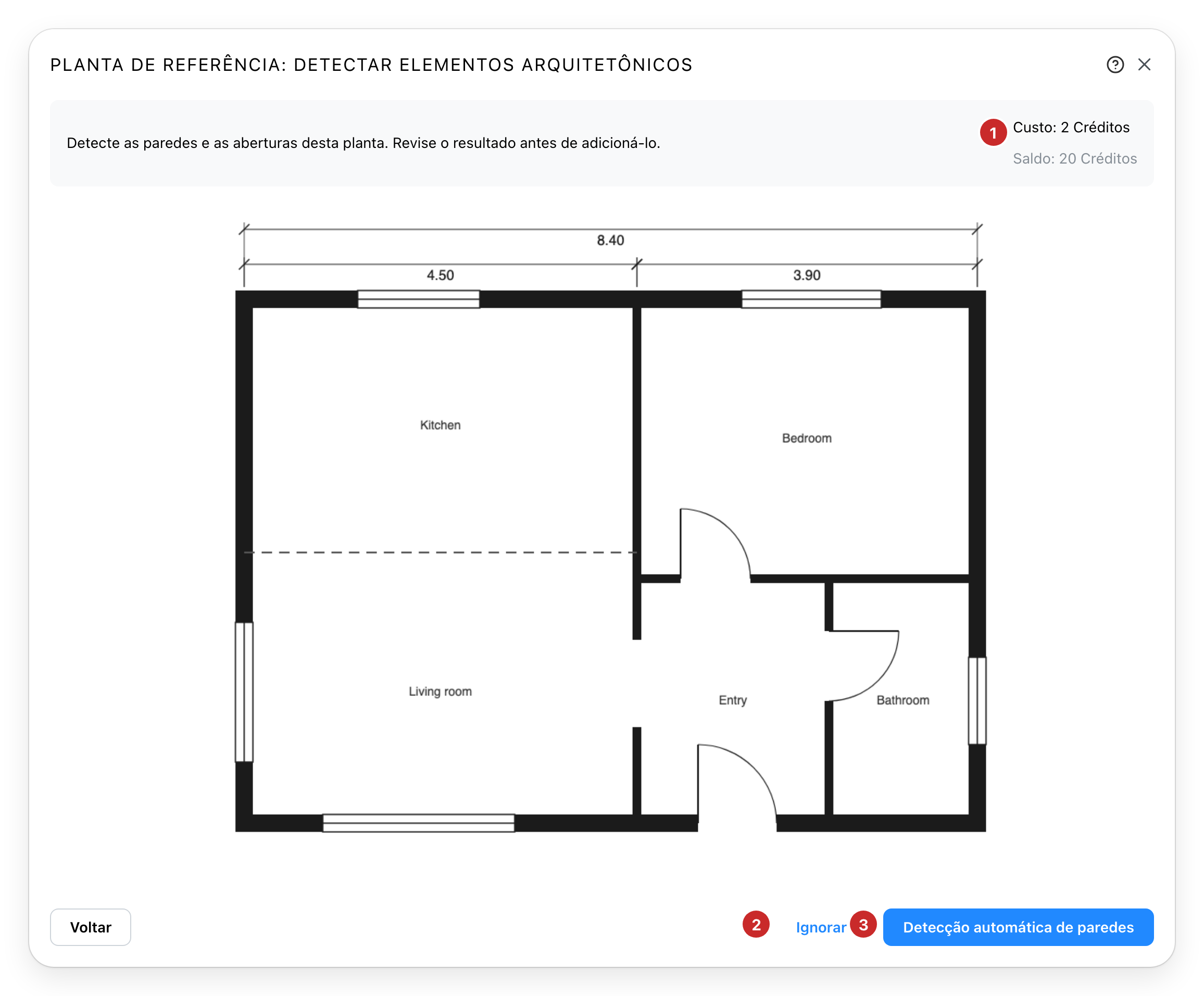
- Custo e Saldo. Quanto custa uma análise, e os créditos de que você dispõe. Nada é cobrado antes de começar.
- Ignorar. Fecha a janela. A planta mantém a sua escala e nada é adicionado.
- Detecção automática de paredes. Inicia a análise. Indisponível enquanto o saldo for inferior ao custo.
Uma análise demora algum tempo. A janela mostra há quanto tempo ela está em andamento e o que está sendo analisado. Você pode fechá-la: a análise continua, e reabrir a janela na mesma planta a retoma sem cobrar uma segunda vez.
Verificar o que foi encontrado
Nada é adicionado ao projeto até você decidir.
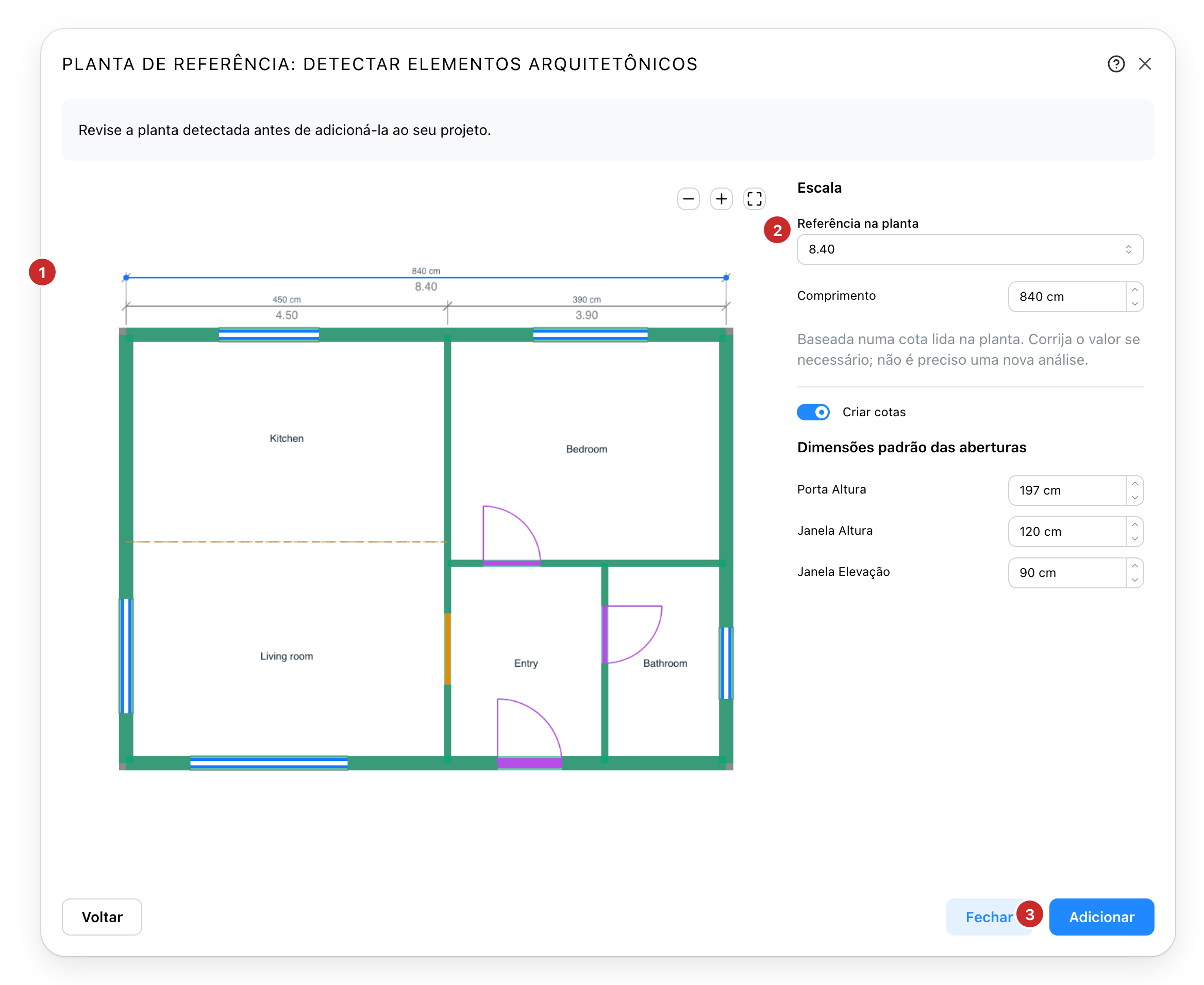
- A planta detectada. Desenhada sobre a sua planta: paredes em verde, separações abertas em tracejado laranja, janelas em azul, portas em roxo com o seu batente, e o nome de cada cômodo. Arraste e dê zoom para observar um canto de perto.
- Referência na planta. Só quando você ignorou a calibragem: a cota que define a escala, por padrão a mais longa encontrada. Escolha outra, ou corrija o seu comprimento se foi mal lida; não é necessária uma nova análise.
- Adicionar. Cria as paredes, as portas, as janelas e os cômodos no nível da planta.
Na coluna ao lado da planta, Criar cotas adiciona ao projeto as cotas lidas na planta, e Dimensões padrão das aberturas guarda as alturas que uma planta não indica, para as portas e janelas nela encontradas.
2 Quando a planta não tem nenhuma cota utilizável
A largura de uma folha de porta é usada em vez disso, 83 cm ou 32 pol, e a janela indica que se trata de uma estimativa. Verifique a largura da própria folha, sem o aro, e corrija-a. Se também não houver porta, Adicionar continua indisponível e Voltar retorna à calibragem. A análise é mantida, por isso medir à mão não custa mais nada.
3 Adicionar o resultado
Uma abertura padrão que ultrapasse a altura do nível bloqueia Adicionar até ser reduzida.
Se já houver algo onde a planta se encontra, a planta e tudo o que nela foi detectado se deslocam juntos para o lado, para que nada caia sobre o seu trabalho. Um único Desfazer anula todo o acréscimo, incluindo a posição da planta.
Um desenho que mostre vários pisos lado a lado recebe um seletor acima da pré-visualização, para adicioná-los um a um.
Ver também
- Plantas de Fundo para a aba que guarda a planta depois de importada.
- Ferramentas de Desenho para traçar à mão o que a detecção não encontrou.