Ferramentas de desenho
Tudo o que dá estrutura a um projeto é desenhado com estas ferramentas. Na planta 2D elas vêm primeiro na barra de ferramentas, como um botão dividido depois de Desfazer e Refazer.
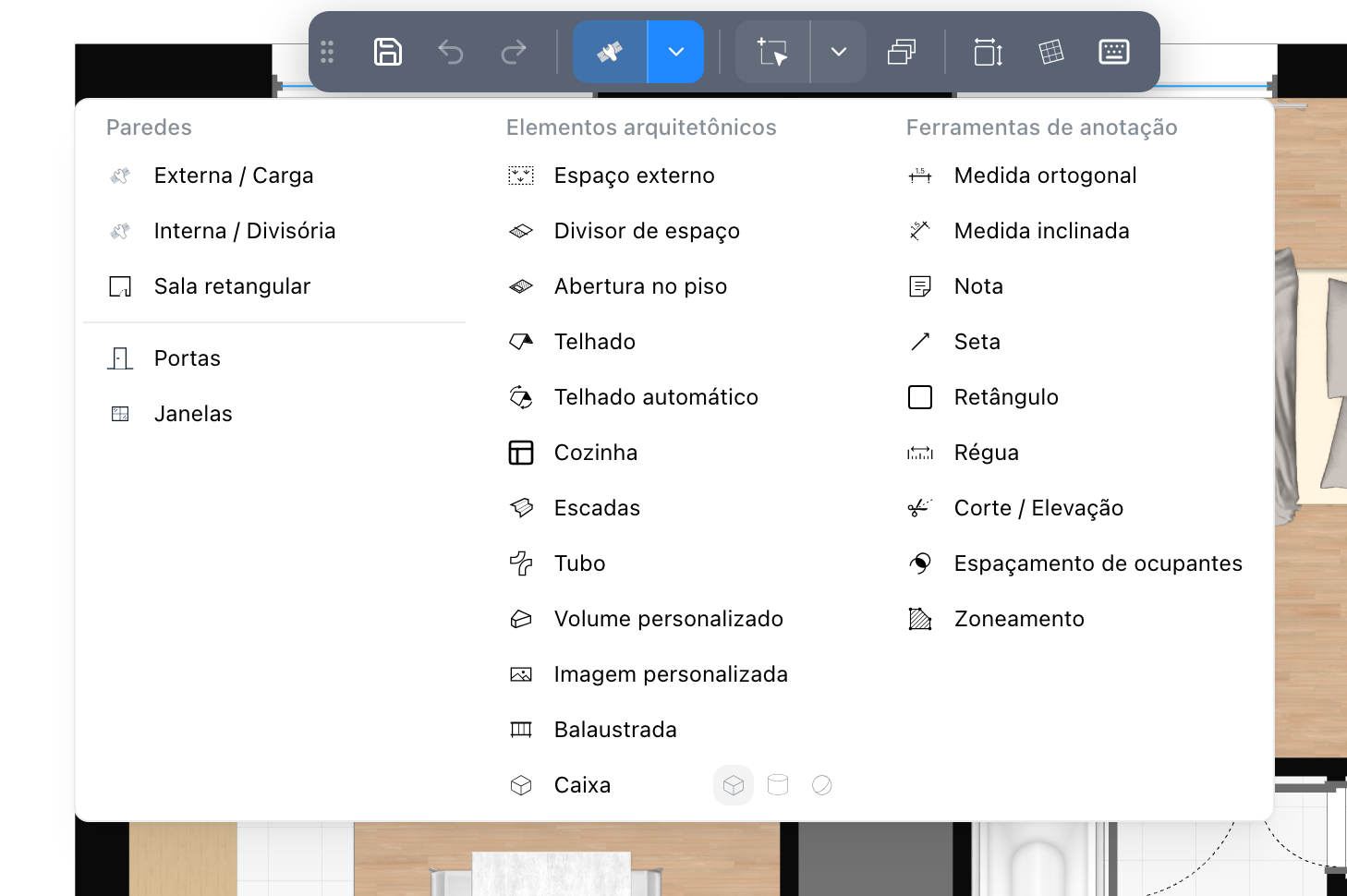
A seta abre um menu com todas as ferramentas em três colunas: Paredes (os tipos de parede, o cômodo retangular e os atalhos do catálogo do seu site), Elementos arquitetônicos e Ferramentas de anotação, com os botões dos módulos do seu site. Passe o cursor sobre uma linha para ler o que ela faz. Clique numa ferramenta para ativá-la: o menu se fecha e a planta fica pronta para ela. As três formas da primitiva ficam na sua linha; clique numa delas para desenhar nessa forma. O ícone do botão é a última ferramenta ativada, pelo menu ou pelo painel, e antes disso o primeiro tipo de parede; clique para desenhar novamente, ou para sair da ferramenta se ela já estiver ativa. Telhado automático, Imagem personalizada e os atalhos não ativam nenhuma ferramenta, por isso nunca se tornam o ícone. A barra de ferramentas não tem ferramentas de desenho nas vistas 3D, de passeio e de corte.
O painel Ferramentas de desenho
O mosaico Ferramentas de desenho do trilho abre as mesmas ferramentas como um painel, com o que só o painel tem: o botão que muda o tipo de parede que uma linha desenha, e sob cada tipo de parede como desenhá-lo. O painel fica aberto enquanto você trabalha, o que permite colocar várias coisas do mesmo tipo sem voltar a ele. Uma ferramenta ativada no painel acende também no menu, e o inverso.
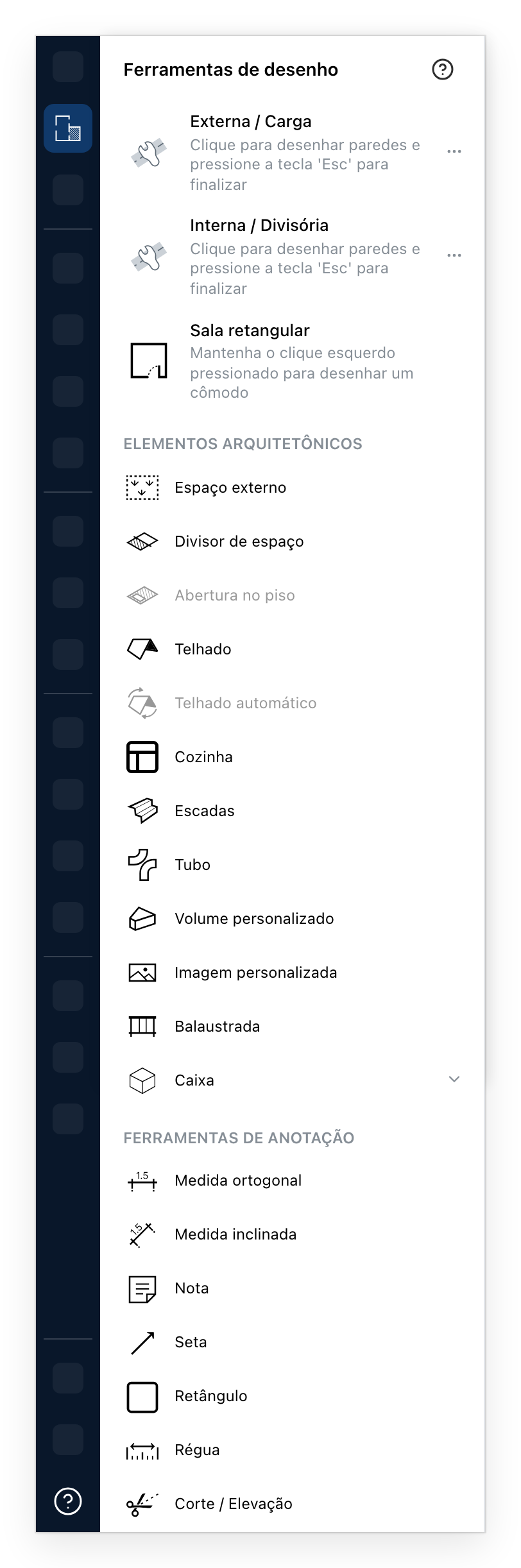
- Clique em cada canto e termine com
Esc. A parede espessa que sustenta o edifício. - O mesmo gesto, uma parede mais fina. Quando o seu site o permite, o botão no fim de qualquer das duas linhas muda o tipo de parede que essa linha desenha.
- Estique um retângulo e obtenha as suas quatro paredes de uma vez. O mais rápido para começar.
- Uma superfície sem paredes: um terraço, um jardim, um estacionamento.
- Separa um cômodo em dois sem construir uma parede, para um espaço aberto que você mesmo assim quer medir em separado.
- Abre um vão numa laje. Fica cinza enquanto o nível não tiver um cômodo para atravessar.
- Desenhado como uma forma à qual você depois dá a inclinação. Num nível que tem cômodos, pergunta primeiro onde vai o telhado: ver Telhados.
- Constrói um telhado sobre os cômodos do nível de baixo. Fica cinza enquanto nem este nível nem o de baixo tiverem cômodos.
- Clique em pontos para desenhar uma linha e obter uma fileira de armários de cozinha ao longo dela. Duplo clique para terminar.
- Um lance entre dois níveis, ajustado depois no seu próprio painel.
- Um tubo ao longo de um traçado, para redes e dutos.
- Qualquer contorno, extrudado a uma altura: um pilar, um plinto, uma viga.
- Uma imagem sua: o clique seguinte na planta a coloca.
- Uma sucessão de montantes e enchimento ao longo de uma linha.
- Um simples bloco, cilindro ou esfera, o substituto mais rápido para o que o catálogo não tem. A seta ao lado escolhe a forma.
- Uma medida fixada na horizontal ou na vertical.
- A mesma, ao longo de qualquer linha que você trace.
- Um bloco de texto colocado sobre a planta.
- Aponta da nota para aquilo de que ela fala.
- Um contorno que não constrói nada, para delimitar uma zona da planta.
- Mede sem deixar nada para trás.
- Uma linha de corte através do projeto, que se torna um desenho de corte.
Uma ferramenta em cinza espera por algo que o projeto não tem. Ela continua podendo ser clicada, e a ferramenta ou a sua janela diz o que falta. Um cadeado marca uma ferramenta que o seu plano não inclui; um clique nele propõe a atualização. Cozinha é a exceção: quando o seu plano não a inclui, ela nem aparece na lista. O seu site pode acrescentar ferramentas próprias, e atalhos para categorias do catálogo, no fim do painel.
Ver também
- Níveis decidem em que piso você desenha.
- Catálogo mobilia o que você desenhou.
- Escadas e Guarda-corpo são ajustados em painéis próprios.
- Imagens personalizadas para a imagem colocada pelo item 13.