A barra de ferramentas
A barra de ferramentas flutua sobre a planta. Arraste-a pela sua alça para colocá-la em qualquer lugar, ou solte-a no espaço livre da barra superior, onde ela se acomoda enquanto couber. O que ela traz muda com a vista: as ações do projeto estão sempre lá, as ferramentas da vista vão e vêm.
Na planta 2D
A planta 2D é onde a barra mais traz: as ações do projeto, as ferramentas de desenho, a seleção, e as ferramentas da própria planta.
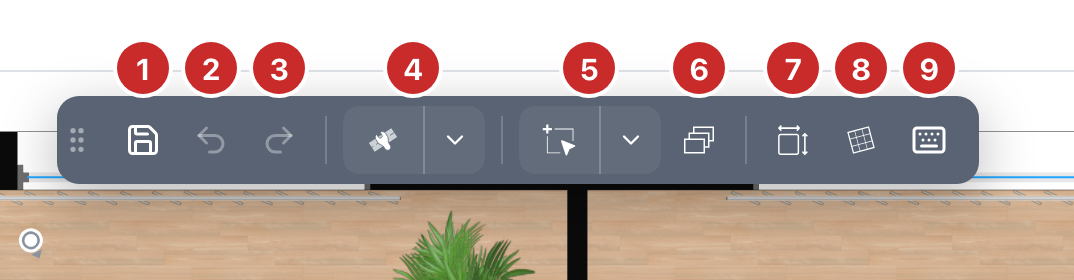
- Salvar. Salva o projeto. Fica cinza enquanto um salvamento está em andamento. O editor também salva sozinho em intervalos; este botão serve para salvar agora. Sem sessão iniciada, ele pede primeiro que você inicie sessão; num projeto que pertence a outra conta, propõe fazer uma cópia.
- Desfazer. Reverte a última alteração, uma de cada vez.
- Refazer. Repõe o que foi desfeito.
- Ferramentas de desenho. A primeira maneira de desenhar na planta, nos sites que têm a aba Ferramentas de desenho. O ícone é a última ferramenta ativada, pelo menu ou pela aba, e a sua dica a nomeia; até então é a primeira parede. Clique para desenhar de novo com essa ferramenta, ou para sair dela se já estiver ativa. A seta abre um menu com todas as entradas da aba em três colunas, Paredes, Elementos arquitetônicos e Ferramentas de anotação, com os atalhos do catálogo do seu site sob as paredes e os botões dos seus módulos sob os elementos arquitetônicos. Escolher uma entrada fecha o menu. Um cadeado marca uma ferramenta que o seu plano não inclui, e escolhê-la mostra os planos. A aba mantém o seu painel e os ajustes dos tipos de parede.
- Seleção de grupo. Arraste um retângulo sobre a planta e tudo o que está dentro dele é selecionado. O chevron escolhe o que o retângulo pega: Elementos de construção, Mobiliário e objetos 3D e Elementos de anotação, cada um marcado ou não. Com um objeto selecionado, ele oferece também Selecionar semelhantes, que estende a seleção a todos os artigos do mesmo tipo. Enquanto um grupo está selecionado, um botão Ajustar à tela se junta à barra para enquadrá-lo.
- Camadas. Abre as camadas como um painel ao lado deste botão, com um olho por camada para a planta e um para o 3D. Fica aberto enquanto você desenha, se desloca pelo seu cabeçalho e se fecha com a sua cruz ou com o botão. Nos planos que incluem camadas.
- Dimensões. Mostra ou esconde as medidas das paredes e dos cômodos na planta.
- Rotação da grade. Clique em dois pontos da planta e a grade gira para seguir essa linha, para desenhar uma ala inclinada. Clique novamente para endireitá-la.
- Teclado virtual. As teclas que um tablet não tem:
Shift,Esc,Ctrl,Alt. Ver Teclado virtual.
Sobre o modelo 3D
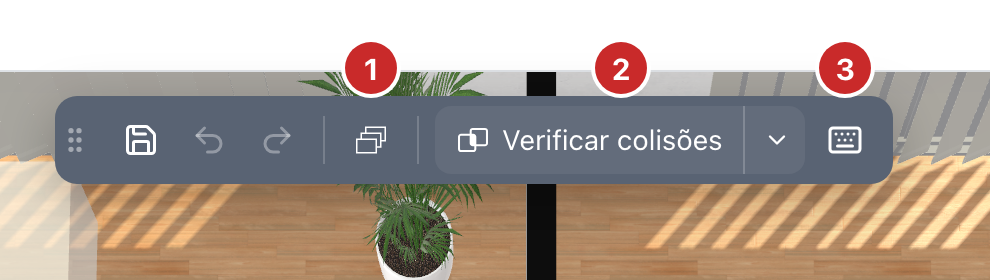
- Camadas. Como na planta.
- Verificar colisões. Procura sobreposições entre os volumes de segurança e as realça. Só nos sites que usam Volumes de Segurança, e só no Modelo 3D, a vista que mostra o nível inteiro.
- Teclado virtual. Como na planta.
As ferramentas de desenho, a seleção de grupo, as dimensões e a rotação da grade pertencem à planta e não aparecem aqui.
Na vista imersiva e num corte
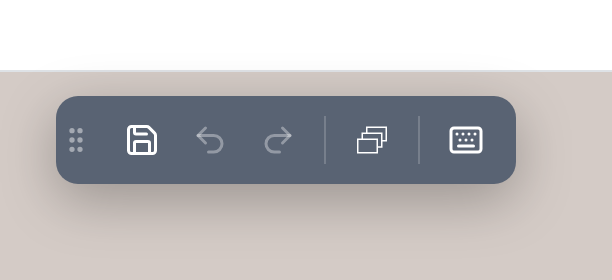
De pé no projeto, ou atravessando-o, não há nada da planta para ligar ou desligar: a barra mantém salvar, desfazer, refazer, as camadas e o teclado. Um corte mostra a mesma barra.
Sem conexão
Quando a conexão com o servidor cai, uma mensagem avisa, o botão de salvar desaparece e a barra mostra um aviso no seu lugar. Quando a conexão volta, o botão também.
Ver também
- O Editor, onde a barra se aloja na moldura.
- Teclado virtual para as teclas que ela abre.
- Volumes de Segurança para o que a verificação de colisões observa.