O Editor
O editor é uma só tela: uma barra ao longo do topo, um trilho à esquerda com a aba que ele abre, a planta no meio, e o que pertence à planta desenhado por cima. Esta página dá nome a cada parte; as abas e os painéis têm páginas próprias.
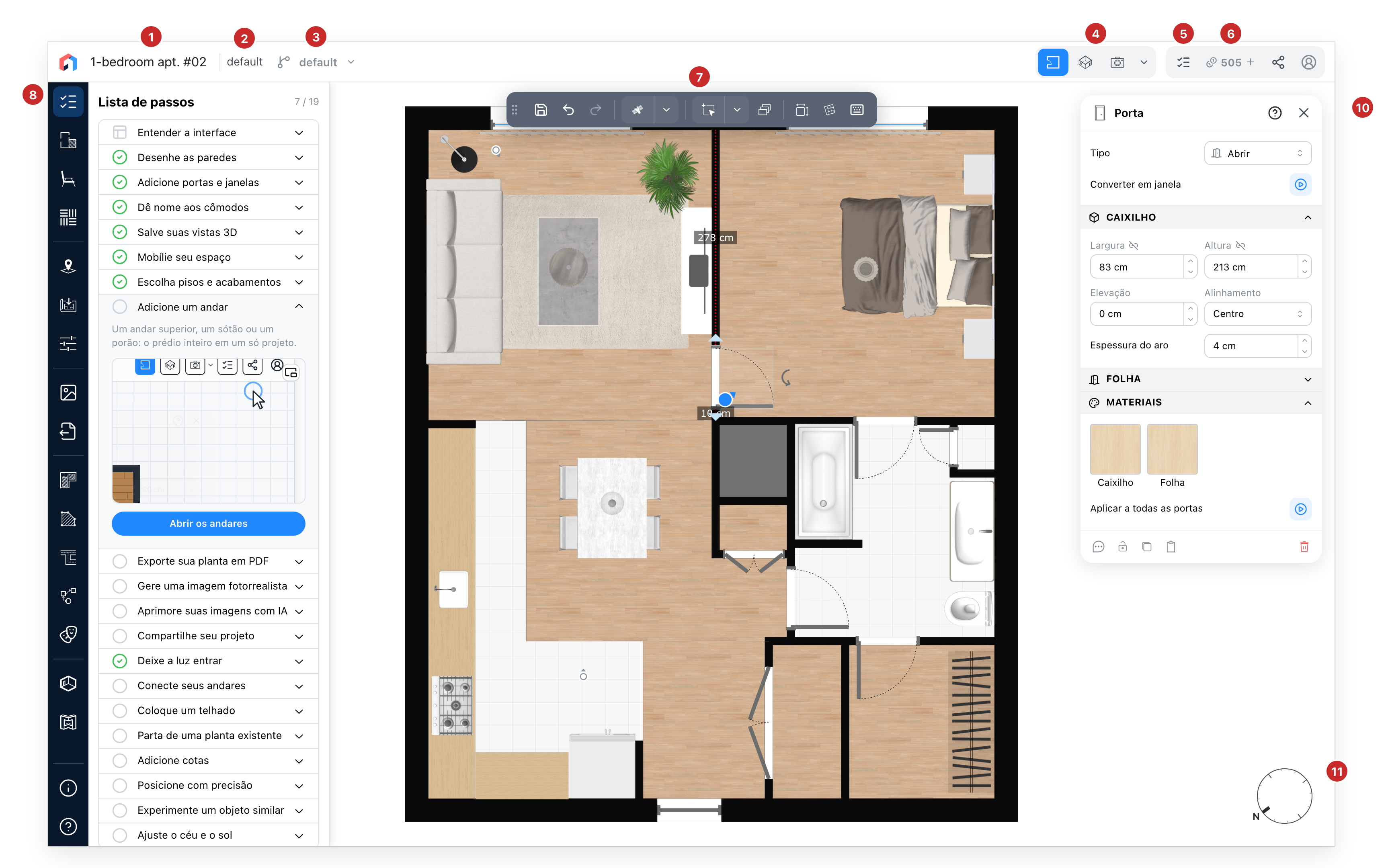
- O nome do projeto. Clique nele para mudar o nome do projeto.
- O nível. Em que piso você está, ou em que corte quando um corte é a vista. Isso só é dito aqui: os níveis são escolhidos nos botões das vistas, à direita.
- A versão. Que versão do projeto está aberta, num projeto que tem mais de uma. O seu menu passa para outra versão, e a sua última linha, Editar, abre o diálogo Versões.
- As vistas. As maneiras de olhar para o mesmo projeto: a Planta 2D, o Modelo 3D em volta do edifício, e 3D Imersiva, o percurso na altura dos olhos. Um botão Corte / Elevação se junta a elas quando o projeto tem um corte. Você desenha na planta 2D; as outras são para olhar. A seta depois das vistas lista os níveis, com um olho para mostrar outro nível embaixo do atual na planta, e um lápis que abre o diálogo Níveis; depois os cortes. Escolher um nível muda o nível na vista em que você está; escolher um corte vai para esse corte.
- O resumo. Os números do projeto: o que ele contém e o que mede. O projeto é salvo primeiro, depois o resumo se abre. Só com sessão iniciada, nos sites que o oferecem.
- O compartilhamento e a sua conta. O seu saldo de créditos nos planos que usam créditos, um link ou um e-mail para o projeto, e o menu da sua conta, ou Entrar quando você não iniciou sessão. Um projeto privado não tem botão de compartilhar.
- A barra de ferramentas. Salvar, desfazer e refazer; depois, na planta 2D, o botão Ferramentas de desenho, a primeira maneira de desenhar: o seu ícone desenha de novo com a última ferramenta, a sua seta abre o menu de todas as ferramentas de desenho. Depois a seleção de grupo e as camadas, e as ferramentas da vista em que você está, como as dimensões, girar a grade, ou verificar colisões em 3D. Ela pode ser arrastada para qualquer lugar sobre a planta, ou solta na barra superior. Os seus botões, vista a vista, estão em A barra de ferramentas.
- O painel da esquerda. O trilho, um mosaico por aba, e a aba que ele abre ao lado, uma de cada vez. A primeira aba é a lista de passos, e o editor abre nela; depois vêm as ferramentas de desenho, o catálogo e os materiais, depois a localização e o sol, os fundos, as definições, as imagens e o resto. Que abas um site oferece, e em que ordem, cabe ao site. As abas que não cabem na altura da tela se recolhem num mosaico de três pontos, Mais painéis, cujo menu as lista. No pé do trilho, abaixo de Sobre, o ponto de interrogação abre a ajuda. Quando o site também oferece a tela de boas-vindas, ou o caminho de volta à interface anterior, ele abre um menu em vez disso: Ajuda, Primeiros passos, Voltar à interface antiga. Uma aba que a vista atual não desenha leva você a uma vista que o faz; em 3D Imersiva essas abas ficam cinza.
- O pad de navegação. Zoom e deslocamento, e atrás da sua seta as ações da própria câmera: enquadrar tudo na tela; na planta, recentrar a câmera e os pontos de vista; no Modelo 3D, a projeção isométrica e cortar as paredes próximas. Enquanto um painel de propriedades está aberto, o pad lhe cede o seu lugar.
- O painel de propriedades. Ele se abre para o que estiver selecionado na planta, com tudo o que essa coisa leva.
- A bússola. O norte na planta; arraste-a para girar o projeto. Em 3D, com as sombras ligadas, é também um relógio de sol: arraste o sol para definir a hora do dia.
Vindo da interface anterior
Um projeto salvo pela última vez na interface anterior abre com uma faixa no alto da tela, num degradê de azul a rosa: uma boas-vindas à nova interface em nome do seu site, e um link, Voltar à interface antiga. A sua cruz esconde a faixa até o editor carregar de novo. Depois que o projeto é salvo na nova interface, a faixa não volta; o caminho de volta continua no menu do ponto de interrogação, no pé do trilho.
Voltar à interface antiga abre um diálogo no alto da tela: partes do desenho que a interface anterior não aceita podem desaparecer, e uma cópia do seu projeto fica guardada no seu histórico. Continuar salva o projeto, quando ele pode ser salvo, depois o reabre na interface anterior. A cruz do diálogo mantém você onde está.
A lista de passos
O editor abre na aba Lista de passos. Ela lista as etapas de um projeto, da mais simples à mais complexa: desenhe as paredes, adicione portas e janelas, dê nome aos cômodos, salve as suas vistas 3D, mobilie, escolha pisos e acabamentos, depois os andares, o PDF, as imagens e o compartilhamento. Seguem-se mais oito etapas, cada uma com sua animação: Deixe a luz entrar, Conecte seus andares, Coloque um telhado, Parta de uma planta existente, Adicione cotas, Posicione com precisão, Experimente um objeto similar, Ajuste o céu e o sol. Que etapas aparecem, e em que ordem, cabe ao site e ao seu plano: Conecte seus andares, por exemplo, só aparece quando o seu plano inclui escadas e aberturas no piso. O título da aba conta as etapas feitas sobre o total.
As etapas são um acordeão. Quando a aba abre, a primeira etapa por fazer está aberta. Uma etapa fica marcada quando o projeto tem o que ela pede, quatro paredes ou duas aberturas por exemplo: o editor lê isso no próprio projeto, em todos os níveis e em todas as versões, depois de cada alteração. Uma etapa feita fica no seu lugar, marcada em verde.
Uma etapa aberta mostra uma frase curta sobre o que ela traz, a sua animação embaixo, e um botão que diz para onde leva: Abrir as ferramentas de desenho, Abrir o catálogo de portas, Iniciar a visita 3D. Uma etapa que o seu plano não inclui leva um cadeado, e o seu botão, Ver os planos, mostra os planos. A primeira linha, Entender a interface, só mostra uma animação do editor; nunca é marcada e não é contada.
O ícone no canto da animação de uma etapa, Destacar, abre uma janela flutuante que percorre as etapas uma a uma. O seu cabeçalho tem a marca da etapa, o seu título, anterior e seguinte como duas setas, e o botão que a fecha. Embaixo do cabeçalho, a animação com as suas explicações e o botão da etapa. A janela se move pelo cabeçalho e mantém o seu lugar de etapa em etapa, e a etapa que ela mostra se abre também na lista de passos.
Ver também
- Ferramentas de desenho, a aba depois da lista de passos.
- Níveis e Versões para os dois menus ao lado do nome.
- Mostrar o projeto para as vistas e a visita.