Volumes personalizados
Um volume personalizado é qualquer contorno erguido a uma altura: um pilar, um plinto, um palco, uma sanca. Desenhe-o com Volume personalizado, o item 12 das Ferramentas de desenho, em Elementos arquitetônicos, no menu das ferramentas de desenho da barra de ferramentas: clique em cada canto na planta e duplo clique para terminar. Clique nele na planta e o seu painel abre, com o nome Volume personalizado. Ele traz o seu nome, o seu tamanho e a altura em que fica, como a planta o desenha quando elevado, os seus dois materiais e o lado em que você clicou.
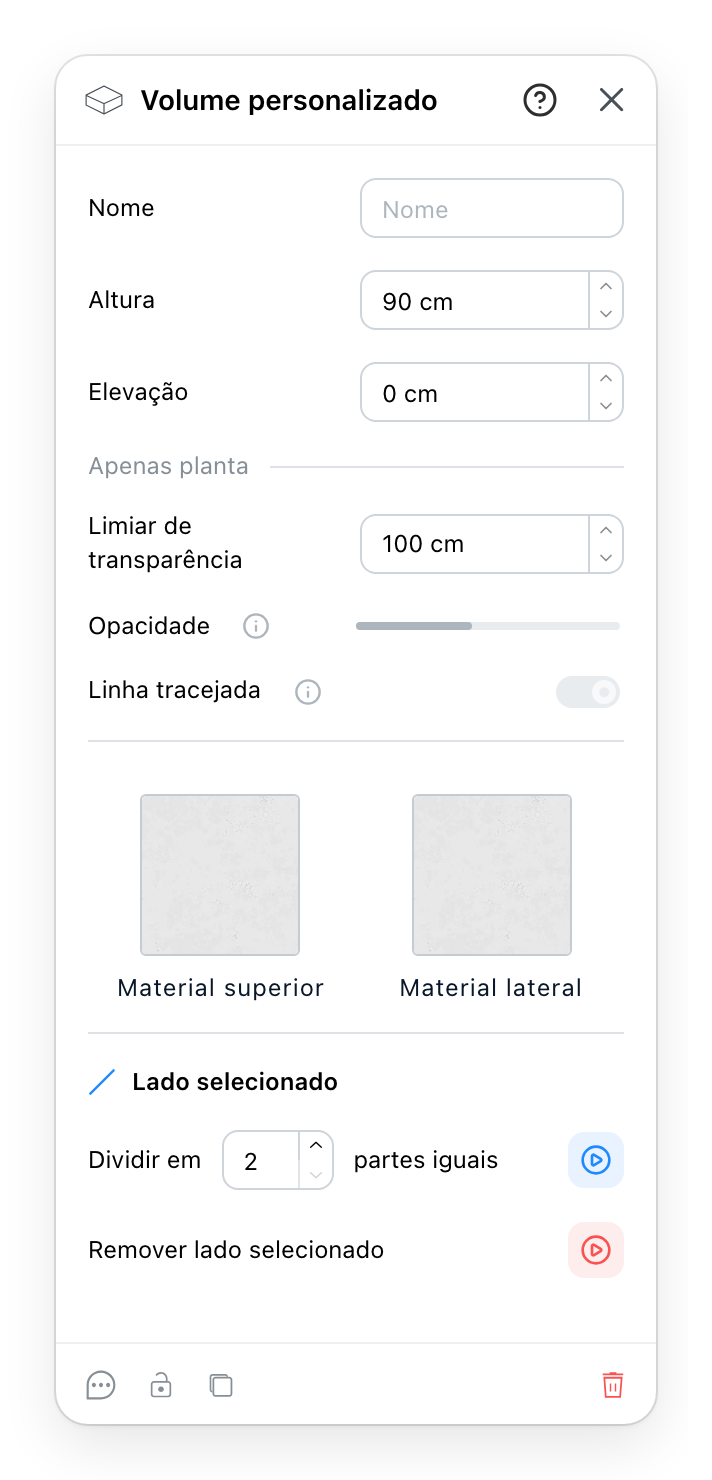
- Nome: um nome seu para o volume.
- Altura: a espessura do volume, da face de baixo ao topo. Um volume novo tem 90 cm.
- Elevação: a que altura do piso fica a sua face de baixo. Um volume novo fica no piso; suba-o para uma prateleira, uma sanca ou um mezanino.
- Apenas planta: as três linhas abaixo mudam a planta, nunca o 3D. Limiar de transparência é a elevação a partir da qual a planta desenha o volume como elevado.
- Opacidade: quão sólido um volume elevado aparece na planta, de 0 a 100 %.
- Linha tracejada desenha tracejado o contorno de um volume elevado.
- Material superior e Material lateral: o topo do volume e os seus lados. Uma amostra abre os Materiais.
- Lado selecionado: Dividir em um número de partes iguais corta o lado em que você clicou por último na planta, de 2 a 9 partes, o que lhe acrescenta cantos. A linha fica cinza até você clicar num lado.
- Remover lado selecionado tira esse lado: as suas duas pontas viram um só canto. Um volume mantém pelo menos três lados, então um triângulo não pode perder nenhum.
- Um comentário, um bloqueio, um duplicado e uma eliminação, e o
?do cabeçalho abre esta página.
4 Volumes elevados na planta
Um volume acima do piso, uma sanca ou um mezanino, esconderia na planta o que está embaixo dele. Assim que a sua Elevação atinge o Limiar de transparência, 100 cm num volume novo, a planta o desenha como elevado: Opacidade o atenua para deixar ver o que está embaixo, e Linha tracejada, ligada por padrão, traceja o seu contorno. Um clique num volume elevado chega ao que está embaixo; a marca no seu centro o seleciona.
Abaixo do limiar, Opacidade e Linha tracejada ficam no lugar mas em cinza, e a marca de informação ao lado diz: Aplica-se quando a elevação atinge o limiar de transparência. O 3D ignora essas três linhas.
8 Mudar a forma do volume
Os cantos de um volume são arrastados na planta. Para dar a um lado um recorte ou uma dobra, ele precisa de mais pontos do que as suas duas pontas:
- Clique no lado na planta. A marca ao lado de Lado selecionado se acende.
- Defina quantas partes iguais, e aperte o botão redondo no fim da linha. Os cantos novos ficam com espaçamento igual ao longo desse lado.
- Arraste os cantos novos na planta para onde você quiser.
Remover lado selecionado faz o contrário, para um lado de que você não precisa mais. O seu botão é vermelho, porque tira algo.
Ver também
- Ferramentas de desenho é onde o volume é desenhado.
- Materiais é o diálogo que as amostras abrem.
- Aberturas no piso dividem os seus lados do mesmo jeito.