Galeria
Todas as imagens do projeto ficam guardadas na galeria: capturas da planta e das vistas 3D, renders e as versões que o Impulso IA fez delas. O mosaico Galeria do trilho a abre, e também Ir para a galeria na aba Renderizar, depois que uma imagem é salva. Ao abrir a galeria, o resto da tela fica para a imagem que você escolher.
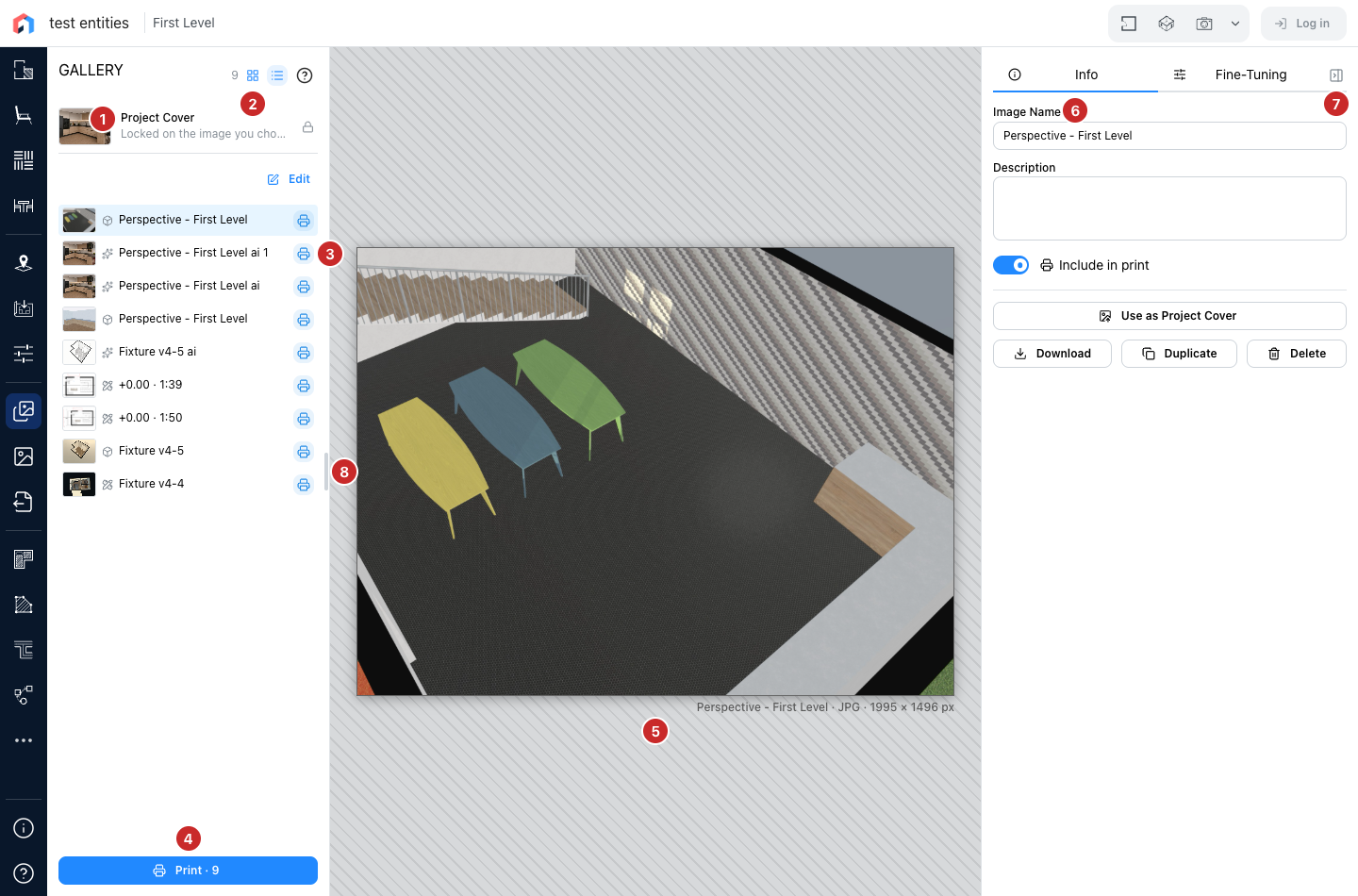
- Capa do projeto. A imagem que representa o projeto na sua lista de projetos. Ela acompanha as suas imagens sozinha: a vista de cada salvamento até você criar uma imagem, depois a sua última imagem. Escolha uma com Usar como capa do projeto e ela fica; o cadeado aqui a deixa voltar a acompanhar. Clique na capa para vê-la maior.
- Lista ou grade. A lista mostra as imagens na ordem em que são impressas, com um ícone da origem de cada uma; a grade as mostra maiores. Clique numa para mostrá-la.
- A impressora de cada imagem a põe na impressão ou a tira. Azul quer dizer impressa.
- Impressão imprime todas as imagens marcadas para isso, na ordem da lista, e indica quantas são; sem nenhuma, fica desligada. Ver Impressão.
- A linha embaixo da imagem indica o nome, o tipo de arquivo e o tamanho em pixels. O nome de uma imagem da planta leva a sua escala.
- Informação tem o nome e a descrição, o interruptor de impressão, Usar como capa do projeto, e Baixar, Duplicar e Excluir.
- Recolha o painel para dar à imagem toda a largura; um ícone da faixa recolhida o reabre nessa aba.
- A alça cinza na margem da lista a alarga; as pré-visualizações crescem com ela. Duplo clique na alça para voltar à largura padrão.
Ordenar e ações em grupo
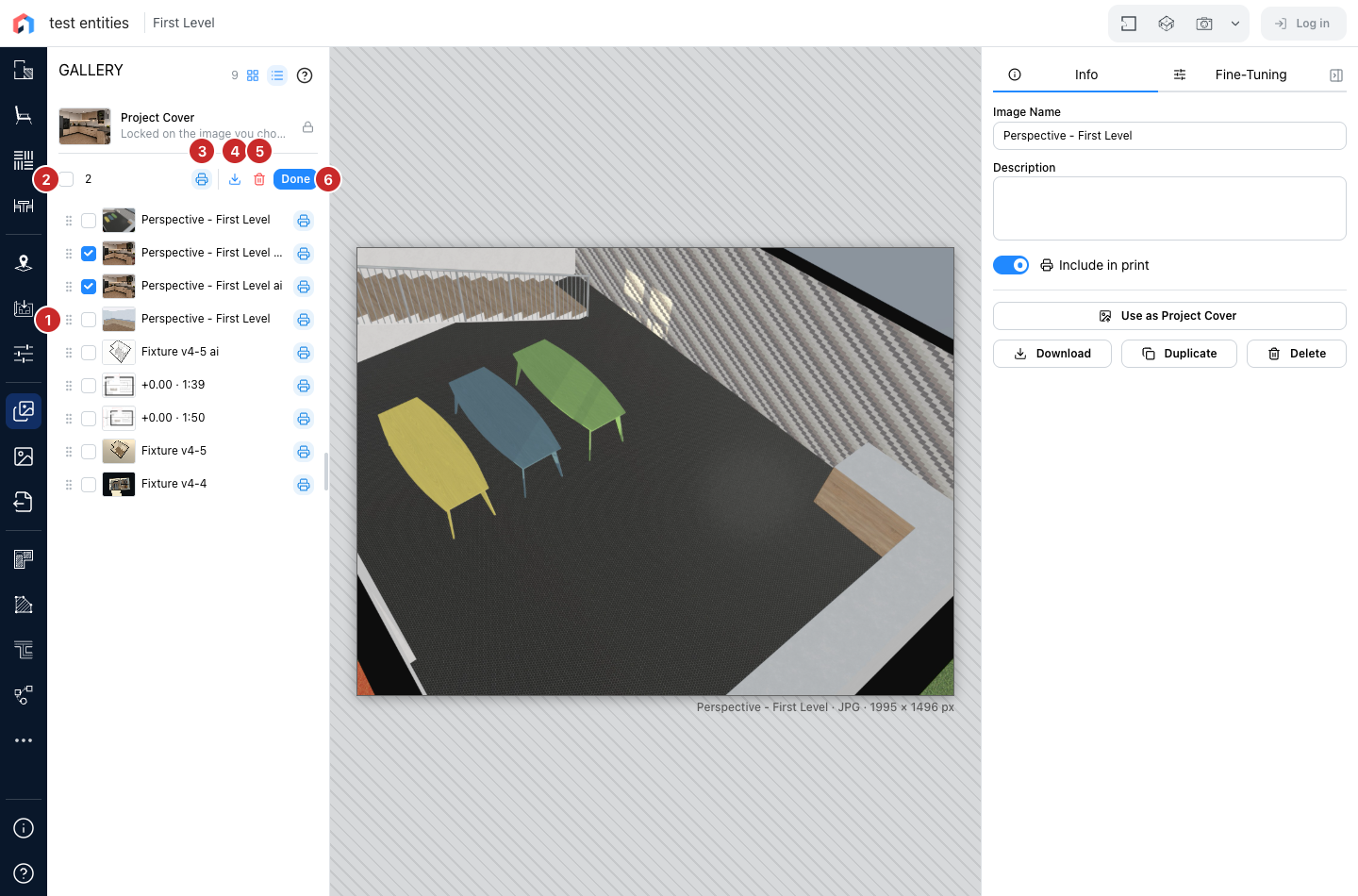
Editar transforma a lista numa bancada de trabalho.
- Arraste uma linha pela sua alça para mudar a ordem, que é a ordem da impressão.
- Selecione linhas, ou todas com a caixa no topo.
- A impressora põe toda a seleção na impressão, ou a tira quando ela já está toda impressa.
- Baixe a seleção num só arquivo zip, na ordem da lista; uma única imagem é baixada como arquivo simples.
- Exclua a seleção, depois de uma confirmação.
- Concluído volta à lista.
A ordem e o que é impresso são salvos com o projeto.
Uma vista maior
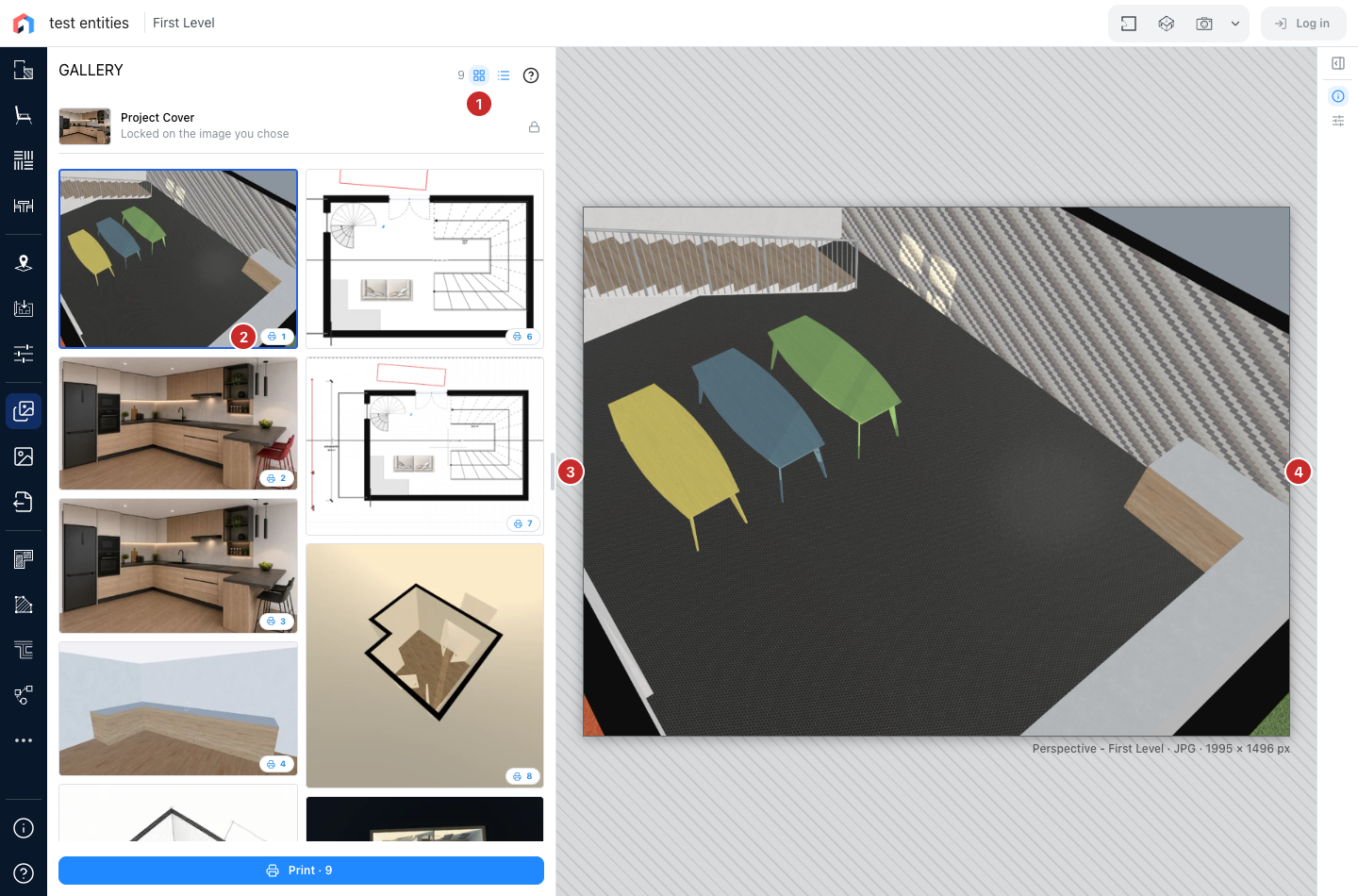
- A grade mantém duas colunas, e as suas pré-visualizações crescem à medida que a lista se alarga.
- O número de cada pré-visualização é a sua página na impressão; clique nele para tirar a imagem, ou para colocá-la de volta.
- A alça alarga a lista, até a metade da janela.
- O painel recolhido mantém as suas abas como ícones.
Ajuste fino
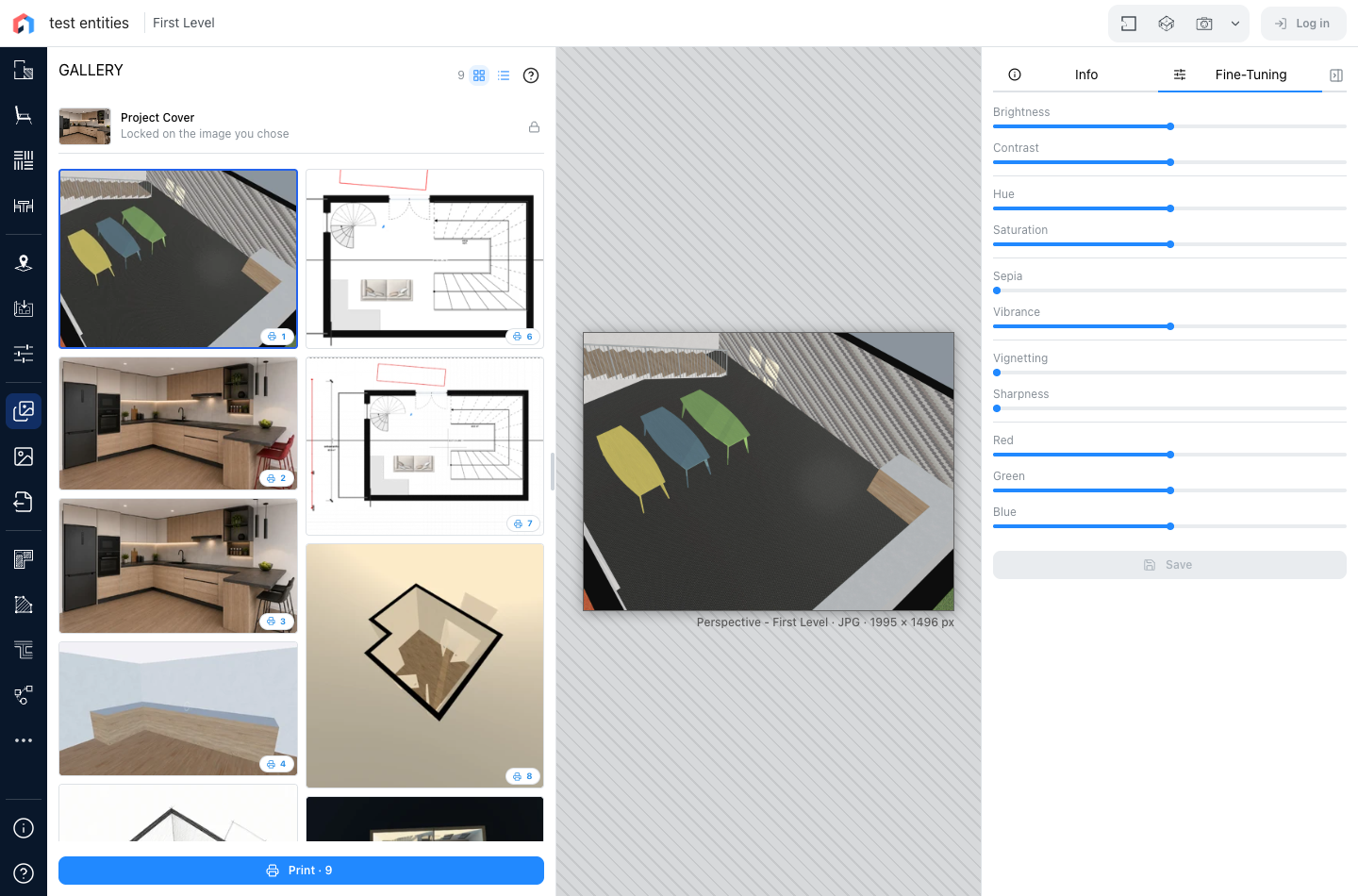
Brilho, contraste, matiz, saturação, sépia, vibração, vinheta, nitidez e os canais vermelho, verde e azul, pré-visualizados na imagem enquanto você os move; cada um tem a sua própria redefinição. Salvar substitui a imagem pela ajustada, e exige sessão iniciada no seu próprio projeto. Saia da aba sem salvar e as alterações são descartadas.
Impulso IA
A terceira aba pede a um motor de IA uma nova versão da imagem, que se junta à galeria ao lado dela: ver Impulso IA. Ela aparece nos sites que a oferecem, com sessão iniciada no seu próprio projeto, com uma assinatura que inclui o Impulso IA e usa créditos.
Ver também
- Imagens e renders, onde as imagens são feitas.
- Impressão, a galeria em papel.