Imagens e renders
O mesmo mosaico do trilho, "Crie imagens e plantas em PDF em escala do seu projeto", faz todas as imagens do projeto. Na planta 2D ela se chama Imagem e põe a planta em papel a uma escala real; nas vistas 3D se chama Renderizar e enquadra uma vista para uma renderização fotorrealista. Seja como for, o quadro desenhado sobre a vista é a imagem: o que está dentro dele é o que você obtém, e a linha sob o seu canto diz o que será o arquivo.
Uma imagem da planta
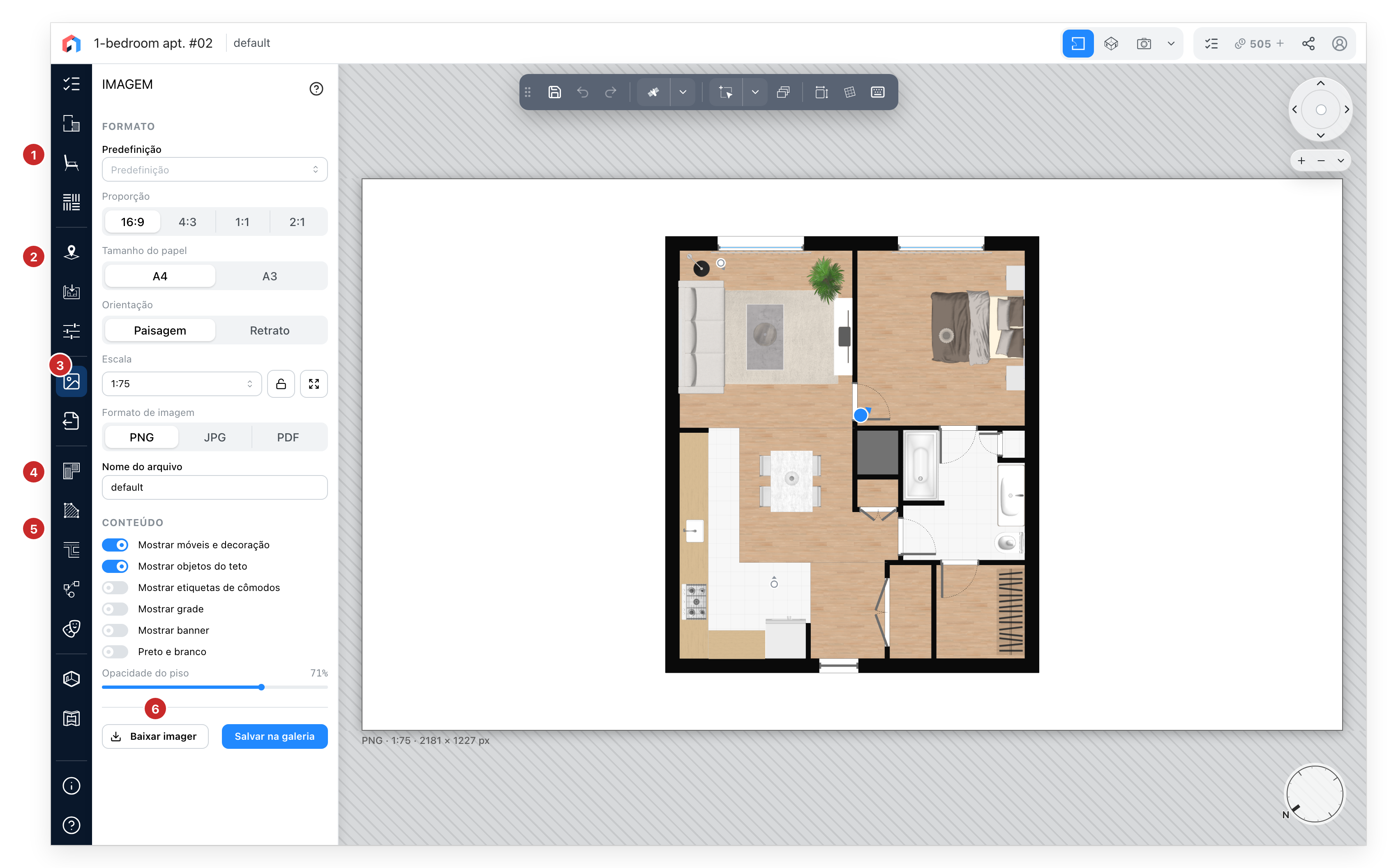
- Predefinição. Ajustes prontos que o seu site pode oferecer: tipo de arquivo, preto e branco, faixa, grade e os outros interruptores abaixo. Escolha uma para começar; tudo continua editável.
- Papel. Proporção, tamanho do papel (A4 ou A3) e orientação. A imagem é feita a 200 dpi para esse papel, menos uma margem de 10 mm, por isso uma planta impressa sai ao seu tamanho real.
- Escala. Escolha uma escala padrão e o quadro mostra exatamente o que se imprime a ela; mova a planta para escolher o que fica dentro. O cadeado impede que a roda do mouse mude a escala. As setas ao lado ajustam o nível inteiro ao quadro, na maior escala que ainda o contém. Fazer zoom livremente mostra a escala real como uma escala personalizada.
- Arquivo. PNG, JPG ou PDF, e o nome do arquivo, que por padrão é o do nível. Um PDF é uma página A4 ou A3 com a planta ao seu tamanho verdadeiro, pronta para imprimir em escala.
- Conteúdo. O que a imagem mostra. O mobiliário e a decoração, os objetos do teto, as etiquetas dos cômodos, a grade e a opacidade do piso mudam a própria planta; a faixa e o preto e branco só mudam a imagem.
- Baixar imagem salva o arquivo no seu computador. Com sessão iniciada no seu próprio projeto, e para um PNG ou JPG, Salvar na galeria fica ao lado e salva uma cópia na galeria do projeto, com o nome do arquivo e da sua escala. Um PDF só pode ser baixado.
A linha sob o canto do quadro repete a escolha: tipo de arquivo, escala e tamanho em pixels.
Os cortes e as elevações usam o mesmo painel. Abra um corte e a aba enquadra o corte a uma escala, só com os interruptores da faixa e do preto e branco; a escala é salva para cada corte.
Um render da vista 3D
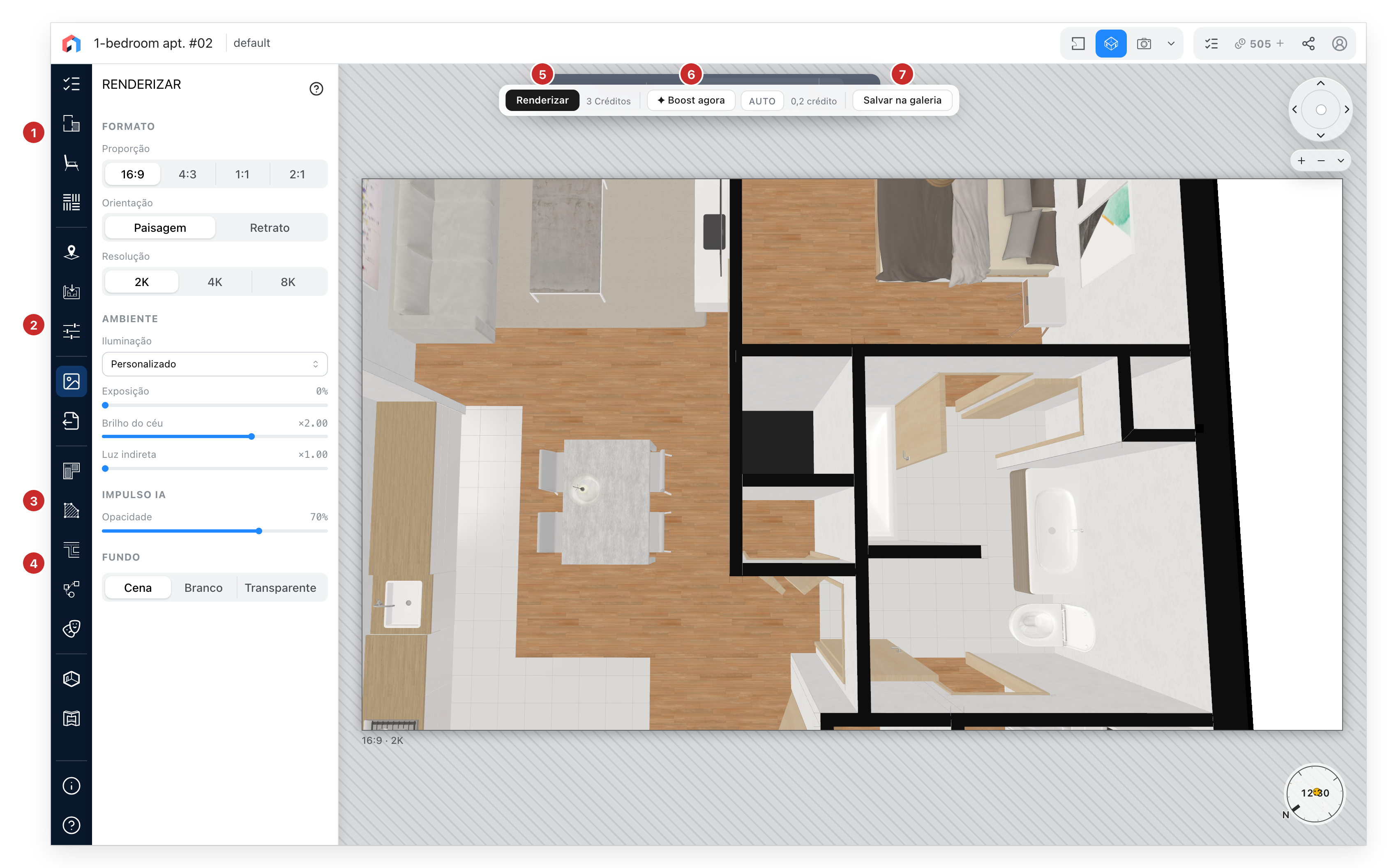
- Formato. Proporção, orientação e resolução. 2K, 4K e 8K são a largura da renderização em pixels: 2048, 4096 e 8192. 4K e 8K levam um cadeado quando o seu plano não os inclui; um projeto salvo em 4K ou 8K abre então em 2K.
- Ambiente. Uma predefinição de iluminação (Luz do dia, Interior, Noite) define de uma vez a exposição, o brilho do céu e a luz indireta; mexa em qualquer um e a predefinição passa a Personalizado. A exposição e o brilho do céu são ajustes da própria cena, a vista 3D também os mostra; a luz indireta só muda a renderização.
- Impulso IA. Com que força a camada de IA cobre a imagem, de 0 a 100%.
- Fundo. O céu da própria cena, branco liso, ou transparente.
- Renderizar envia a vista enquadrada para o servidor de renderização; sem sessão iniciada, ele pede primeiro que você a inicie. O seu preço em créditos fica ao lado, e o botão fica desligado quando o seu saldo é baixo demais. O editor espera enquanto o modelo é enviado e a renderização é calculada, e mostra o progresso, que você pode cancelar. Cada renderização concluída é salva na galeria automaticamente. Baixar imagem na barra obtém a imagem na tela (um JPG, com a camada de IA quando está ligada), a renderização simples em PNG, WebP ou EXR, ou a cena do Blender; feche com ✕ para voltar à vista ao vivo. Mover a câmera ou mudar um ajuste também volta à vista ao vivo.
- Boost agora passa a imagem na tela, a vista ao vivo ou uma renderização concluída, por um modelo de IA rápido que a faz parecer fotografada; clique de novo para retirá-lo. Auto faz isso sozinho cada vez que a câmera para ou chega uma renderização. O seu preço em créditos aparece ao lado; quando o saldo não basta, os dois ficam cinza e dizem isso. Auto vem com Ultimate e Team: nos outros planos leva um cadeado, e um clique oferece o upgrade. Em 8K não há boost.
- Salvar na galeria salva o que está na tela, com boost ou sem ele, na galeria; sem sessão iniciada, ele pede primeiro que você a inicie. Depois de salva, o botão diz Ir para a galeria até a imagem mudar.
A linha sob o canto do quadro dá a proporção e a resolução. Todos os ajustes são salvos com o projeto.
Quando o seu plano não usa créditos, a aba mantém o formato e o ambiente, sem Resolução nem Luz indireta, e não tem Impulso IA, Fundo nem barra sobre o quadro: Salvar na galeria fica na parte de baixo do painel e salva a vista enquadrada como imagem.
Ver também
- Galeria, onde cai cada imagem.
- Impulso IA, o impulso de uma única imagem com o seu próprio texto.