Konfiguration
Allt om hur det här projektet mäts och ritas, i en enda panel, sorterat efter var det syns: projektet självt, 2D-vyn, 3D-vyerna, och hur väggar beter sig medan du redigerar. Den öppnas från reglagebrickan i listen till vänster, Justera applikationsinställningarna; när listen är för kort för alla sina brickor väntar den i sin meny « … ».
Skriv i fältet högst upp för att hitta en inställning på namn; sektionerna med en träff öppnas och de andra döljs. Sektionen för vyn du befinner dig i öppnas av sig själv. Vid ett första besök är Projekt också öppen, och panelen minns sedan de sektioner du lämnar öppna.
Projekt
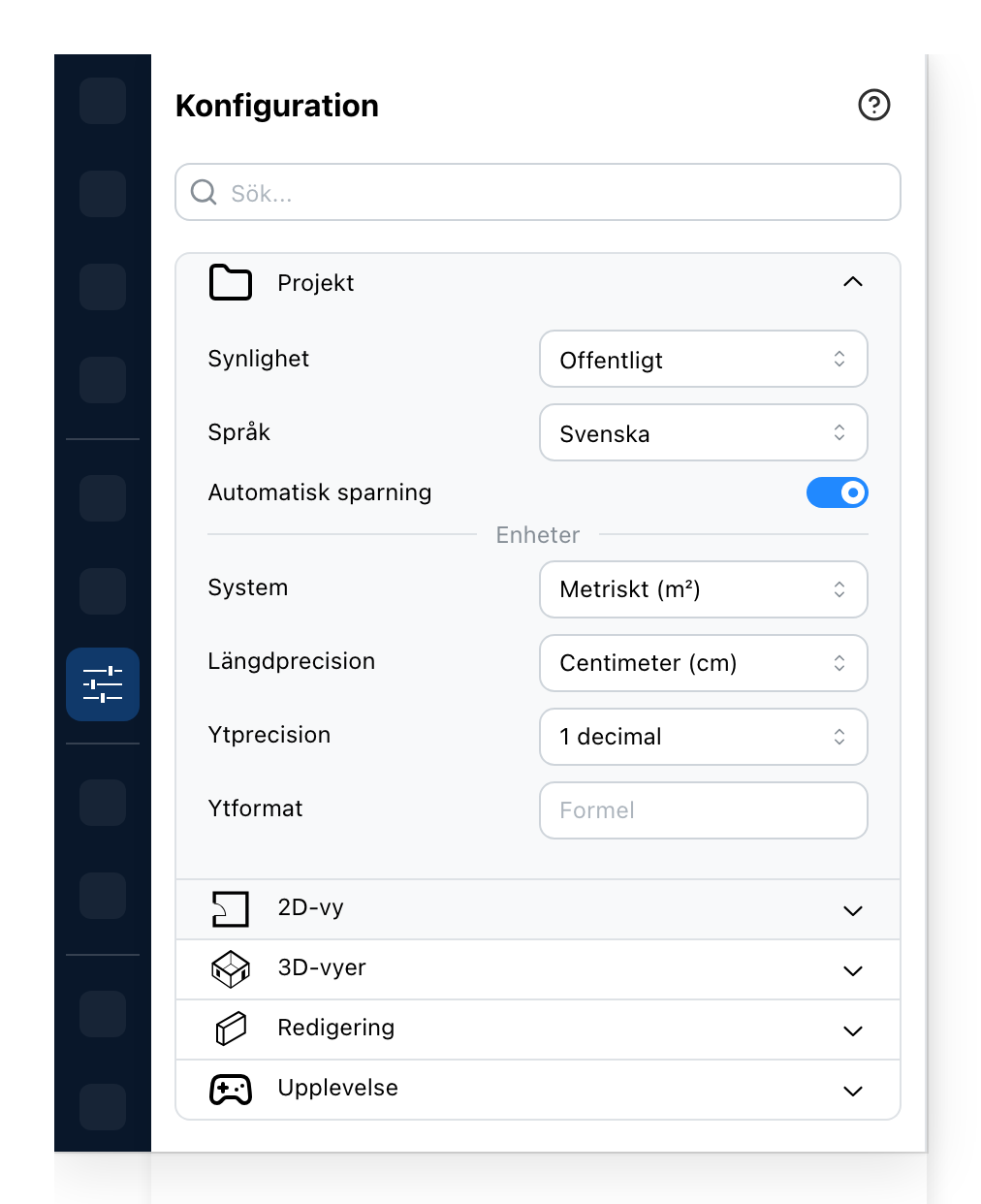
- Vem som kan öppna projektet. Privat är du och personerna du delat det med, offentligt är alla, olistat är vem som helst med länken.
- Laddar om redigeraren på det valda språket. Projektet självt översätts inte.
- Sparar projektet av sig självt medan du arbetar.
- Metriskt eller imperialt, för varje längd och area redigeraren skriver.
- Hur fint en längd skrivs: till millimetern, centimetern eller metern, eller i fot och tum med önskat antal decimaler.
- Hur många decimaler en area bär.
- En formel för hur areor skrivs på planritningen. Lämna tom för det enkla värdet.
Första och tredje raden ställer du in på ett projekt du äger och är inloggad på, och automatisk sparning bara på sajter som erbjuder det. Språkraden finns där när din sajt erbjuder fler än ett språk.
1 Vem som kan öppna projektet
Privat. Länken fungerar för dig och för personerna du delat projektet med. Alla andra som följer den får veta att projektet inte är deras.
Olistat. Länken fungerar för den som har den, och projektet listas ingenstans. Skicka den till en kund, en kollega, en leverantör: de öppnar den, och kan göra en egen kopia att arbeta på. Ditt projekt förblir ditt; kopian är deras.
Offentligt. Allt olistat tillåter, plus att projektet listas: sajter med ett galleri visar det där, och sökningar hittar det.
En delad kopia av någon annans projekt tar sin synlighet från originalet, så raden erbjuds inte på den.
3 När automatisk sparning sparar
Var annan minut, och var femte på ett projekt med fler än tusen objekt. Den sparar bara när det finns något att spara och bara medan redigeraren är fliken längst fram, så ett projekt lämnat öppet i bakgrunden skrivs inte över gång på gång.
Avstängd skrivs inget förrän du sparar själv, och redigeraren frågar, innan du lämnar sidan, om det som ändrats ska sparas. Raden erbjuds på ett projekt du äger, inloggad.
5 Hur en längd skrivs
Enhetsprecisionen är formen varje längd tar på planritningen och i panelerna. Samma längd, 2,347 m, under varje val:
| Precision | Skrivs |
|---|---|
| Millimeter (mm) | 2347 mm |
| Centimeter (cm) | 235 cm |
| Meter (m) | 2.35 m |
| Fot och tum (inga decimaler) | 7' 8" |
| Fot och tum (1 decimal) | 7' 8.4" |
| Fot och tum (2 decimaler) | 7' 8.4" |
| Endast fot | 8' |
| Endast tum | 92" |
Meter bär alltid två decimaler; millimeter och centimeter inga. I fot och tum tas en decimal som slutar på noll bort. I metriskt läses ett tal skrivet utan enhet i just den enheten: 250 betyder 250 cm under centimeter, och 2,5 betyder 2,5 m under meter.
Att byta system väljer det systemets vanliga precision, centimeter eller fot och tum, och därifrån ändrar du den.
6 7 Hur en area skrivs
Areaprecisionen är antalet decimaler: 18 m², 18,7 m² eller 18,72 m², och detsamma i kvadratfot.
Areaformatet går längre. Det är en text redigeraren skriver i stället för det enkla värdet,
överallt den skriver en area i kvadratmeter: på rummen, i areatabellerna, i rapporterna.
Texten kopieras som du skrev den, förutom att det som står mellan klamrar räknas ut först, med
area som står för arean i kvadratmeter. Addera, subtrahera, multiplicera, dividera, använd
parenteser. Resultatet får areaprecisionens decimaler.
För ett rum på 18,7 m², med en decimal:
| Formel | Skrivs |
|---|---|
| (tom) | 18.7 m² |
{area} m² |
18.7 m² |
{area * 10.764} sq ft |
201.3 sq ft |
{area} m² · {area * 10.764} sq ft |
18.7 m² · 201.3 sq ft |
{area / 3.306} tsubo |
5.7 tsubo |
{area * 0.9} m² net |
16.8 m² net |
Area: {area} |
Area: 18.7 |
{surface} m² |
[Syntaxfel] m² |
Tre saker att veta. Enheten läggs inte till åt dig: skriv den i formeln, annars står talet ensamt. Arean avrundas till areaprecisionen innan formeln körs, så en omräkning med noll decimaler blir grov; ge projektet två decimaler om den omräknade siffran är den som räknas. Och formeln gäller bara metriskt: under det imperiala systemet skrivs varje area i kvadratfot, oavsett vad formeln säger.
2D-vy
Vad planritningen visar, och sedan hur den ritar det.
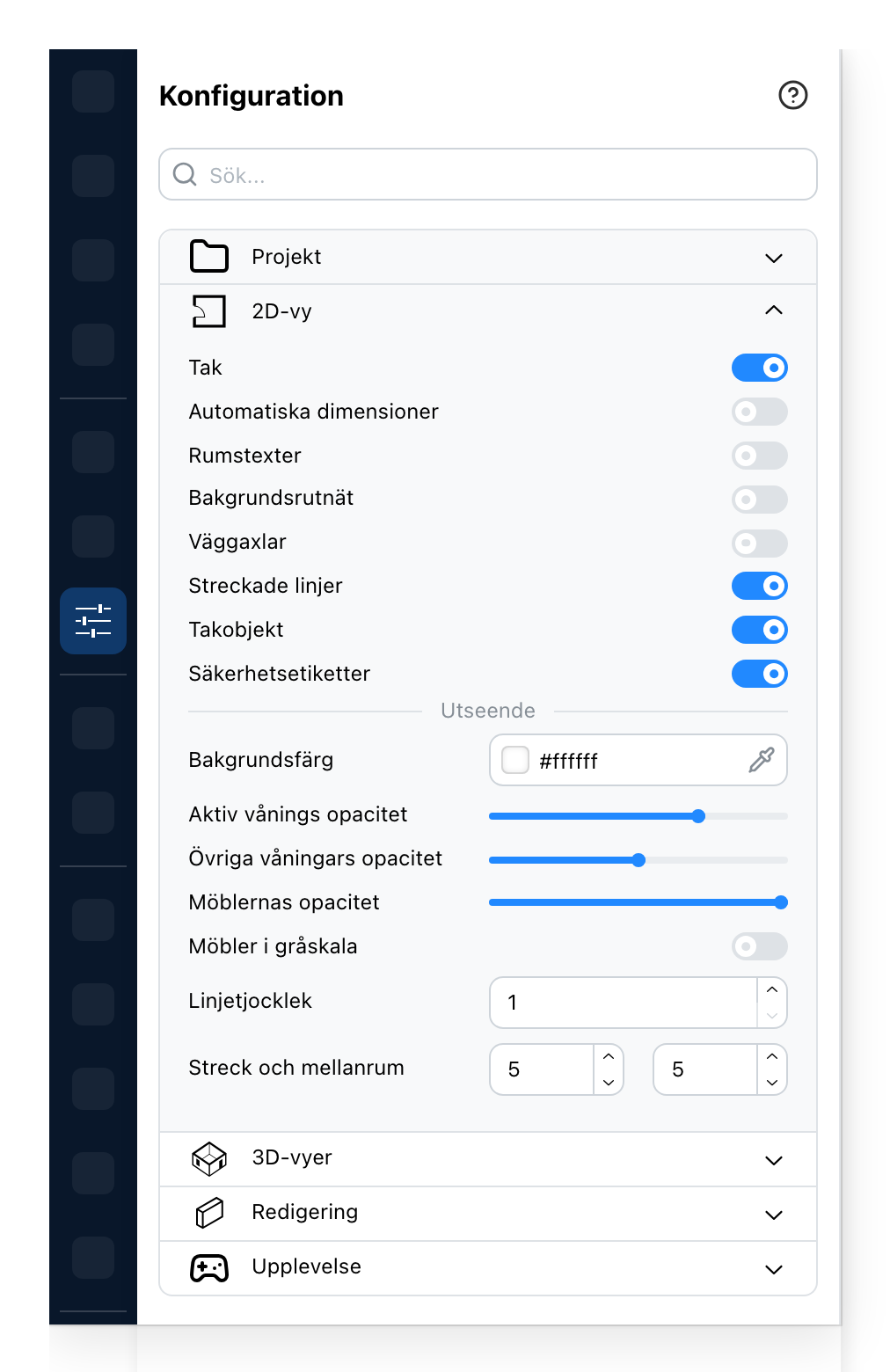
- Ritar taken på planritningen. Av, ser du golvet under dem.
- Mäter sidorna på varje rum och skriver dem längs väggarna.
- Namnet och arean på varje rum, skrivet på rummet.
- Rutnätet bakom planritningen.
- En linje mitt i varje vägg, linjen väggen ritades från.
- Öppna väggar, ritade som en linje där de står. Av ritar planritningen dem inte.
- Objekt gjorda för att hänga i taket. Av är de dolda på planritningen och i 3D.
- Objektens säkerhetsvolymer, ritade på planritningen. På sajter som använder dem.
- Vad planritningen ritas på. Papperen och gråtonerna som erbjuds är gjorda för svart linjeteckning; vilken annan färg som helst är ett klick bort.
- Hur solid golvet på våningen du är på ritas.
- Hur solida våningarna som visas under den ritas.
- Hur solida möblerna ritas.
- Ritar varje objekt i grått, så att planritningen läses som en planritning och inte som en katalog.
- Vikten på varje linje på planritningen.
- Längden på ett streck, och på mellanrummet efter det, för de streckade linjerna.
Brytarna för taken och för säkerhetsvolymerna sparas inte med projektet: båda återgår till hur de var när redigeraren öppnas igen.
3D-vyer
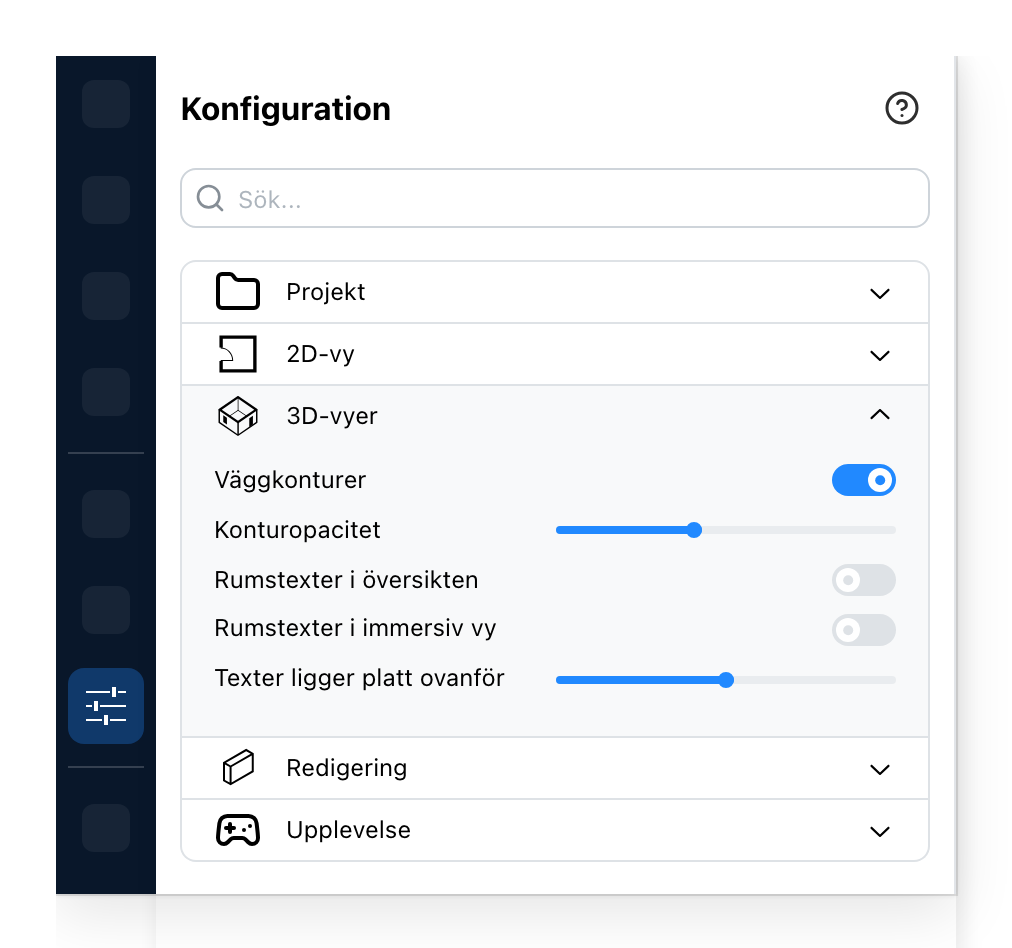
- Ritar väggarnas kanter i 3D-vyerna.
- Hur mörka de kanterna är.
- Namnet och arean på varje rum, i 3D-översikten.
- Samma texter, i den uppslukande vyn.
- Kamerahöjden ovanför vilken rumstexterna ligger platt över rummen i översikten. Under den visar varje rum en markör i stället.
5 Var rumstexterna står
En rumstext har två sätt att visas i 3D. Sedd uppifrån ligger den platt över rummet, precis som på planritningen. Sedd längre nerifrån visar rummet en markör i stället: en prick på ett kort skaft, som tonas bort när en vägg kommer emellan. Peka på pricken så visas texten.
Det sista reglaget är kamerahöjden där det ena blir det andra, i projektets enheter. Höj det och markörerna förblir längre allteftersom du klättrar; sänk det och de platta texterna kommer tidigare. Den uppslukande vyn går i ögonhöjd, så den visar alltid markörerna.
Redigering
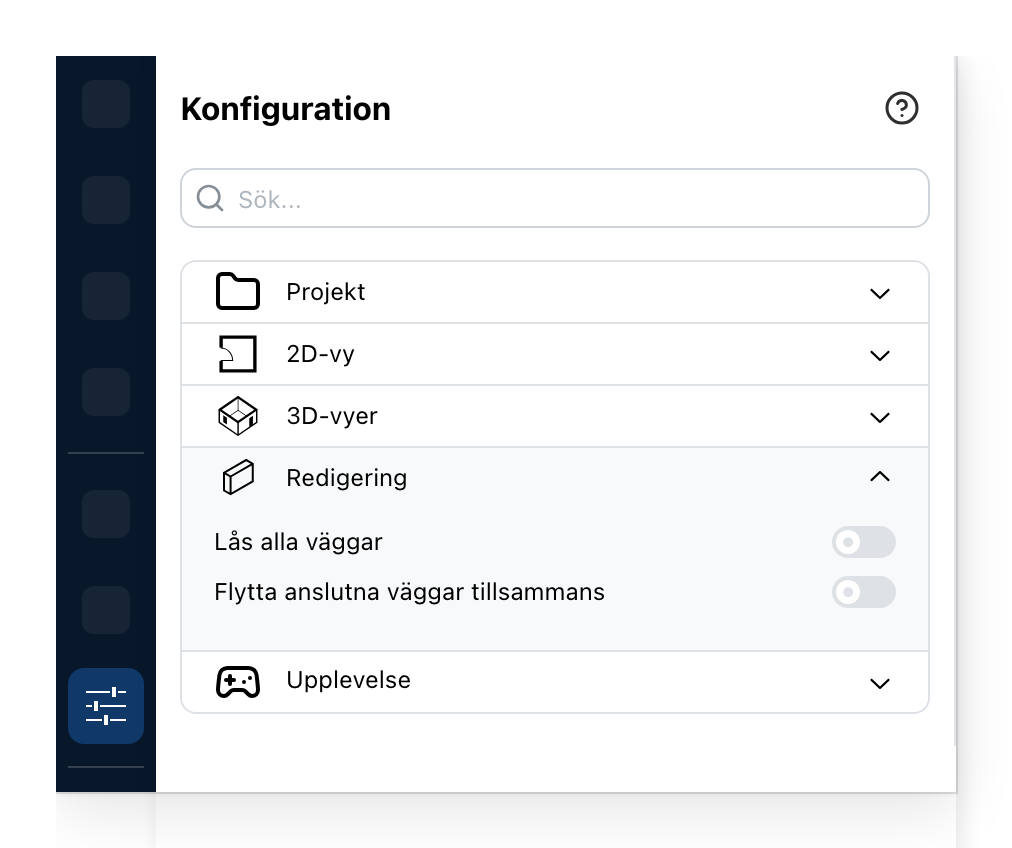
- Ingen vägg kan markeras eller flyttas medan detta är på. För en planritning som är klar när möbleringen inte är det.
- Att dra en vägg tar med sig väggarna som är sammanfogade med den, och hörnen förblir stängda.
1 2 Dra väggar
Med Flytta sammanfogade väggar tillsammans på drar en vägg som dras i sidled med sig väggarna
som är sammanfogade med den, så att ett rum förblir ett rum. Håll Ctrl intryckt när du börjar
dra en markerad vägg för att flytta den utan dem för den här dragningen: dess grannar töjs eller
krymper för att förbli sammanfogade. Med inställningen av gör Ctrl motsatsen och tar med dem.
Lägg till Shift för att lossa väggen från sina grannar medan den flyttas; med inställningen
av räcker Shift ensamt.
Att låsa väggarna tar bort dem helt från urvalet: inget kan flytta, ändra storlek på eller ta bort en förrän det stängs av igen. Möbler, texter och allt annat förblir som de var.
Vissa sajter får en femte sektion, Experience, med två brytare: om de klickbara händelserna och de gångbara händelserna ritas.
Se även
- Nivåer för våningarna opacitetsinställningarna gäller för.
- Miljö för vad som belyser 3D-vyerna.
- Etikettstil för hur rumstexterna ser ut, när de väl visas.
- Säkerhetsvolymer för friutrymmena planritningen kan rita.