配置
这个项目如何测量、如何绘制,全都在一个面板里,按出现的位置分类:项目本身、2D视图、3D视图,以及编辑时墙体的行为。
它从左侧栏的滑块图块打开,提示为“调整应用程序设置”;当侧栏太短、放不下所有图块时,该图块会收在“…”菜单里。
在顶部的输入框中输入名称即可查找某项设置;包含匹配项的部分会展开,其余的隐藏。您所在视图对应的部分会自动展开。第一次打开时,项目部分也会展开,之后面板会记住您保持展开的部分。
项目
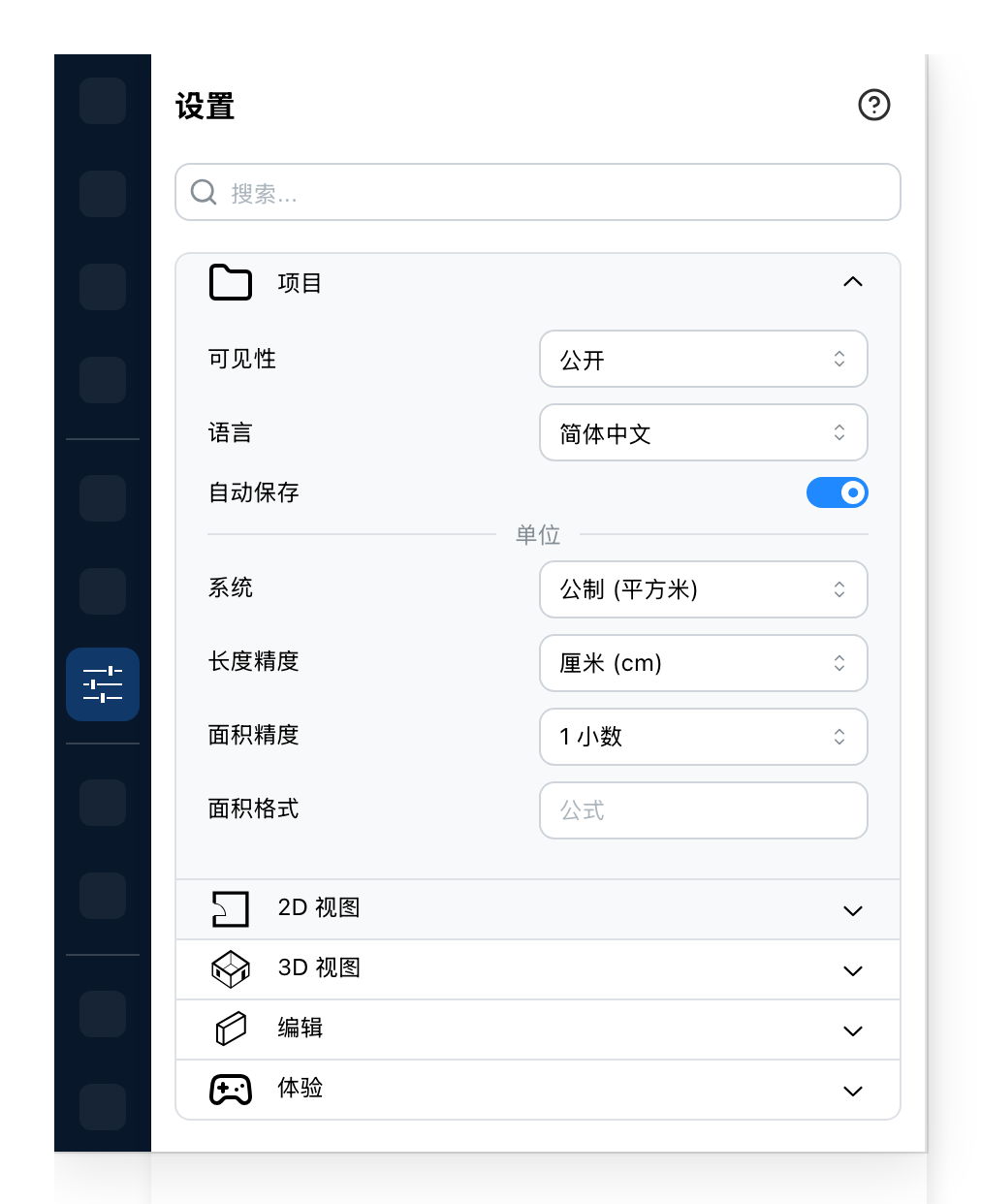
- 谁可以打开这个项目。私密是您和您与之分享的人,公开是所有人,未列出是任何拥有链接的人。
- 以您选择的语言重新加载编辑器。项目本身不会被翻译。
- 您工作时自动保存项目。
- 公制或英制,用于编辑器写出的每个长度和面积。
- 长度写得多精细:精确到毫米、厘米或米,或者用英尺和英寸以及您想要的小数位数。
- 面积带多少位小数。
- 面积在平面图上如何写出的公式。留空则使用原始数值。
第一行和第三行,在您拥有并已登录的项目上由您设置,自动保存只在提供它的站点上有。语言这一行在您的站点提供不止一种语言时才有。
1 谁可以打开这个项目
私密。 链接对您和您与之分享项目的人有效。其他任何人打开它,都会被告知这个项目不是他们可以查看的。
未列出。 链接对任何拥有它的人有效,而项目不会列在任何地方。把它发给客户、同事、供应商:他们可以打开它,也可以制作自己的副本来工作。您的项目仍是您的;副本是他们的。
公开。 未列出所允许的一切,并且项目还会被列出:有画廊的站点会在那里展示它,搜索也能找到它。
别人项目的共享副本,其可见性来自原项目,因此这一行不会在副本上提供。
3 自动保存何时保存
每两分钟一次,对于超过一千个物体的项目则是每五分钟一次。只有在有东西可保存、并且编辑器是最前面的标签页时才会保存,因此在后台一直开着的项目不会被反复写入。
关闭后,在您自己保存之前不会写入任何内容,而在您离开页面之前,编辑器会询问是否保留更改。这一行在您拥有并已登录的项目上提供。
5 长度如何写出
长度精度是每个长度在平面图和面板中采用的形式。同一个长度 2.347 m,在每种选择下:
| 精度 | 写作 |
|---|---|
| 毫米 (mm) | 2347 mm |
| 厘米 (cm) | 235 cm |
| 米 (m) | 2.35 m |
| 英尺和英寸(无小数) | 7' 8" |
| 英尺和英寸(1 位小数) | 7' 8.4" |
| 英尺和英寸(2 位小数) | 7' 8.4" |
| 仅英尺 | 8' |
| 仅英寸 | 92" |
米始终带两位小数;毫米和厘米不带小数。在英尺和英寸中,以零结尾的小数会被省略。在公制中,没有输入单位的数字按同一单位读取:在厘米精度下 250 表示 250 cm,在米精度下 2.5 表示 2.5 m。
切换系统会选取该系统通常的精度,即厘米或英尺和英寸,然后您从那里再调整。
6 7 面积如何写出
面积精度是小数位数:18 m²、18.7 m² 或 18.72 m²,平方英尺同理。
面积格式更进一步。它是一段文字,编辑器用它取代原始数值,凡是编辑器以平方米写出面积的地方都是如此:房间上、面积表中、报告里。文字按您写的原样复制,只是大括号之间的内容会先被计算,其中 area 代表以平方米计的面积。可以加、减、乘、除,也可以用括号。结果采用面积精度的小数位数。
对于一个 18.7 m² 的房间,保留一位小数:
| 公式 | 写作 |
|---|---|
| (空) | 18.7 m² |
{area} m² |
18.7 m² |
{area * 10.764} sq ft |
201.3 sq ft |
{area} m² · {area * 10.764} sq ft |
18.7 m² · 201.3 sq ft |
{area / 3.306} tsubo |
5.7 tsubo |
{area * 0.9} m² net |
16.8 m² net |
Area: {area} |
Area: 18.7 |
{surface} m² |
[Syntax error] m² |
要知道三件事。单位不会替您添加:要写在公式里,否则数字会单独出现。面积在公式运行之前先按面积精度取整,所以零位小数的换算很粗略;如果换算后的数字才是重要的,就给项目两位小数。而且公式只适用于公制:在英制下,每个面积都以平方英尺写出,无论公式怎么写。
2D视图
平面图显示什么,然后是它如何绘制。
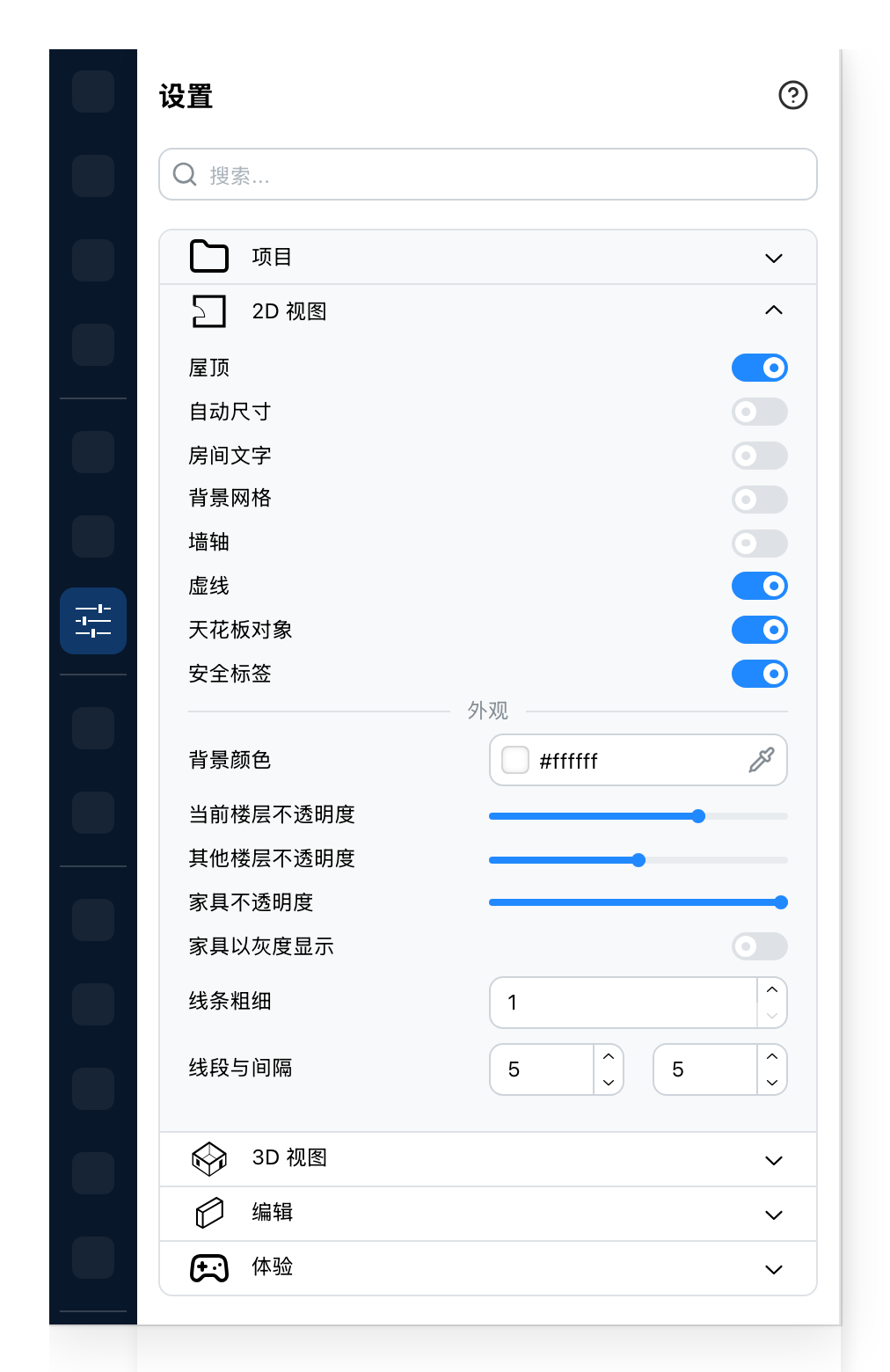
- 在平面图上画出屋顶。关闭后,您会看到它们下面的楼板。
- 测量每个房间的各边,并沿着墙写出。
- 每个房间的名称和面积,写在房间上。
- 平面图后面的网格。
- 沿每面墙中间的一条线,也就是这面墙被画出时所依据的线。
- 开放式墙体,在其所在之处画成一条线。关闭后,平面图不画它们。
- 设计成吊在天花板上的物体。关闭后,它们在平面图和3D中都被隐藏。
- 物体的安全体积,画在平面图上。在使用它们的站点上。
- 平面图画在什么上面。提供的纸色和灰色是为黑色线条准备的;其他任何颜色一点即可选。
- 您所在楼层的楼板画得有多实。
- 其下显示的楼层画得有多实。
- 家具画得有多实。
- 把每个物体画成灰色,这样平面图读起来像平面图,而不像目录。
- 平面图上每条线的粗细。
- 虚线的线段长度,以及其后间隔的长度。
屋顶和安全体积这两个开关不会随项目保存:编辑器再次打开时,两者都会回到原来的状态。
3D视图
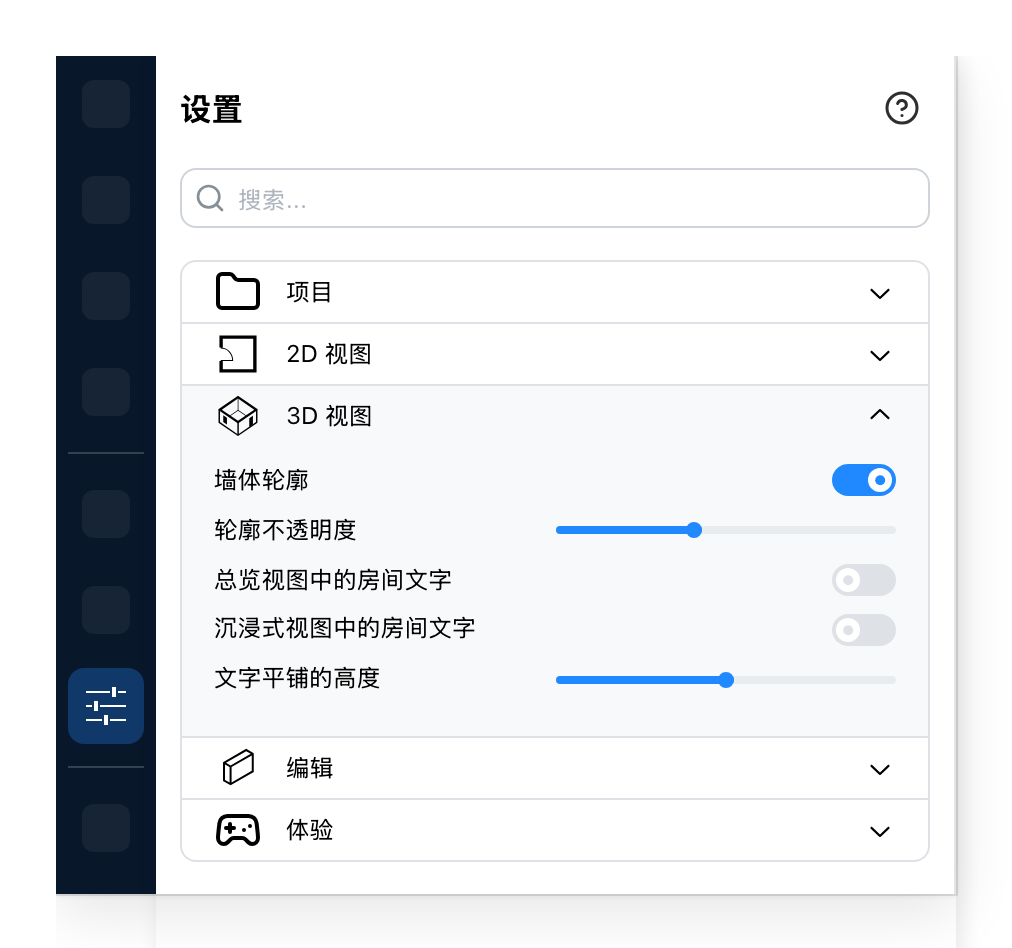
- 在3D视图中画出墙体的边缘。
- 这些边缘有多深。
- 每个房间的名称和面积,在3D总览中。
- 同样的文字,在沉浸视图中。
- 相机高度,高于它时,房间文字平铺在总览的房间上。低于它时,每个房间改为显示一个标记。
5 房间文字的位置
房间文字在3D中有两种显示方式。从高处看,它像在平面图上一样平铺在房间上。从较低处看,房间改为显示一个标记:短杆上的一个圆点,当墙挡在您和它之间时会淡出。把指针指向圆点,文字就会出现。
最后一个滑块是其中一种变为另一种的相机高度,以项目的单位计。把它调高,攀升时标记保留得更久;调低,平铺文字出现得更早。沉浸视图以视线高度行走,所以始终显示标记。
编辑
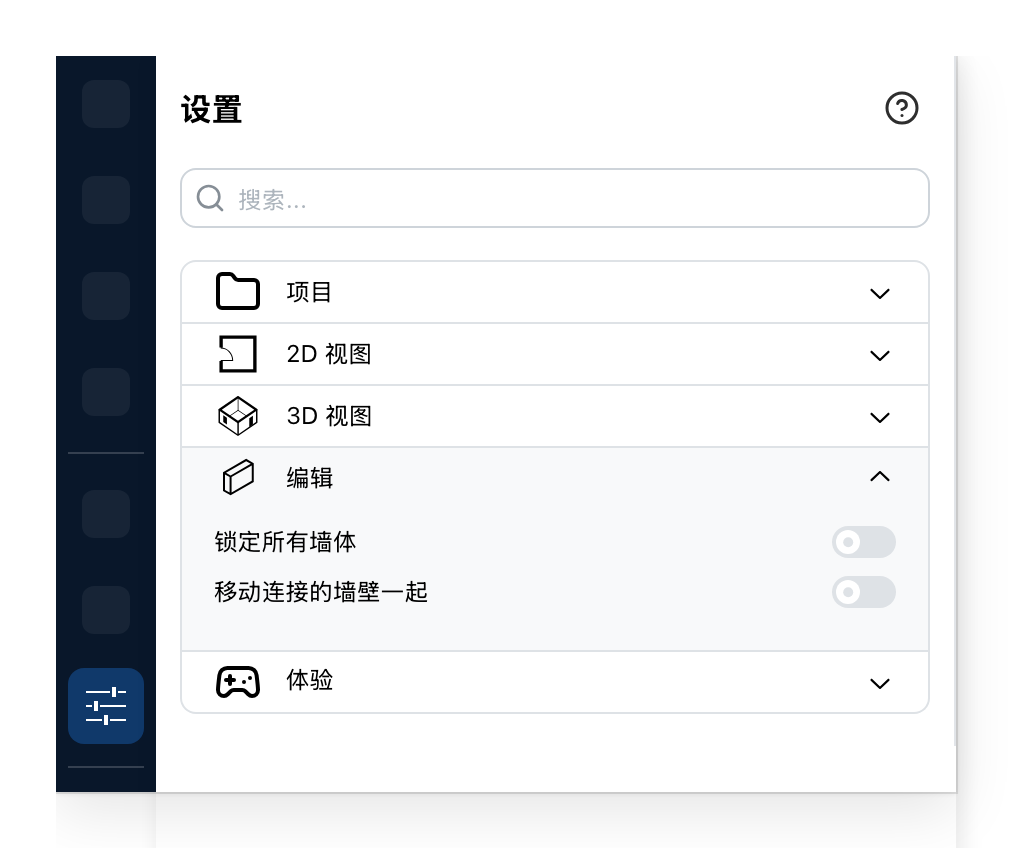
- 开启时,任何墙都不能被选择或移动。对于已经完成而家具尚未布置的平面图,这很有用。
- 拖动一面墙时,会带着与它相连的墙一起移动,转角保持闭合。
1 2 拖动墙体
开启“移动连接的墙壁一起”时,向侧面拖动一面墙会带着与它相连的墙一起移动,于是房间仍是房间。开始拖动一面选中的墙时按住 Ctrl,这一次拖动就不带它们:相邻的墙会伸长或缩短以保持相连。设置关闭时,Ctrl 的作用相反,会带着它们一起。再加上 Shift,墙在移动时会与相邻的墙脱开;设置关闭时,单独按 Shift 就够了。
锁定墙体会把它们完全排除在选择之外:在关闭之前,不能移动、调整大小或删除任何一面。家具、文字和其他一切保持原样。
有些站点会多出第五个部分,体验,有两个开关:可点击事件和可行走事件是否绘制。