Personenabstand
Der Personenabstand legt um eine Position ein Volumen freien Raums: einen Zylinder mit Radius und Höhe. Setzen Sie einen auf jeden Arbeitsplatz, und der Plan sagt Ihnen, wo zwei Menschen zu nah beieinander sind, um ordentlich zu arbeiten.
Setzen Sie einen mit Personenabstand, unter den Anmerkungswerkzeugen der Zeichenwerkzeuge: Klicken Sie im Plan dorthin, wo die Position steht. Sein Panel heißt Position.
Eine Position
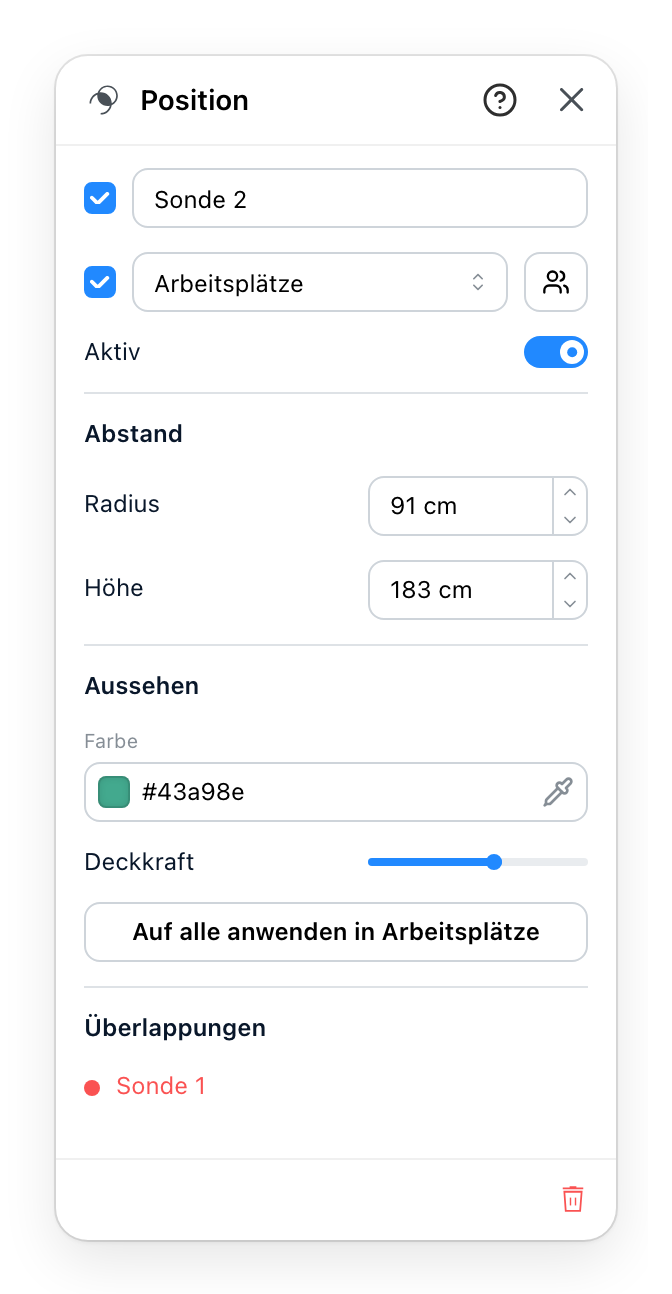
- Die Gruppe, zu der dieses Volumen gehört. Volumina werden nur mit anderen derselben Gruppe verglichen, also entscheidet die Gruppe, was überhaupt als Konflikt zählt.
- Nimmt das Volumen aus dem Vergleich, ohne es zu löschen; so probiert man eine Annahme aus und nimmt sie zurück.
- Wie viel Raum die Position um sich braucht und wie hoch dieser Raum ist. Zwei Volumina stoßen zusammen, wenn diese sich überschneiden.
- Auf alle anwenden in, gefolgt vom Namen der Gruppe, erscheint, sobald die Position eine Gruppe hat. Gibt jedem Volumen der Gruppe den Radius und das Aussehen dieses einen; ihre Höhen bleiben, wie sie sind. Die Einstellung, die vierzig Handgriffe spart.
- Was dieses Volumen gerade überlappt, nach Namen. Jeder ist ein Link: anklicken, um diese Position auszuwählen. Ein Verkehrsweg, den es kreuzt, steht ebenfalls in der Liste, ohne Link.
Über der Gruppe steht der Name der Position. Das Kästchen vor dem Namen und das vor der Gruppe schreiben jeweils den Namen neben das Volumen im Plan.
Die Gruppe entscheidet, was ein Konflikt ist
Das ist der Teil, über den man stolpert. Zwei Volumina, die sich auf dem Plan überschneiden, sind kein Konflikt, wenn sie nicht in derselben Gruppe sind.
Das ist gewollt und macht das Werkzeug erst brauchbar: eine Werkstatt und das Büro darüber können auf dem Plan übereinanderliegen und nie eine Person teilen. Legen Sie sie in verschiedene Gruppen, und der Plan meldet kein Problem mehr, das es nicht gibt. Positionen ohne Gruppe werden miteinander verglichen, als wäre keine Gruppe eine Gruppe für sich.
Alle Positionen auf einmal
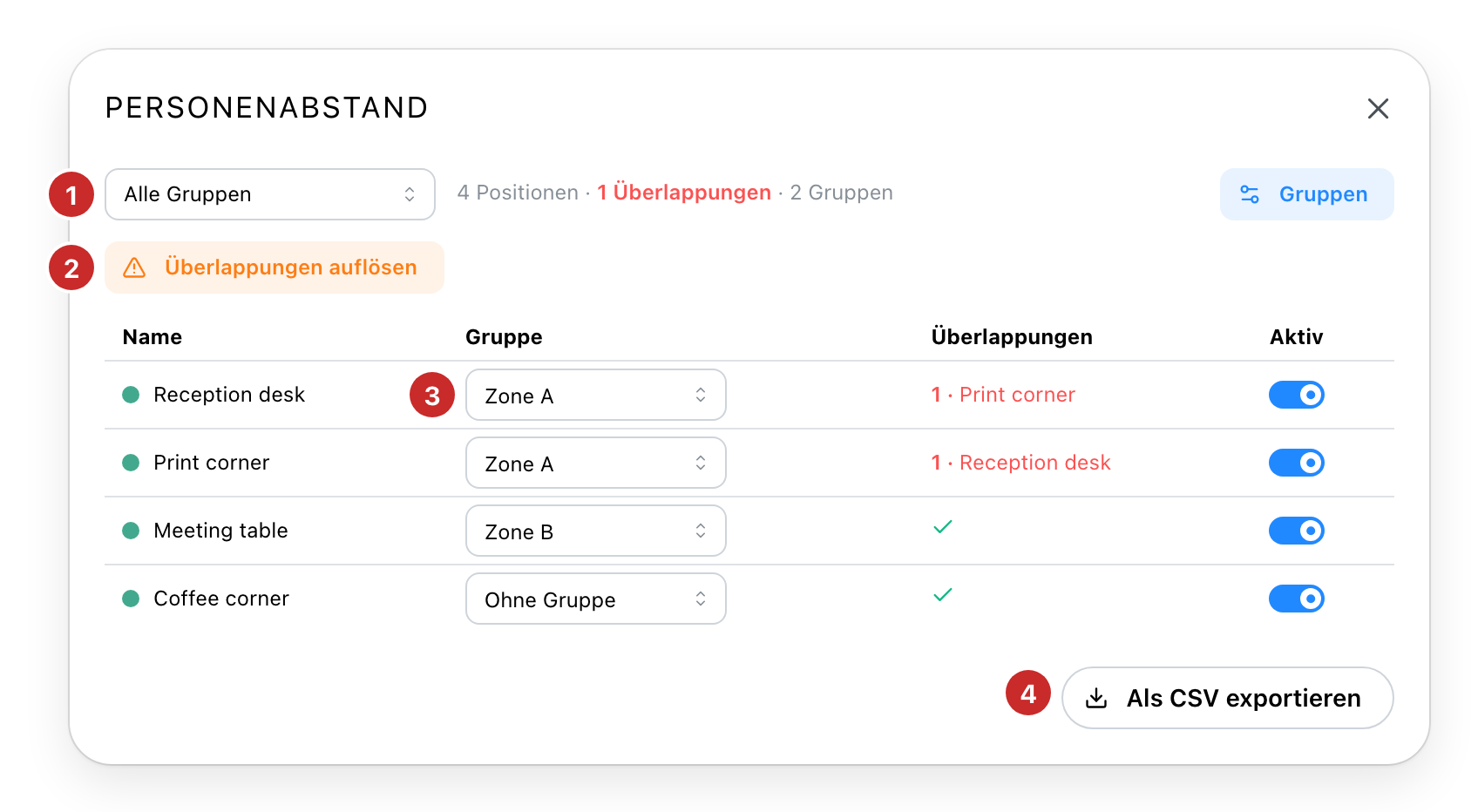
- Der Filter. Schränkt die Tabelle auf eine Gruppe ein. Bei mehreren Gruppen ist das der Unterschied zwischen einer lesbaren Liste und einer unlesbaren.
- Überlappungen auflösen. Berechnet eine kleinste Menge von Positionen, deren Entfernen jede Überlappung beenden würde, und hebt sie hervor. Es schlägt vor; Sie entscheiden, ob Sie sie abschalten, mit Vorgeschlagene Positionen deaktivieren oder einzeln in der Spalte Aktiv.
- Die Gruppenspalte. Weisen Sie eine Position hier neu zu, statt ihr Panel zu öffnen. Der schnellste Weg, ein Projekt zu ordnen, das gezeichnet wurde, bevor jemand an Gruppen dachte.
- Als CSV exportieren. Name, Gruppe, ob aktiv, Radius, Höhe und Konflikte, eine Zeile je Position.
Die Zeile neben dem Filter zählt die Positionen, die Überlappungen und die Gruppen. Das Einzige, was man nach jeder Änderung noch einmal liest.
Die Auflösung sollte man verstehen, bevor man ihr vertraut. Sie beantwortet „wie wenige könnte ich entfernen", nicht „welche sind falsch", und ihre Antwort ist eine gute, keine bewiesen beste. Lesen Sie sie als Ausgangspunkt für ein Gespräch, nicht als Urteil.
Die Schaltfläche Gruppen oben rechts ist der Ort, an dem die Gruppen selbst angelegt und umbenannt werden. Die Schaltfläche neben der Gruppe im Panel einer Position öffnet diese Übersicht.
Siehe auch
- Zonen ist das, wonach sich die Gruppen meist richten, eine Gruppe je Tätigkeit.
- Genaues Platzieren rückt eine Position um eine getippte Strecke statt nach Augenmaß, was zum Auflösen einer Überlappung oft genau das Richtige ist.