El menú del proyecto
Los tres puntos de una tarjeta, o de una fila de la tabla, abren el menú del proyecto.
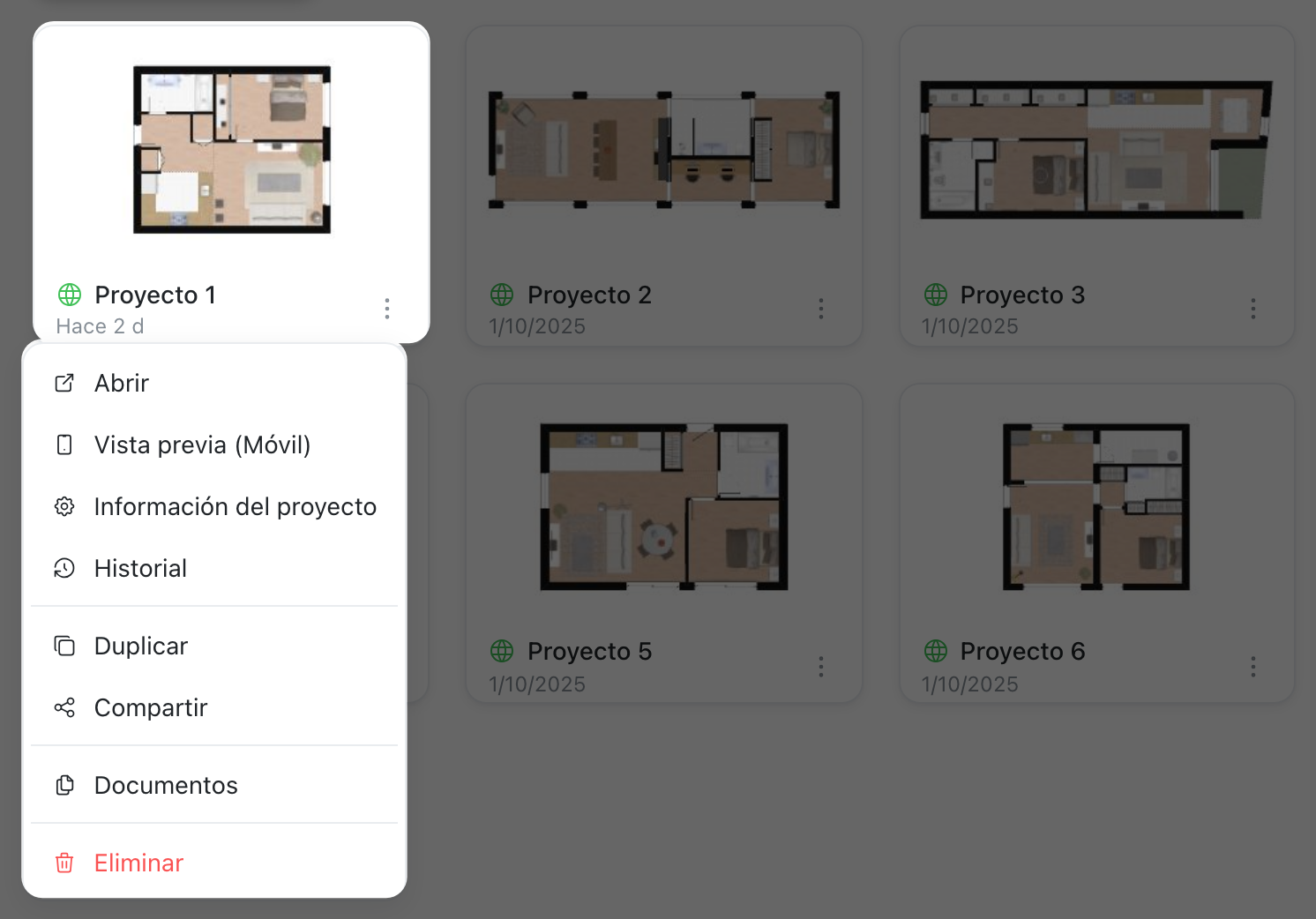
- Abrir abre el proyecto en el editor.
- Vista previa (Móvil) muestra el proyecto como en un teléfono, en una pestaña nueva.
- Información del proyecto abre su ficha, Editar Proyecto, descrita más abajo.
- Historial lista sus guardados, descritos más abajo.
- Info del proveedor, en los sitios que la tienen, presenta al proveedor del proyecto.
- Duplicar hace una copia privada del proyecto, con «(Copia)» al final del nombre, en Sin categoría.
- Compartir da el enlace del proyecto e invita a colaboradores. Consulte Compartir (Página no disponible).
- Documentos, según su sitio, adjunta archivos al proyecto: JPG, PNG, PDF, DOC, DOCX, DWG o TXT, de 25 MB como máximo cada uno, varios a la vez. Cada uno se descarga o se elimina, tras una confirmación, desde la misma ventana.
- Eliminar, tras una confirmación, quita el proyecto del panel de control. En un proyecto compartido con usted, solo se va su copia; el proyecto se queda con su propietario.
Información del proyecto
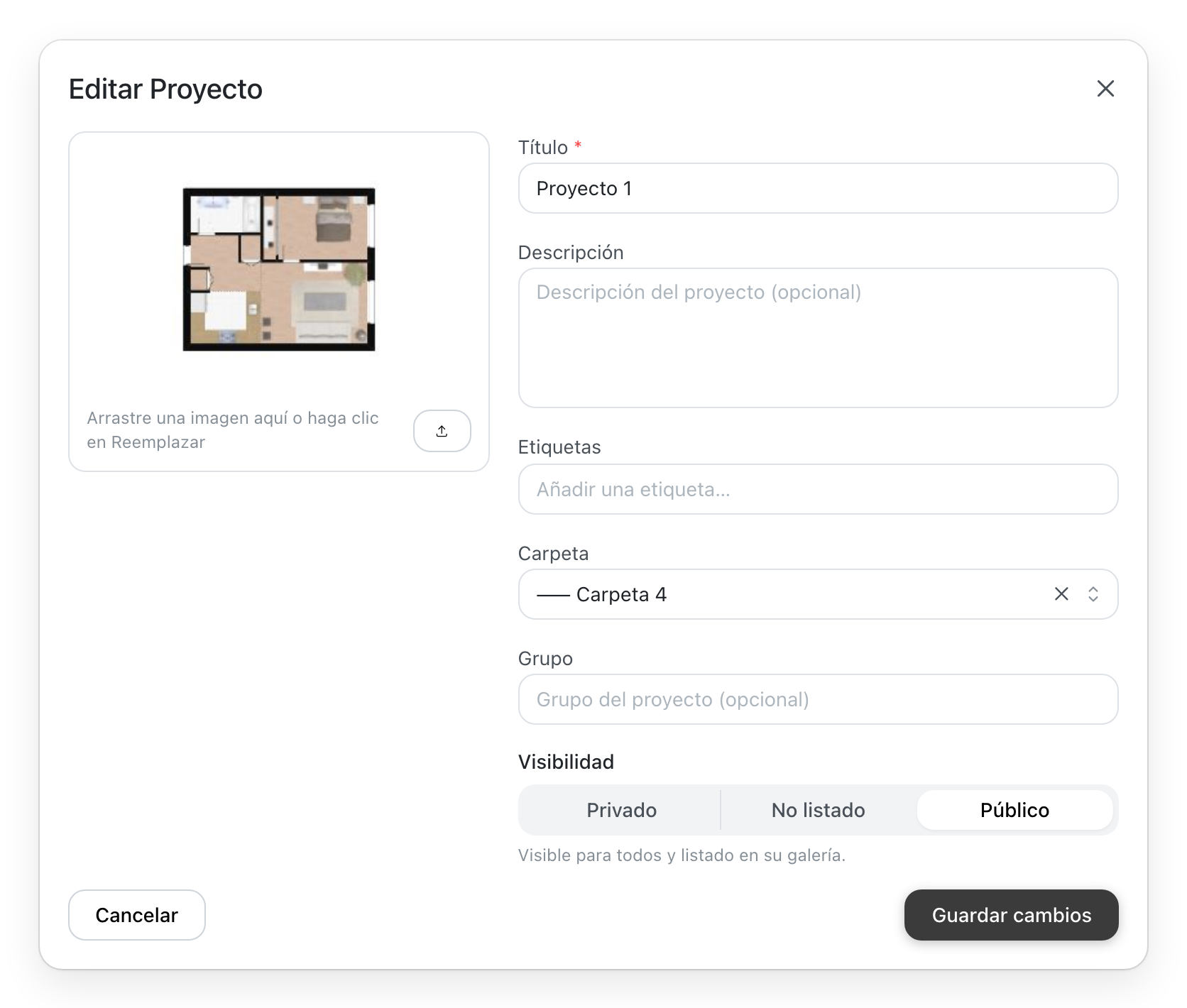
- La imagen de la tarjeta. Suelte una imagen encima, o haga clic en el botón de subida, para sustituirla: PNG, JPEG o WebP. La nueva imagen se guarda de inmediato; Cancelar no la quita.
- Resumen: la superficie, el número de habitaciones y de niveles, cuando el proyecto los conoce.
- Título, Descripción y Etiquetas. Una coma separa dos etiquetas. En un proyecto compartido, estos tres campos cambian para todos los que tienen el proyecto.
- Carpeta pone el proyecto en una carpeta. Consulte Las carpetas (Página no disponible).
- Grupo, según su sitio, un nombre libre que vuelve a encontrar en la tabla y en la búsqueda.
- Visibilidad: quién puede abrir el proyecto desde su enlace.
- Privado: solo usted y los colaboradores que ha invitado.
- No listado: cualquier persona con el enlace puede verlo.
- Plantilla, para un líder de equipo: los miembros del equipo pueden empezar su propio proyecto a partir de este.
- Público: todo el mundo puede verlo, y aparece en su galería.
Guardar cambios guarda los cambios.
Historial
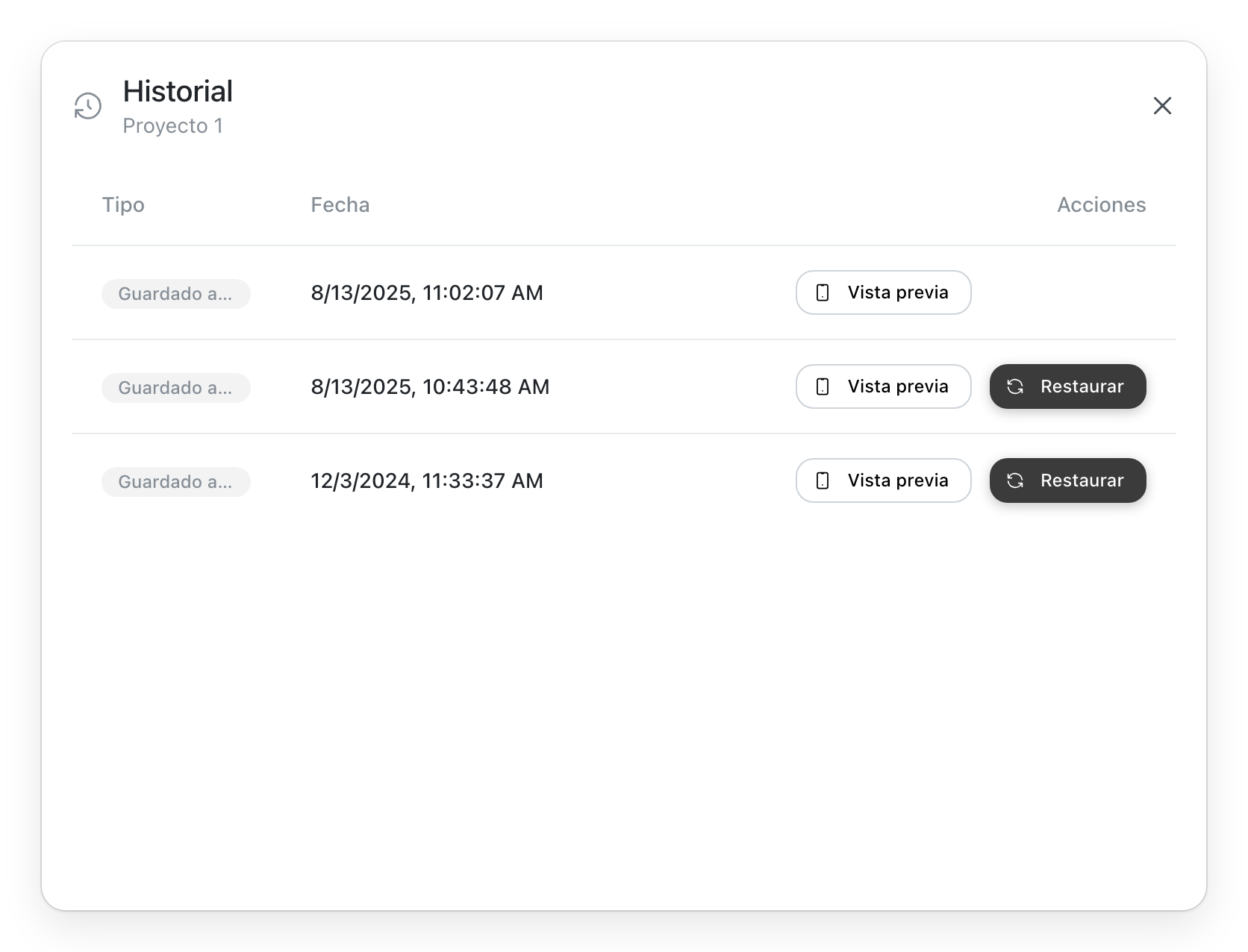
Cada fila es un guardado del proyecto: Guardado automático, Instantánea (un guardado hecho a mano) o Restaurado, con su fecha. Vista previa abre esa versión en una pestaña nueva. Restaurar, tras una confirmación, la convierte en la versión más reciente del proyecto; las demás siguen en la lista. La primera fila es la versión actual: no tiene Restaurar.