Fonds de plan
Quand un dessin de l'espace existe déjà, le PDF d'un architecte, un scan, la photo d'un plan, importez-le et dessinez par-dessus. Donnez-lui d'abord sa vraie échelle : chaque mur tracé dessus aura alors la bonne longueur. Space Designer peut aussi lire pour vous les murs, les portes et les fenêtres du dessin.
Les plans s'importent et se retrouvent dans l'onglet Fonds de plan du rail, sur le plan comme en vue d'ensemble.
Importer un plan
Importer un fichier, ou déposez le fichier sur l'onglet : un PDF, un PNG ou un JPEG. Le plan arrive à moitié transparent sur le projet, et la fenêtre qui règle son échelle s'ouvre aussitôt : voir Calibrer et détecter.
L'onglet Fonds de plan
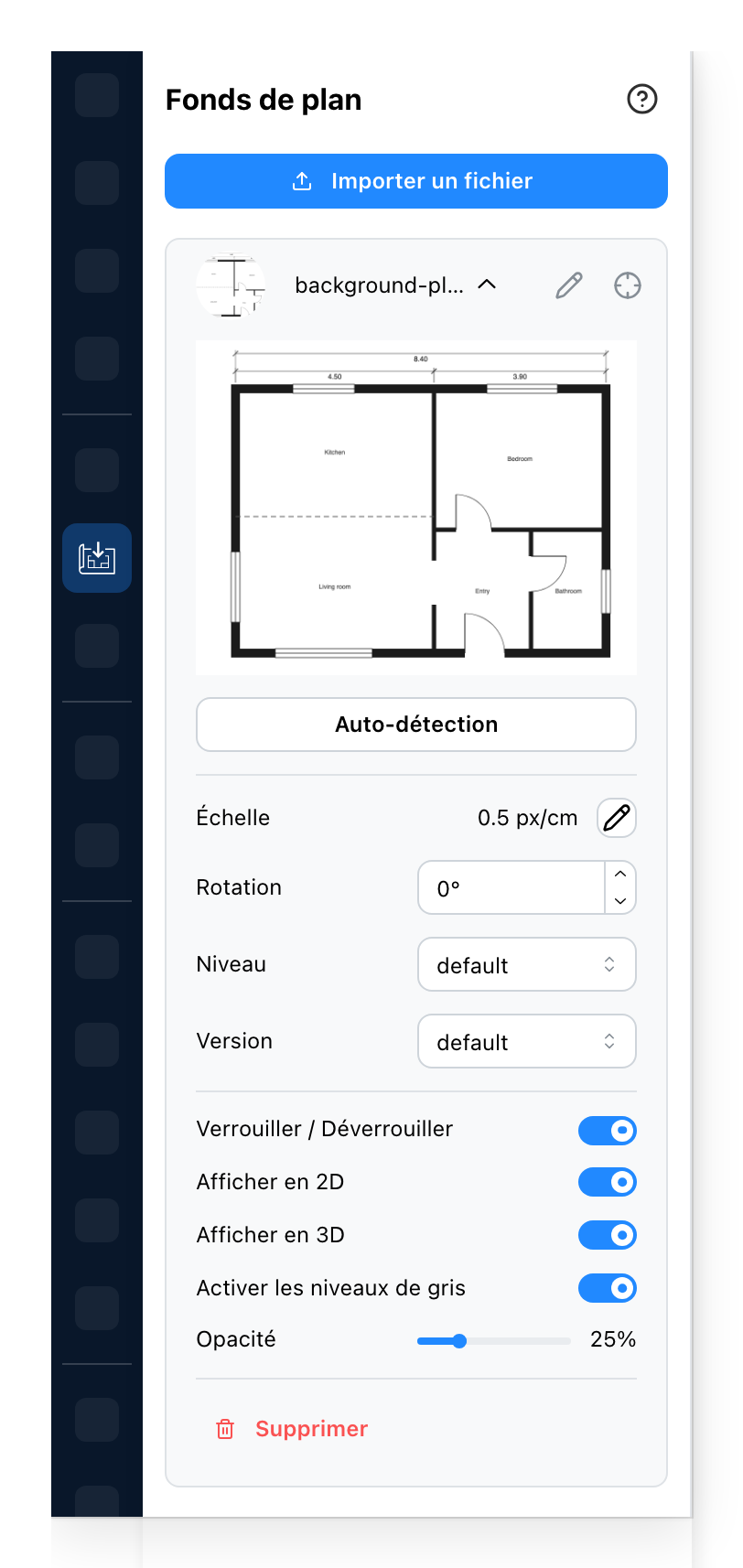
- Ajoute un autre plan. Tous les plans du projet sont listés en dessous.
- Une ligne par plan. Cliquez-la pour ouvrir ses réglages ; le crayon le renomme, la cible le retrouve sur le plan.
- Lit les murs, les portes et les fenêtres de ce plan et les ajoute au projet.
- Combien de pixels de l'image font une unité de longueur. Le crayon règle à nouveau l'échelle.
- Fait pivoter le plan, en degrés, pour l'aligner sur ce que vous dessinez.
- Le niveau sur lequel le plan est dessiné.
- La version à laquelle il appartient. Affichée sur un projet à plusieurs versions.
- Empêche un clic de sélectionner le plan, pour dessiner dessus sans le déplacer.
- Affiche le plan, ou le masque dans toutes les vues.
- Affiche aussi le plan dans les vues 3D, posé à plat. Seulement s'il est affiché.
- Dessine le plan en gris, pour que ce que vous dessinez ressorte.
- À quel point le plan transparaît.
- Retire le plan du projet. Ce que vous avez dessiné dessus reste.
Auto-détection et le crayon à côté d'Échelle ouvrent tous deux Calibrer et détecter.
Voir aussi
- Calibrer et détecter pour l'échelle et la détection.
- Outils de dessin pour les murs que vous tracez sur le plan.
- Niveaux pour un bâtiment de plusieurs étages.
- Importer un espace réel pour un espace scanné plutôt que dessiné.