Outils de dessin
Tout ce qui ajoute de la structure à un projet se dessine avec ces outils. Dans le plan 2D, ils viennent en premier dans la barre d'outils, en un bouton double après Annuler et Rétablir.
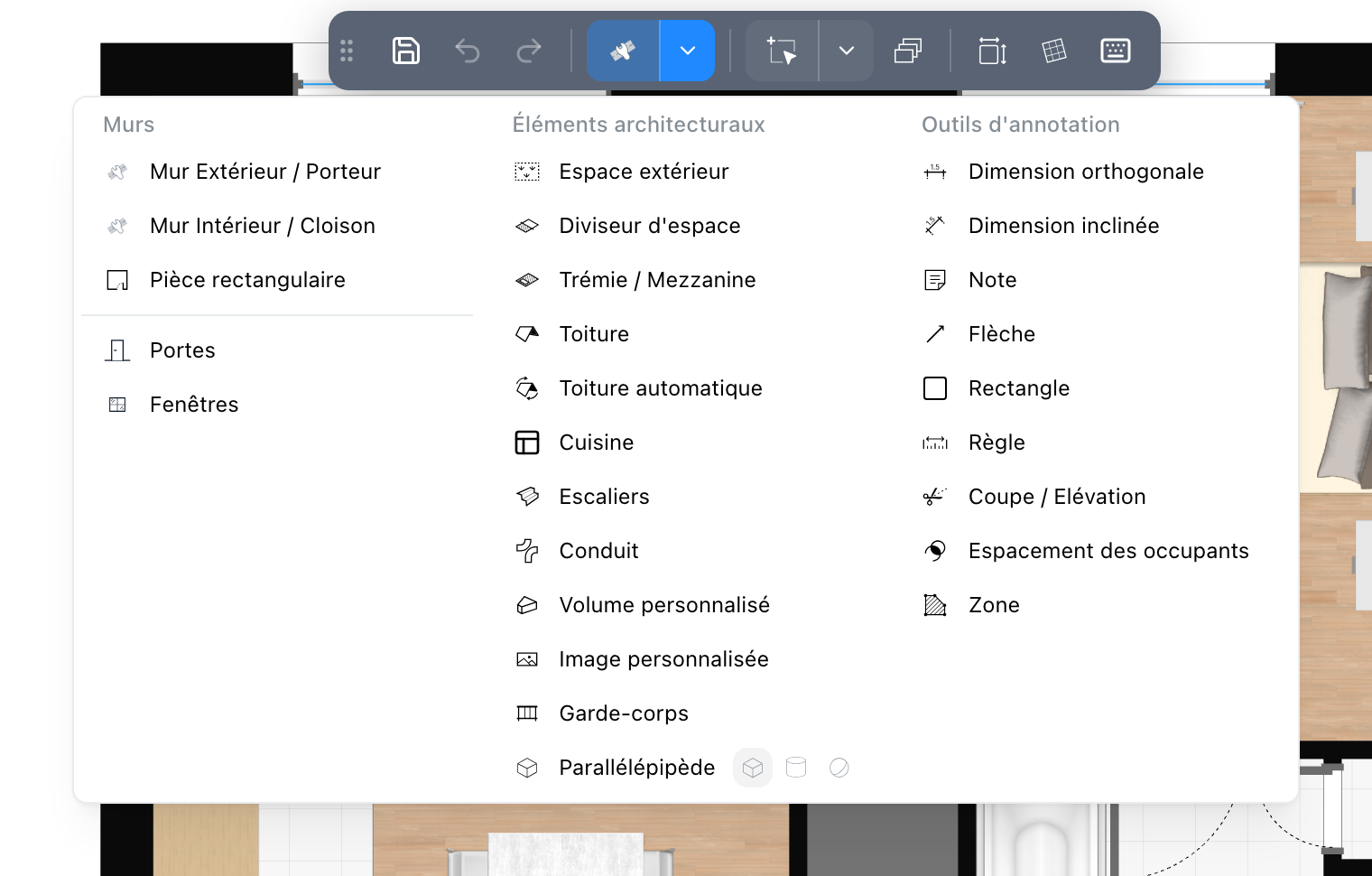
La flèche ouvre un menu de tous les outils en trois colonnes : Murs (les types de murs, la pièce rectangulaire et les raccourcis de catalogue de votre site), Éléments architecturaux et Outils d'annotation, avec les boutons des modules de votre site. Survolez une ligne pour lire ce qu'elle fait. Cliquez un outil pour l'activer : le menu se ferme et le plan est prêt pour lui. Les trois formes de la primitive sont sur sa ligne ; cliquez-en une pour dessiner sous cette forme. L'icône du bouton est le dernier outil activé, depuis le menu ou depuis le panneau, et le premier type de mur avant cela ; cliquez dessus pour dessiner à nouveau, ou pour quitter cet outil s'il est déjà actif. Toiture automatique, Image personnalisée et les raccourcis n'activent pas d'outil, ils ne deviennent donc jamais l'icône. La barre d'outils n'a pas d'outils de dessin dans les vues 3D, visite et coupe.
Le panneau Outils de dessin
La tuile Outils de dessin du rail ouvre les mêmes outils en panneau, avec ce que seul le panneau contient : le bouton qui change le type de mur que dessine une ligne, et sous chaque type de mur la façon de le dessiner. Le panneau reste ouvert pendant que vous travaillez, ce qui permet d'en poser plusieurs du même type sans y revenir. Un outil activé dans le panneau s'allume aussi dans le menu, et inversement.
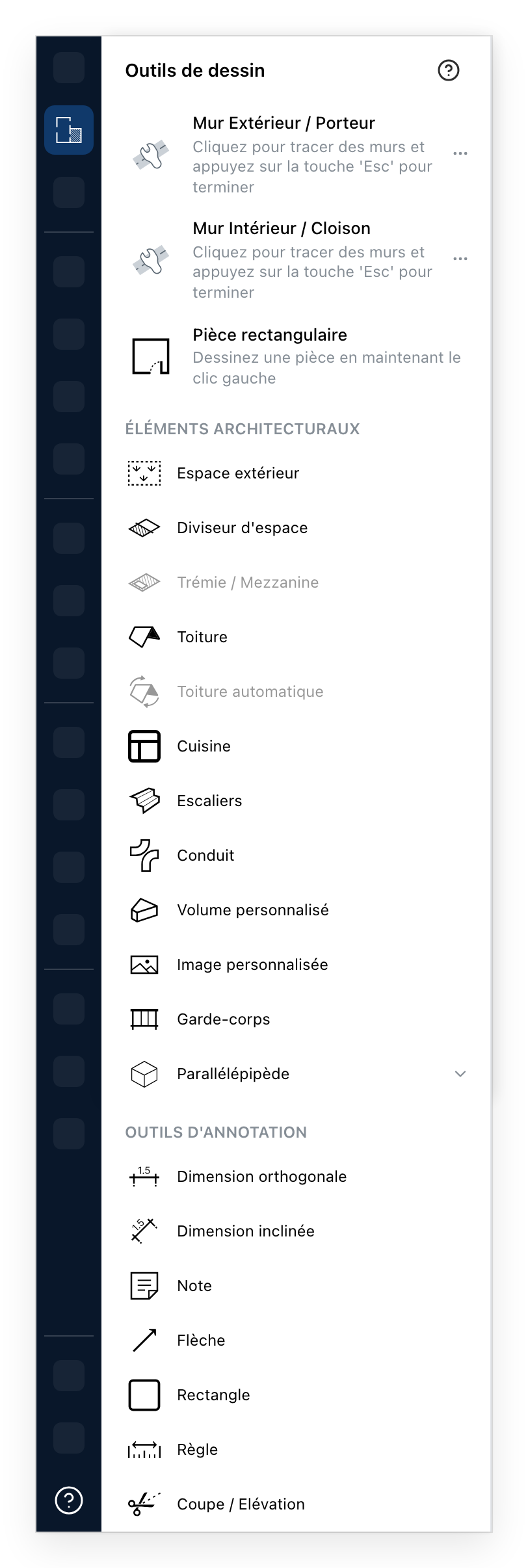
- Cliquez chaque angle et terminez par
Échap. Le mur épais qui porte le bâtiment. - Le même geste, un mur plus fin. Quand votre site le permet, le bouton au bout de l'une ou l'autre ligne change le type de mur que dessine cette ligne.
- Étirez un rectangle et obtenez ses quatre murs d'un coup. Le plus rapide pour commencer.
- Une surface sans murs : une terrasse, un jardin, un parking.
- Sépare une pièce en deux sans construire de mur, pour un plateau ouvert que vous voulez quand même mesurer séparément.
- Perce un trou dans un plancher. Grisé tant que le niveau n'a pas de pièce à traverser.
- Dessiné comme une forme à laquelle vous donnez ensuite sa pente. Sur un niveau qui a des pièces, il demande d'abord où poser la toiture : voir Toitures.
- Construit une toiture au-dessus des pièces du niveau inférieur. Grisé tant que ni ce niveau ni le niveau inférieur n'a de pièces.
- Cliquez des points pour tracer une ligne et obtenez une suite de meubles de cuisine le long de celle-ci. Double-cliquez pour terminer.
- Une volée entre deux niveaux, ajustée ensuite dans son propre panneau.
- Un tube le long d'un tracé, pour les réseaux et les gaines.
- N'importe quel contour, extrudé à une hauteur : un poteau, un socle, un caisson.
- Une image à vous : le clic suivant sur le plan la pose.
- Une suite de poteaux et de remplissage le long d'une ligne.
- Un simple bloc, cylindre ou sphère, le remplaçant le plus rapide pour ce que le catalogue n'a pas. La flèche à côté choisit la forme.
- Une mesure verrouillée à l'horizontale ou à la verticale.
- La même, le long de n'importe quelle ligne que vous tracez.
- Un bloc de texte posé sur le plan.
- Pointe depuis la note vers ce dont elle parle.
- Un contour qui ne construit rien, pour délimiter une zone du plan.
- Mesure sans rien laisser derrière.
- Une ligne de coupe à travers le projet, qui devient un dessin de coupe.
Un outil grisé attend quelque chose que le projet n'a pas. Il reste cliquable, et l'outil ou son dialogue dit ce qui manque. Un cadenas marque un outil que votre forfait ne comprend pas ; un clic dessus propose de le débloquer. Cuisine fait exception : quand votre forfait ne la comprend pas, elle n'est pas du tout dans la liste. Votre site peut ajouter ses propres outils, et des raccourcis vers des catégories du catalogue en bas du panneau.
Voir aussi
- Niveaux décident de l'étage sur lequel vous dessinez.
- Catalogue meuble ce que vous avez dessiné.
- Escaliers et Garde-corps s'ajustent dans des panneaux à eux.
- Images personnalisées pour l'image posée par le point 13.