Volumes personnalisés
Un volume personnalisé est n'importe quel contour monté à une hauteur : un poteau, un socle, une estrade, un caisson. Dessinez-le avec Volume personnalisé, l'élément 12 des Outils de dessin, sous Éléments architecturaux dans le menu des outils de dessin de la barre d'outils : cliquez chaque angle sur le plan et double-cliquez pour terminer. Cliquez-le sur le plan et son panneau s'ouvre, sous le nom Volume personnalisé. Il porte son nom, sa taille et la hauteur où il se trouve, la façon dont le plan le dessine une fois surélevé, ses deux matériaux, et le côté sur lequel vous avez cliqué.
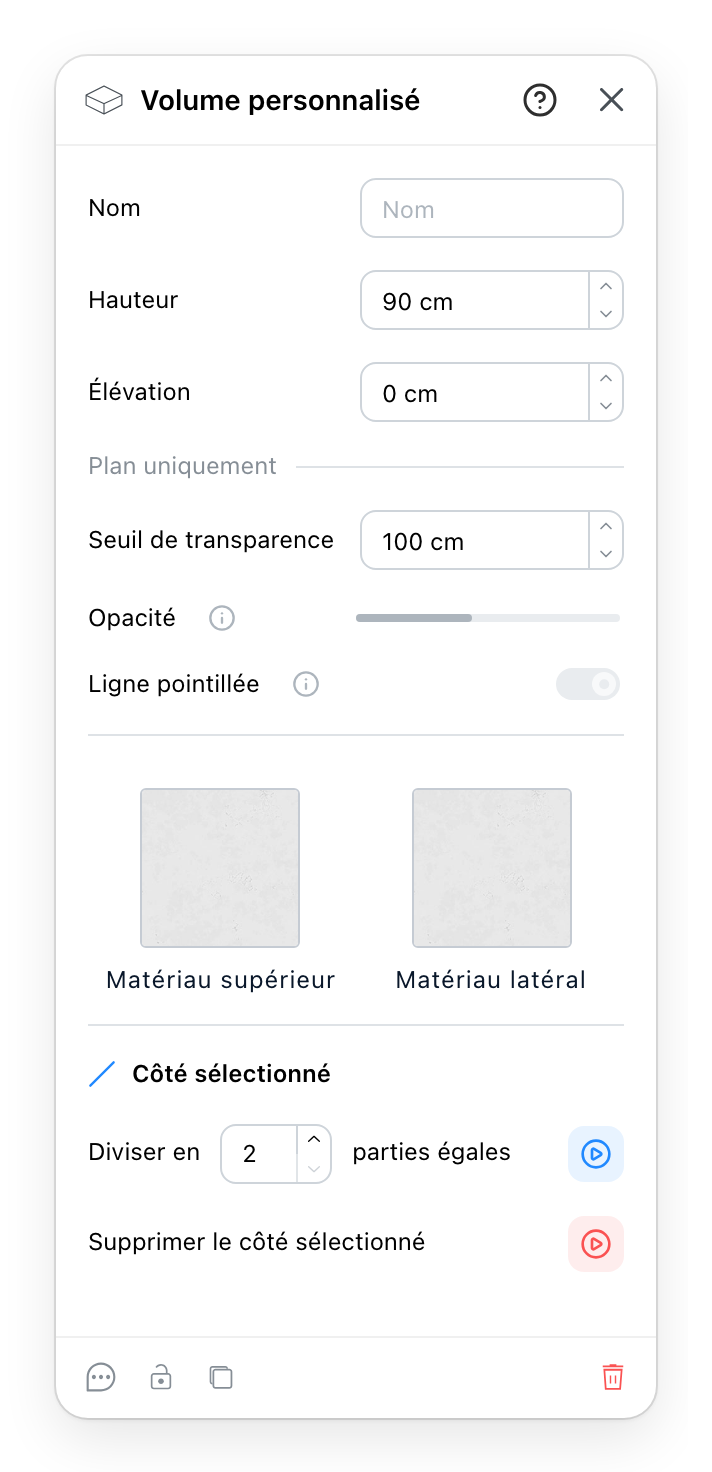
- Nom : un nom à vous pour le volume.
- Hauteur : l'épaisseur du volume, de sa face inférieure à son dessus. Un nouveau volume fait 90 cm.
- Élévation : la hauteur de sa face inférieure au-dessus du sol. Un nouveau volume pose sur le sol ; montez-le pour une étagère, un caisson ou une mezzanine.
- Plan uniquement : les trois lignes en dessous changent le plan, jamais la 3D. Seuil de transparence est l'élévation à partir de laquelle le plan dessine le volume comme surélevé.
- Opacité : à quel point un volume surélevé paraît plein sur le plan, de 0 à 100 %.
- Ligne pointillée dessine en pointillé le contour d'un volume surélevé.
- Matériau supérieur et Matériau latéral : le dessus du volume et ses côtés. Une vignette ouvre les Matériaux.
- Côté sélectionné : Diviser en un nombre de parties égales coupe le dernier côté sur lequel vous avez cliqué dans le plan, de 2 à 9 parties, ce qui lui ajoute des angles. La ligne reste grisée tant que vous n'avez pas cliqué un côté.
- Supprimer le côté sélectionné retire ce côté : ses deux extrémités deviennent un seul angle. Un volume garde au moins trois côtés, un triangle ne peut donc pas en perdre un.
- Un commentaire, un verrou, une duplication et une suppression, et le
?de l'en-tête ouvre cette page.
4 Volumes surélevés sur le plan
Un volume au-dessus du sol, un caisson ou une mezzanine, cacherait sur le plan ce qui se trouve dessous. Dès que son Élévation atteint le Seuil de transparence, 100 cm sur un nouveau volume, le plan le dessine comme surélevé : Opacité le baisse pour laisser voir ce qu'il y a dessous, et Ligne pointillée, activée par défaut, met son contour en pointillé. Un clic sur un volume surélevé atteint ce qui est dessous ; la marque en son centre le sélectionne.
Sous le seuil, Opacité et Ligne pointillée restent à leur place mais grisées, et la marque d'information à côté indique : S'applique dès que l'élévation atteint le seuil de transparence. La 3D ignore ces trois lignes.
8 Modifier la forme du volume
Les angles d'un volume se déplacent sur le plan. Pour donner à un côté une encoche ou un coude, il lui faut plus de points que ses deux extrémités :
- Cliquez le côté sur le plan. La marque à côté de Côté sélectionné s'allume.
- Indiquez le nombre de parties égales, et appuyez sur le bouton rond au bout de la ligne. Les nouveaux angles se placent à intervalles égaux le long de ce côté.
- Déplacez les nouveaux angles sur le plan jusqu'à l'endroit voulu.
Supprimer le côté sélectionné fait l'inverse, pour un côté dont vous n'avez plus besoin. Son bouton est rouge, parce qu'il retire quelque chose.
Voir aussi
- Outils de dessin : c'est là que le volume se dessine.
- Matériaux est le dialogue qu'ouvrent les vignettes.
- Trémies divisent leurs côtés de la même façon.