La barre d'outils
La barre d'outils flotte au-dessus du plan. Faites-la glisser par sa poignée pour la poser n'importe où, ou déposez-la dans l'espace libre de la barre du haut, où elle se range tant qu'elle y tient. Ce qu'elle porte change avec la vue : les actions du projet sont toujours là, les outils de la vue vont et viennent.
Dans le plan 2D
C'est dans le plan 2D que la barre porte le plus : les actions du projet, les outils de dessin, la sélection, et les outils du plan lui-même.
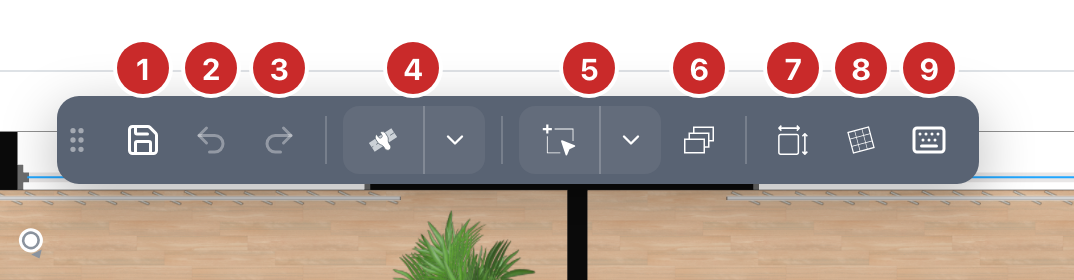
- Enregistrer. Enregistre le projet. Grisé pendant qu'un enregistrement est en cours. L'éditeur enregistre aussi de lui-même à intervalles ; ce bouton sert à enregistrer maintenant. Déconnecté, il vous demande d'abord de vous connecter ; sur un projet qui appartient à un autre compte, il propose d'en faire une copie.
- Annuler. Reprend le dernier changement, un à la fois.
- Rétablir. Remet ce qui a été annulé.
- Outils de dessin. La première façon de dessiner dans le plan, sur les sites qui ont l'onglet Outils de dessin. L'icône est le dernier outil activé, depuis son menu ou depuis l'onglet, et son info-bulle le nomme ; jusque-là, c'est le premier mur. Cliquez dessus pour dessiner à nouveau avec cet outil, ou pour le quitter s'il est déjà actif. La flèche ouvre un menu avec toutes les entrées de l'onglet en trois colonnes, Murs, Éléments architecturaux et Outils d'annotation, avec les raccourcis de catalogue de votre site sous les murs et les boutons de ses modules sous les éléments architecturaux. Choisir une entrée ferme le menu. Un cadenas marque un outil que votre forfait ne comprend pas, et le choisir montre les forfaits. L'onglet garde son panneau et les réglages des types de murs.
- Sélection groupée. Tracez un rectangle sur le plan et tout ce qu'il contient est sélectionné. Le chevron choisit ce que le rectangle prend : Éléments de construction, Mobilier et objets 3D et Éléments d'annotation, chacun coché ou non. Avec un objet sélectionné, il propose aussi Sélectionner similaire, qui étend la sélection à tous les objets du même genre. Tant qu'un groupe est sélectionné, un bouton Ajuster à l'écran rejoint la barre pour le cadrer.
- Calques. Ouvre les calques en panneau à côté de ce bouton, avec un œil par calque pour le plan et un pour la 3D. Il reste ouvert pendant que vous dessinez, se déplace par son en-tête, et se ferme avec sa croix ou avec le bouton. Sur les forfaits qui comprennent les calques.
- Dimensions. Affiche ou masque les mesures des murs et des pièces sur le plan.
- Rotation de la grille. Cliquez deux points sur le plan et la grille tourne pour suivre cette ligne, pour dessiner une aile en biais. Appuyez à nouveau pour la remettre droite.
- Clavier virtuel. Les touches qu'une tablette n'a pas :
Shift,Esc,Ctrl,Alt. Voir Clavier virtuel.
Sur le modèle 3D
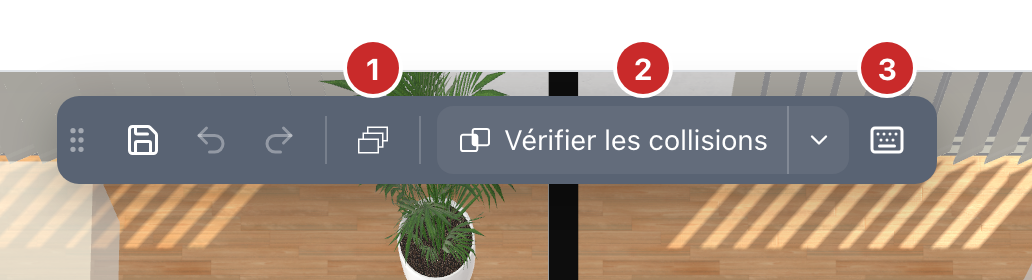
- Calques. Comme dans le plan.
- Vérifier les collisions. Cherche les chevauchements entre les volumes de sécurité et les met en évidence. Seulement sur les sites qui utilisent les Volumes de sécurité, et seulement dans la Maquette 3D, la vue qui montre tout le niveau.
- Clavier virtuel. Comme dans le plan.
Les outils de dessin, la sélection groupée, les dimensions et la rotation de la grille appartiennent au plan et ne sont pas montrés ici.
Dans la vue immersive et dans une coupe
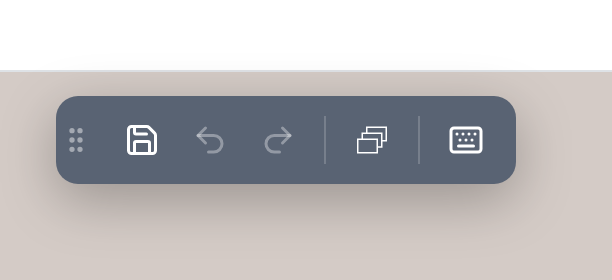
Debout dans le projet, ou en train de le traverser, il n'y a rien du plan à activer ou désactiver : la barre garde enregistrer, annuler, rétablir, les calques et le clavier. Une coupe montre la même barre.
Hors ligne
Quand la connexion au serveur est perdue, un message le dit, le bouton d'enregistrement disparaît et la barre le signale à sa place. Quand la connexion revient, le bouton aussi.
Voir aussi
- L'éditeur, où la barre se place dans le cadre.
- Clavier virtuel pour les touches qu'elle ouvre.
- Volumes de sécurité pour ce que la vérification des collisions regarde.