L'éditeur
L'éditeur tient sur un seul écran : une barre en haut, un rail à gauche avec l'onglet qu'il ouvre, le plan au milieu, et ce qui appartient au plan dessiné par-dessus. Cette page nomme chaque partie ; les onglets et les panneaux ont leurs propres pages.
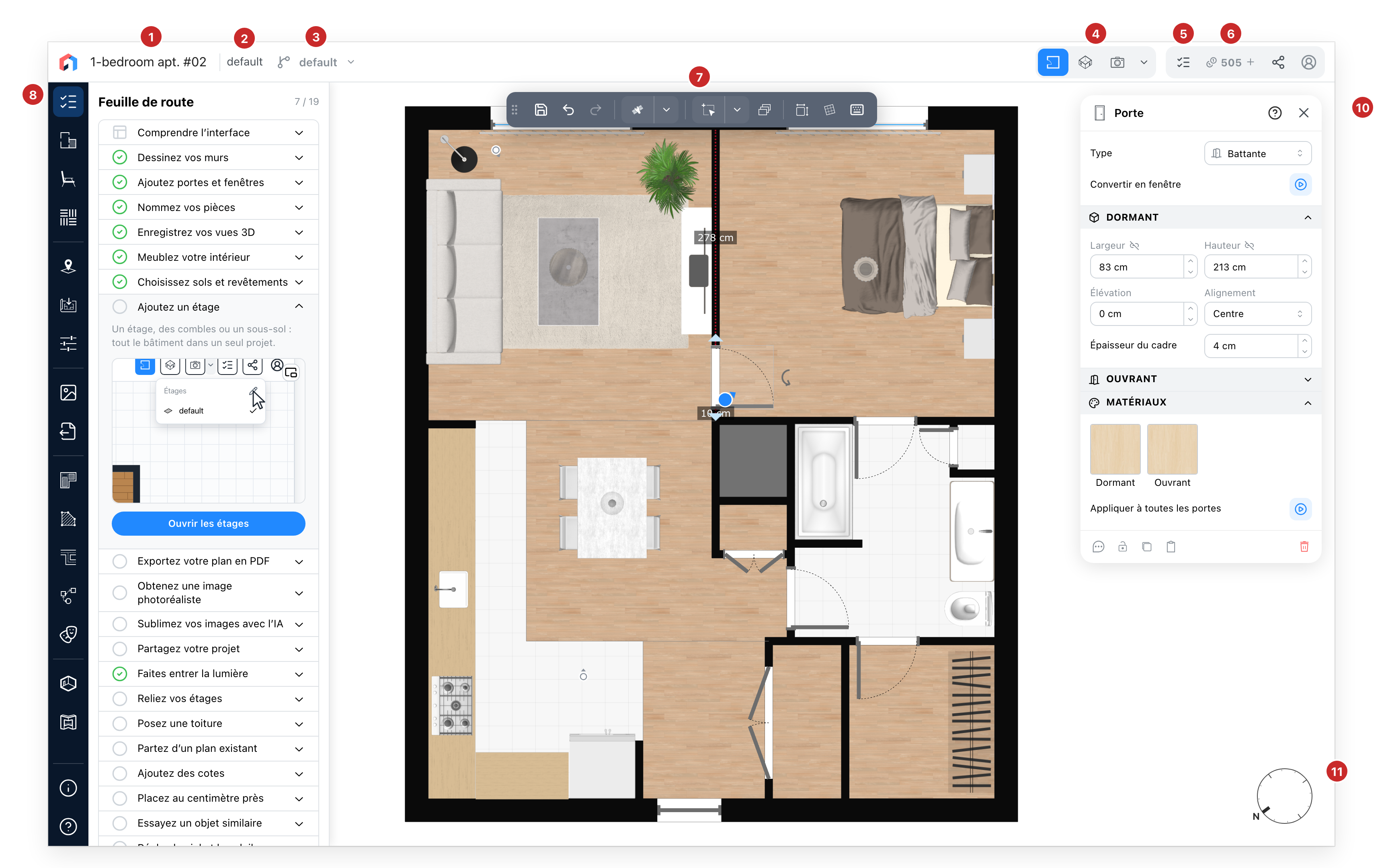
- Le nom du projet. Cliquez dessus pour renommer le projet.
- L'étage. L'étage sur lequel vous êtes, ou la coupe quand la vue est une coupe. Il est seulement indiqué ici : les étages se choisissent depuis les boutons des vues, à droite.
- La version. La version du projet qui est ouverte, sur un projet qui en a plusieurs. Son menu passe à une autre version, et sa dernière ligne, Modifier, ouvre le dialogue Versions.
- Les vues. Les façons de regarder le même projet : le Plan 2D, la Maquette 3D autour du bâtiment, et 3D Immersive, la visite à hauteur d'yeux. Un bouton Coupe / Elévation les rejoint dès que le projet a une coupe. On dessine dans le plan 2D ; les autres vues servent à regarder. Le chevron après les vues liste les étages, avec un œil pour montrer un autre étage sous l'étage courant dans le plan, et un crayon qui ouvre le dialogue Niveaux ; puis les coupes. Choisir un étage change d'étage dans la vue où vous êtes ; choisir une coupe mène à cette coupe.
- Le résumé. Les chiffres du projet : ce qu'il contient et ce qu'il mesure. Le projet est d'abord enregistré, puis le résumé s'ouvre. Seulement quand vous êtes connecté, sur les sites qui le proposent.
- Le partage et votre compte. Votre solde de crédits sur les forfaits qui utilisent des crédits, un lien ou un e-mail vers le projet, et le menu de votre compte, ou Se connecter quand vous n'êtes pas connecté. Un projet privé n'a pas de bouton de partage.
- La barre d'outils. Enregistrer, annuler et rétablir ; puis, dans le plan 2D, la pastille Outils de dessin, la première façon de dessiner : son icône redessine avec le dernier outil, sa flèche ouvre le menu de tous les outils de dessin. Puis la sélection groupée et les calques, et les outils de la vue où vous êtes, comme les dimensions, la rotation de la grille ou la vérification des collisions en 3D. On peut la faire glisser n'importe où au-dessus du plan, ou la déposer dans la barre du haut. Ses boutons, vue par vue, sont sur La barre d'outils.
- Le panneau de gauche. Le rail, une tuile par onglet, et l'onglet qu'il ouvre à côté, un à la fois. Le premier onglet est la feuille de route, et l'éditeur s'ouvre dessus ; viennent ensuite les outils de dessin, le catalogue et les matériaux, puis la localisation et le soleil, les fonds de plan, les paramètres, les images et les autres. Les onglets proposés, et leur ordre, dépendent du site. Les onglets qui ne tiennent pas dans la hauteur de l'écran se replient dans une tuile à trois points, Autres panneaux, dont le menu les liste. Au pied du rail, sous À propos, le point d'interrogation ouvre l'aide. Quand le site propose aussi l'écran d'accueil, ou le retour à l'ancienne interface, il ouvre un menu à la place : Aide, Commencer, Revenir à l'ancienne interface. Un onglet que la vue courante ne dessine pas vous emmène dans une vue qui le dessine ; dans 3D Immersive, ces onglets sont grisés.
- Le pavé de navigation. Zoomer et se déplacer, et derrière son chevron les actions de la caméra : tout faire tenir à l'écran ; dans le plan, Recentrer la caméra et les points de vue ; dans la Maquette 3D, Projection isométrique et Couper les murs proches. Tant qu'un panneau de propriétés est ouvert, le pavé lui laisse sa place.
- Le panneau de propriétés. S'ouvre pour ce qui est sélectionné sur le plan, avec tout ce que cet élément porte.
- La boussole. Le nord du plan ; faites-la tourner pour orienter le projet. En 3D, avec les ombres, c'est aussi un cadran solaire : faites glisser le soleil pour régler l'heure.
En venant de l'ancienne interface
Un projet enregistré en dernier par l'ancienne interface s'ouvre avec un bandeau tout en haut de l'écran, sur un dégradé du bleu au rose : la bienvenue dans la nouvelle interface au nom de votre site, et un lien, Revenir à l'ancienne interface. Sa croix masque le bandeau jusqu'au prochain chargement de l'éditeur. Une fois le projet enregistré dans la nouvelle interface, le bandeau ne revient plus ; le retour reste dans le menu du point d'interrogation, au pied du rail.
Revenir à l'ancienne interface ouvre un dialogue en haut de l'écran : des parties du dessin que l'ancienne interface ne prend pas en charge peuvent disparaître, et une copie de votre projet est gardée dans son historique. Continuer enregistre le projet, quand il peut l'être, puis le rouvre dans l'ancienne interface. La croix du dialogue vous laisse où vous êtes.
La feuille de route
L'éditeur s'ouvre sur l'onglet Feuille de route. Il liste les étapes d'un projet, de la plus simple à la plus complexe : dessinez vos murs, ajoutez portes et fenêtres, nommez vos pièces, enregistrez vos vues 3D, meublez, choisissez sols et revêtements, puis les étages, le PDF, les images et le partage. Huit étapes suivent, chacune avec son animation : Faites entrer la lumière, Reliez vos étages, Posez une toiture, Partez d’un plan existant, Ajoutez des cotes, Placez au centimètre près, Essayez un objet similaire, Réglez le ciel et le soleil. Les étapes affichées, et leur ordre, dépendent du site et de votre forfait : Reliez vos étages, par exemple, n'apparaît que si votre forfait comprend les escaliers et les trémies. Le titre de l'onglet compte les étapes faites sur le total.
Les étapes sont en accordéon. À l'ouverture de l'onglet, la première étape qui reste à faire est ouverte. Une étape est cochée quand le projet contient ce qu'elle demande, quatre murs ou deux ouvertures par exemple : l'éditeur le lit dans le projet lui-même, sur tous les étages et toutes les versions, après chaque modification. Une étape faite reste à sa place, cochée en vert.
Une étape ouverte montre une courte phrase sur ce qu'elle apporte, son animation en dessous, et un bouton qui nomme où il mène : Ouvrir les outils de dessin, Ouvrir le catalogue des portes, Lancer la visite 3D. Une étape que votre forfait ne comprend pas porte un cadenas, et son bouton, Voir les offres, montre les forfaits. La première ligne, Comprendre l'interface, ne montre qu'une animation de l'éditeur ; elle n'est jamais cochée et ne compte pas.
L'icône dans le coin de l'animation d'une étape, Détacher, ouvre une fenêtre flottante qui parcourt les étapes une à une. Son en-tête porte la coche de l'étape, son titre, précédent et suivant en deux flèches, et le bouton qui la ferme. Sous l'en-tête, l'animation avec ses explications et le bouton de l'étape. La fenêtre se déplace par son en-tête et garde sa place d'une étape à l'autre, et l'étape qu'elle montre s'ouvre aussi dans la feuille de route.
Voir aussi
- Outils de dessin, l'onglet qui suit la feuille de route.
- Niveaux et Versions pour les deux menus à côté du nom.
- Montrer le projet pour les vues et la visite.