Espacement des occupants
L'espacement des occupants place autour d'un poste un volume d'espace libre : un cylindre avec un rayon et une hauteur. Posez-en un sur chaque poste de travail et le plan vous dira où deux personnes sont trop proches pour travailler comme il faut.
Posez-en un avec Espacement des occupants, parmi les outils d'annotation des Outils de dessin : cliquez sur le plan là où se trouve le poste. Son panneau s'intitule Position.
Un poste
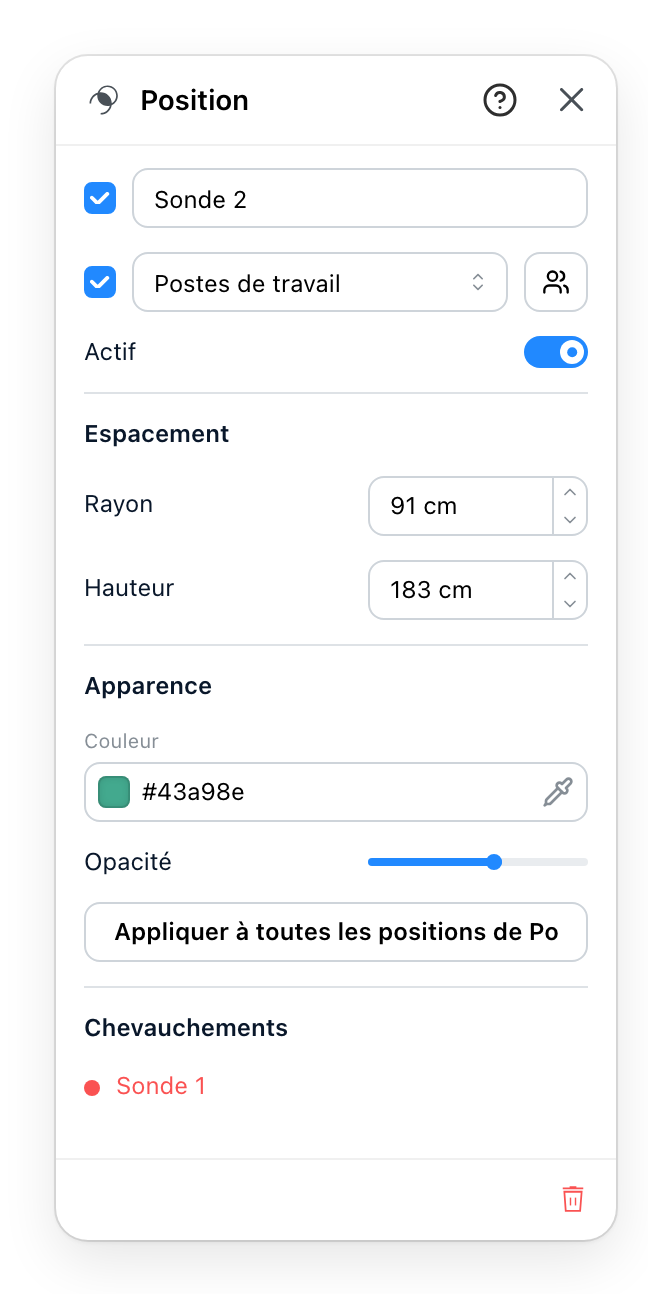
- Le groupe auquel ce volume appartient. Les volumes ne sont comparés qu'avec ceux du même groupe, donc c'est le groupe qui décide de ce qui compte comme un conflit.
- Retire le volume de la comparaison sans le supprimer, ce qui permet d'essayer une hypothèse et de revenir en arrière.
- La place dont le poste a besoin autour de lui, et la hauteur de cette place. Deux volumes entrent en conflit quand celles-ci se chevauchent.
- Appliquer à toutes les positions de, suivi du nom du groupe, affiché dès que le poste a un groupe. Donne à tous les volumes du groupe le rayon et l'allure de celui-ci ; leurs hauteurs restent inchangées. Le réglage qui évite d'en faire quarante à la main.
- Ce que ce volume chevauche en ce moment, par nom. Chacun est un lien : cliquez-le pour sélectionner ce poste. Un cheminement qu'il croise est listé aussi, sans lien.
Au-dessus du groupe se trouve le nom du poste. La case devant le nom, et celle devant le groupe, écrivent chacun à côté du volume sur le plan.
Le groupe décide de ce qu'est un conflit
C'est la partie qui piège. Deux volumes qui se chevauchent sur le plan ne sont pas un conflit s'ils ne sont pas dans le même groupe.
C'est voulu, et c'est ce qui rend l'outil utilisable : un atelier et le bureau au-dessus peuvent se superposer sur le plan sans jamais partager une personne. Mettez-les dans des groupes différents et le plan cesse de signaler un problème qui n'existe pas. Les postes sans groupe sont comparés entre eux, comme si l'absence de groupe était un groupe à part entière.
Tous les postes d'un coup
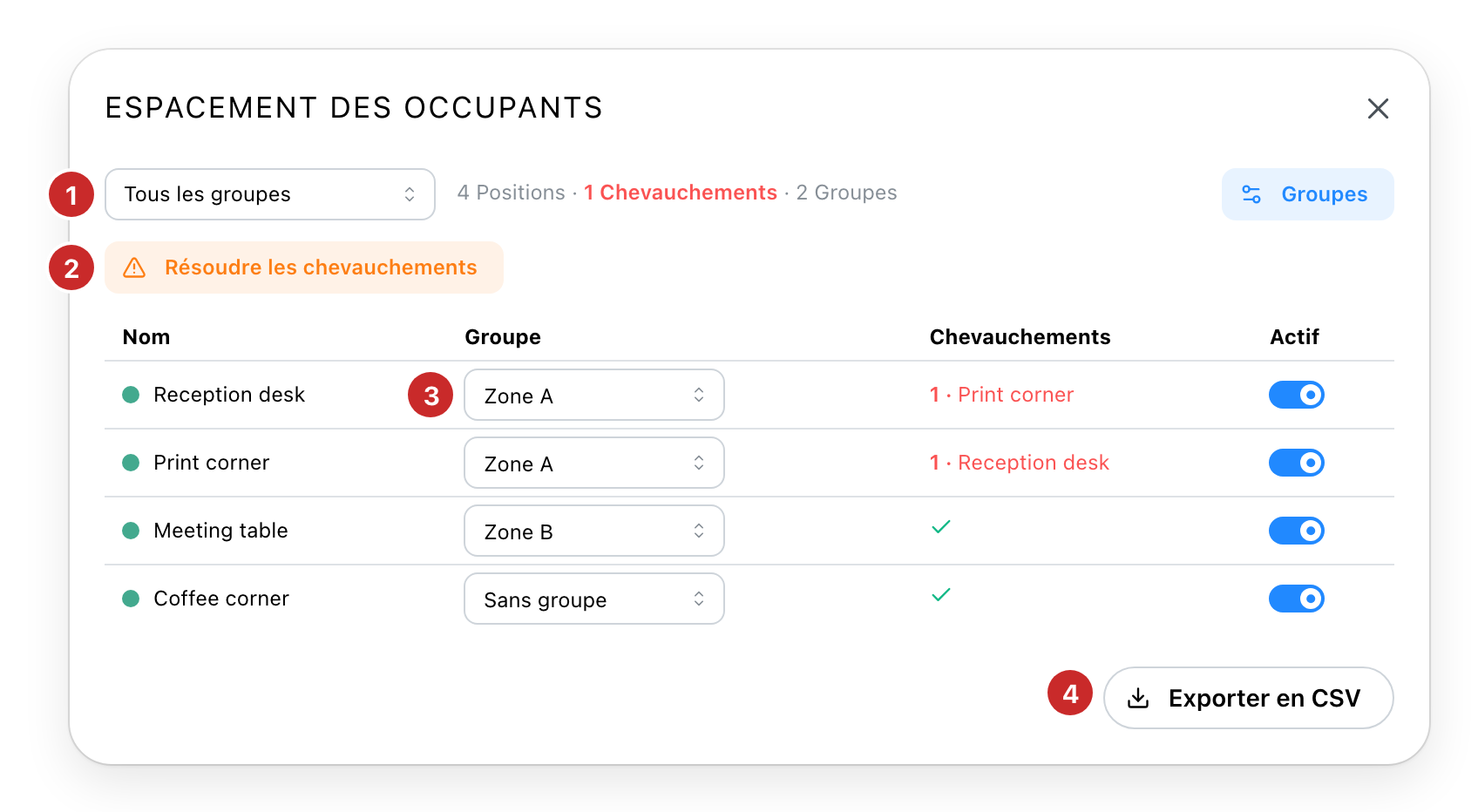
- Le filtre. Restreint le tableau à un groupe. Sur un projet qui en a plusieurs, c'est la différence entre une liste lisible et une liste qui ne l'est pas.
- Résoudre les chevauchements. Calcule un plus petit ensemble de postes dont le retrait mettrait fin à tous les chevauchements, et les met en évidence. Il suggère ; c'est vous qui décidez de les désactiver ou non, avec Désactiver ces positions ou un par un dans la colonne Actif.
- La colonne Groupe. Réaffectez un poste ici plutôt qu'en ouvrant son panneau. C'est le moyen le plus rapide de reprendre un projet dessiné avant que quiconque ait pensé aux groupes.
- Exporter en CSV. Nom, groupe, actif ou non, rayon, hauteur et conflits, une ligne par poste.
La ligne à côté du filtre compte les postes, les chevauchements et les groupes. C'est la seule chose à relire après chaque changement.
Il vaut mieux comprendre la résolution avant de lui faire confiance. Elle répond à « combien au minimum pourrais-je en retirer », pas à « lesquels sont mauvais », et la réponse qu'elle trouve est bonne sans être démontrée optimale. Lisez-la comme un point de départ de discussion, pas comme un verdict.
Le bouton Groupes en haut à droite est l'endroit où les groupes eux-mêmes se créent et se renomment. Le bouton à côté du groupe, dans le panneau d'un poste, ouvre cette vue d'ensemble.
Voir aussi
- Zones est ce que les groupes suivent d'ordinaire, un groupe par activité.
- Placement précis déplace un poste d'une distance tapée plutôt qu'à l'œil, ce qui est souvent ce qu'il faut pour résoudre un chevauchement.