Galéria
A projekt összes képe a galériában van: az alaprajz és a 3D nézetek pillanatképei, a renderek, és az MI-erősítés által készített változataik. A sín Galéria csempéje megnyitja, és a Renderelés fül Ugrás a galériába gombja is, amint egy kép el van mentve. A galéria megnyitása a képernyő többi részét az Ön által kiválasztott képnek adja.
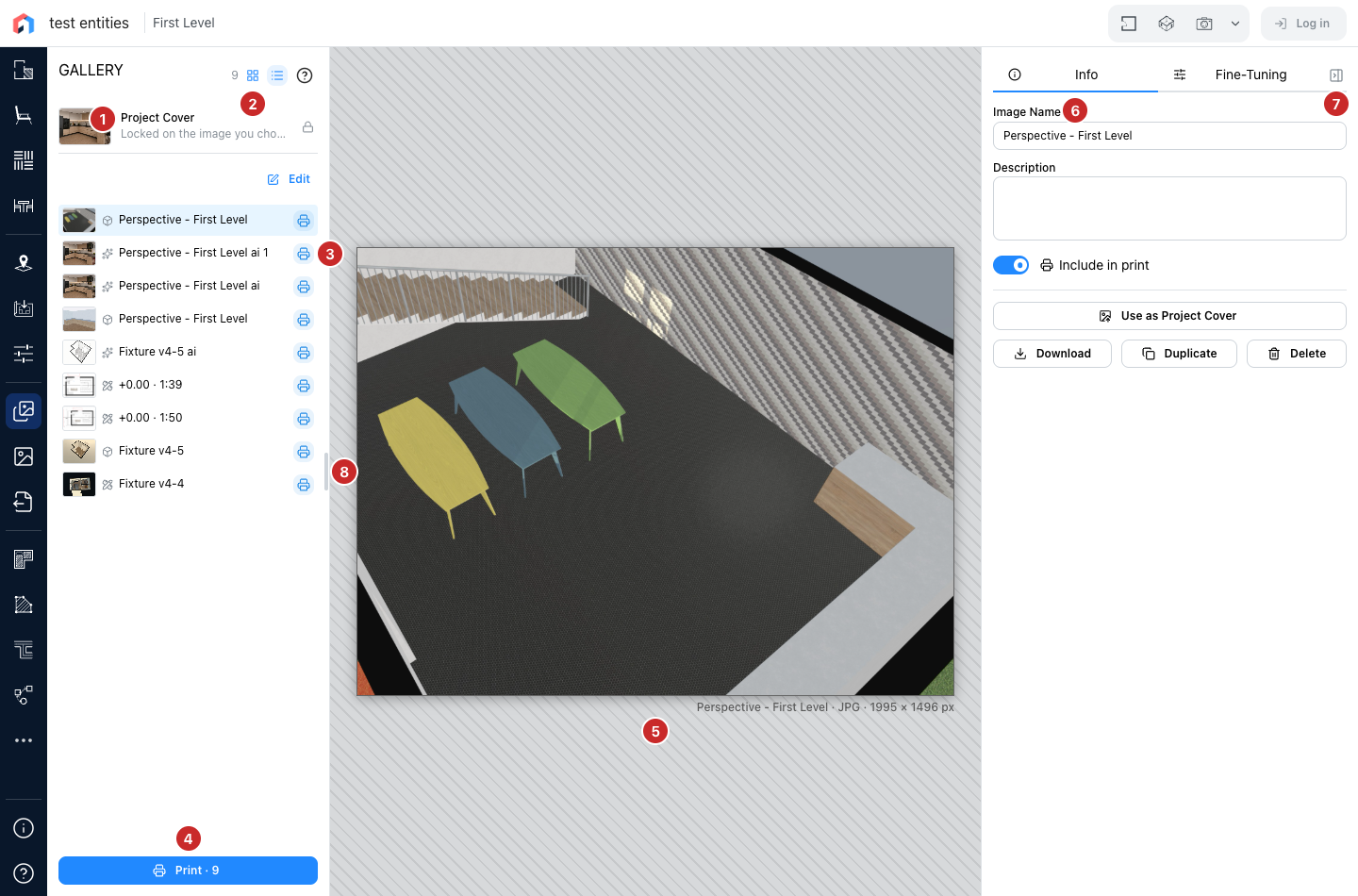
- Projektborító. A kép, amely a projektet jelöli a projektjei listájában. Magától követi a képeit: mentésenként a nézetet, amíg nem készít képet, utána a legutóbbi képét. Válasszon egyet a Beállítás projektborítónak paranccsal, és az marad; az itteni lakat újra követni engedi. Kattintson a borítóra, hogy szélesebben lássa.
- Lista vagy rács. A lista a képeket a nyomtatás sorrendjében mutatja, mindegyik mellett egy ikonnal arról, honnan származik; a rács nagyobban mutatja őket. Kattintson egyre a megjelenítéséhez.
- A nyomtató minden képen betesz a nyomtatásba, vagy kivesz belőle. A kék azt jelenti, hogy nyomtatásra kerül.
- Nyomtatás kinyomtatja az erre kijelölt összes képet a lista sorrendjében, és megadja a számukat; ha egy sincs kijelölve, ki van kapcsolva. Lásd: Nyomtatás.
- A kép alatti sor megadja a nevét, a fájltípusát és a méretét képpontban. Az alaprajzkép nevében szerepel a méretaránya.
- Infó a nevet és a leírást, a nyomtatási kapcsolót, a Beállítás projektborítónak, valamint a Letöltés, Másolás és Törlés parancsot tartalmazza.
- Csukja össze a panelt, hogy a kép a teljes szélességet kapja; az összecsukott sáv egy ikonja ugyanazon a fülön nyitja meg újra.
- A szürke fogantyú a lista szélén szélesíti azt; az előnézetek vele nőnek. Kattintson duplán a fogantyúra a szokásos szélességhez való visszatéréshez.
Rendezés és csoportos műveletek
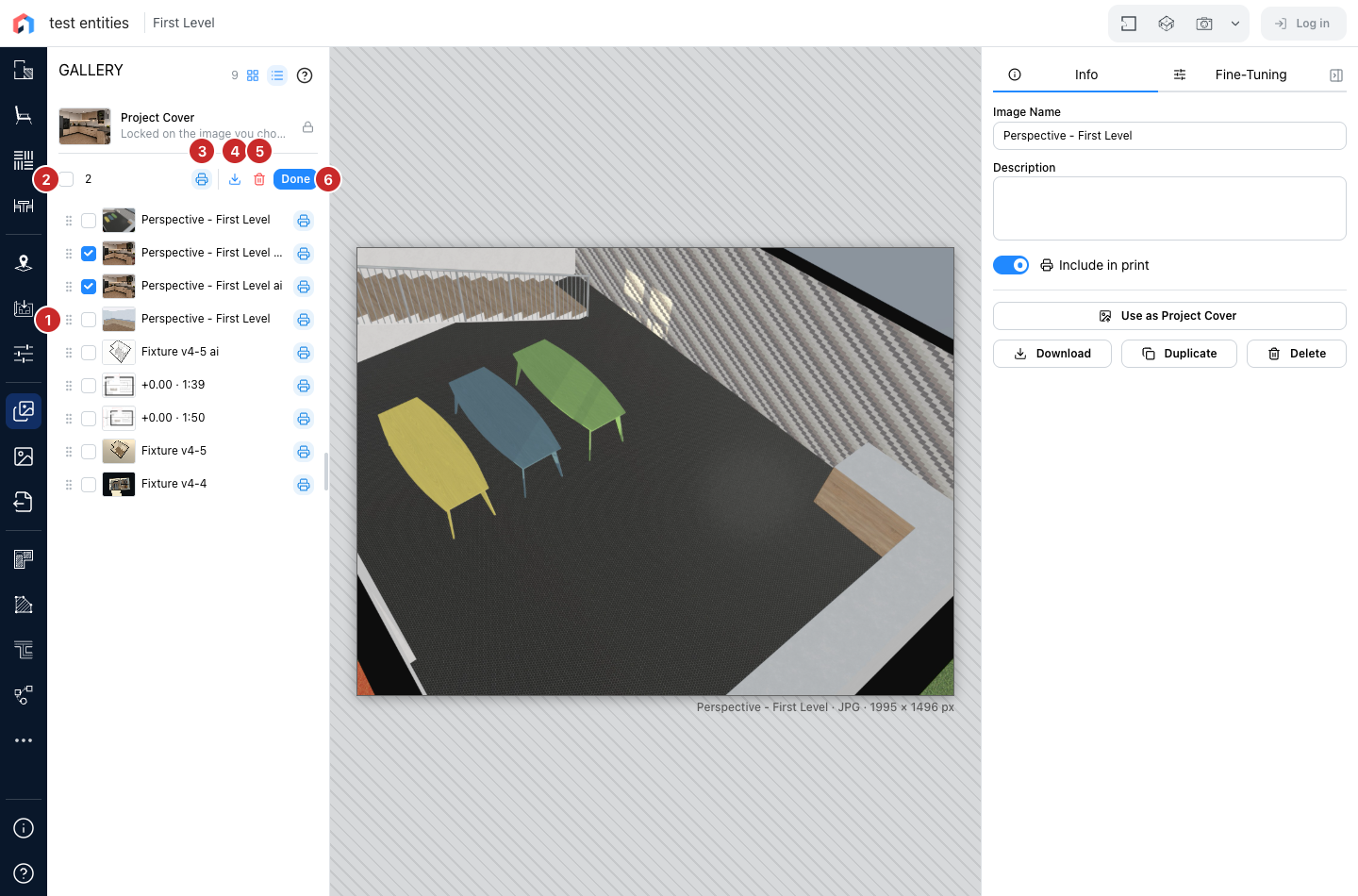
A Szerkesztés munkapaddá változtatja a listát.
- Húzzon egy sort a fogantyújánál fogva a sorrend megváltoztatásához, ami a nyomtatás sorrendje.
- Jelöljön ki sorokat, vagy az összeset a felül lévő négyzettel.
- A nyomtató az egész kijelölést betesz a nyomtatásba, vagy kiveszi belőle, ha már mind nyomtatásra van jelölve.
- Töltse le a kijelölést egyetlen zip-fájlként, a lista sorrendjében; egyetlen kép egyszerű fájlként töltődik le.
- Törölje a kijelölést, megerősítés után.
- Kész visszatér a listához.
A sorrend és a nyomtatásra szánt képek a projekttel együtt mentődnek.
Nagyobb nézet
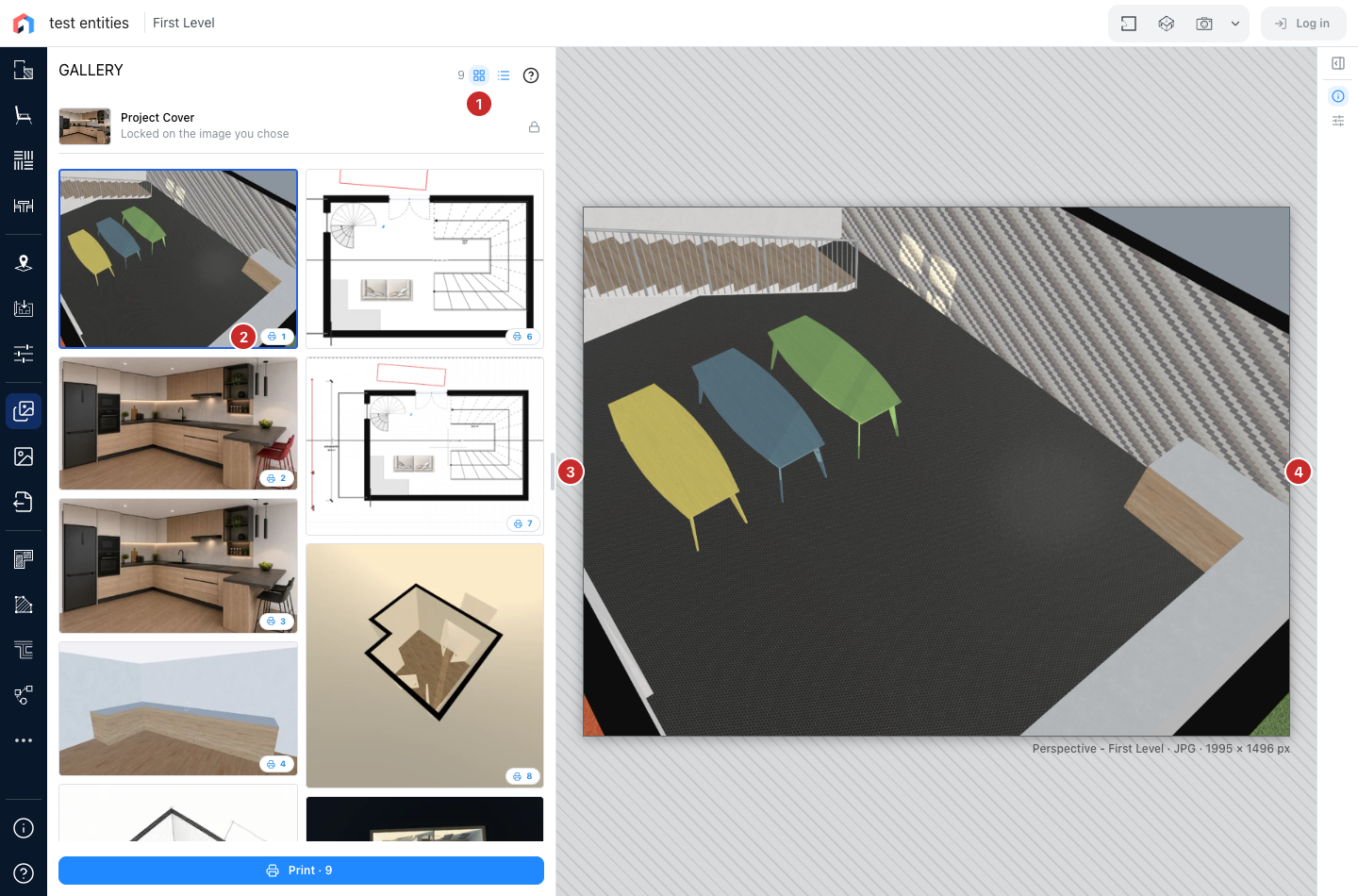
- A rács két oszlopot tart, és az előnézetei nőnek, ahogy a lista szélesedik.
- A szám minden előnézeten a nyomtatásbeli oldala; kattintson rá a kép kivételéhez, vagy visszatételéhez.
- A fogantyú szélesíti a listát, az ablak feléig.
- Az összecsukott panel a lapjait ikonokként tartja meg.
Finomhangolás
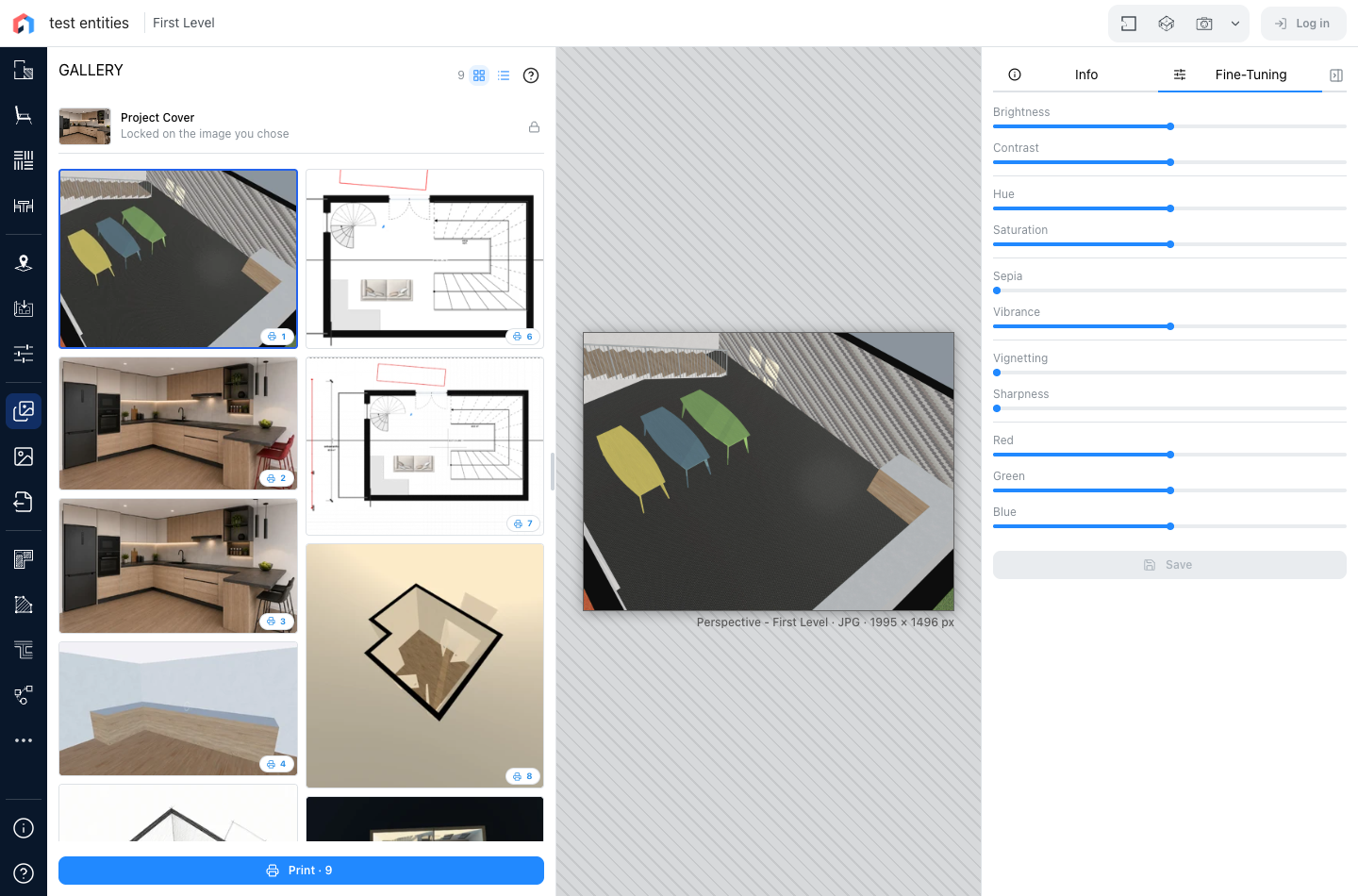
Fényerő, kontraszt, árnyalat, telítettség, szépia, élénkség, vignettálás, élesség, valamint a vörös, zöld és kék csatorna, a képen megjelenített előnézettel, ahogy mozgatja őket; mindegyiknek külön visszaállítása van. A Mentés a képet a finomhangolttal váltja fel, és bejelentkezést igényel a saját projektjén. Ha mentés nélkül elhagyja a fület, a módosítások elvesznek.
MI-erősítés
A harmadik fül egy MI-motortól kér a képből új változatot, amely mellé kerül a galériában: lásd MI-erősítés. Azokon a webhelyeken jelenik meg, amelyek kínálják, bejelentkezve a saját projektjén, olyan előfizetéssel, amely tartalmazza az MI-erősítést, és kreditet használ.
Lásd még
- Képek és renderek, ahol a képek készülnek.
- Nyomtatás, a galéria papíron.