Képek és renderek
A sín ugyanazon csempéje, „Képek és méretarányos PDF-tervek készítése a projektről", készíti a projekt minden képét. A 2D tervben Kép a neve, és a tervet papírra helyezi valódi méretarányban; a 3D nézetekben Renderelés a neve, és egy nézetet keretez fotórealisztikus renderhez. Akárhogy is, a nézetre rajzolt keret a kép: ami benne van, azt kapja, és a sarka alatti sor megmondja, milyen lesz a fájl.
A terv képe
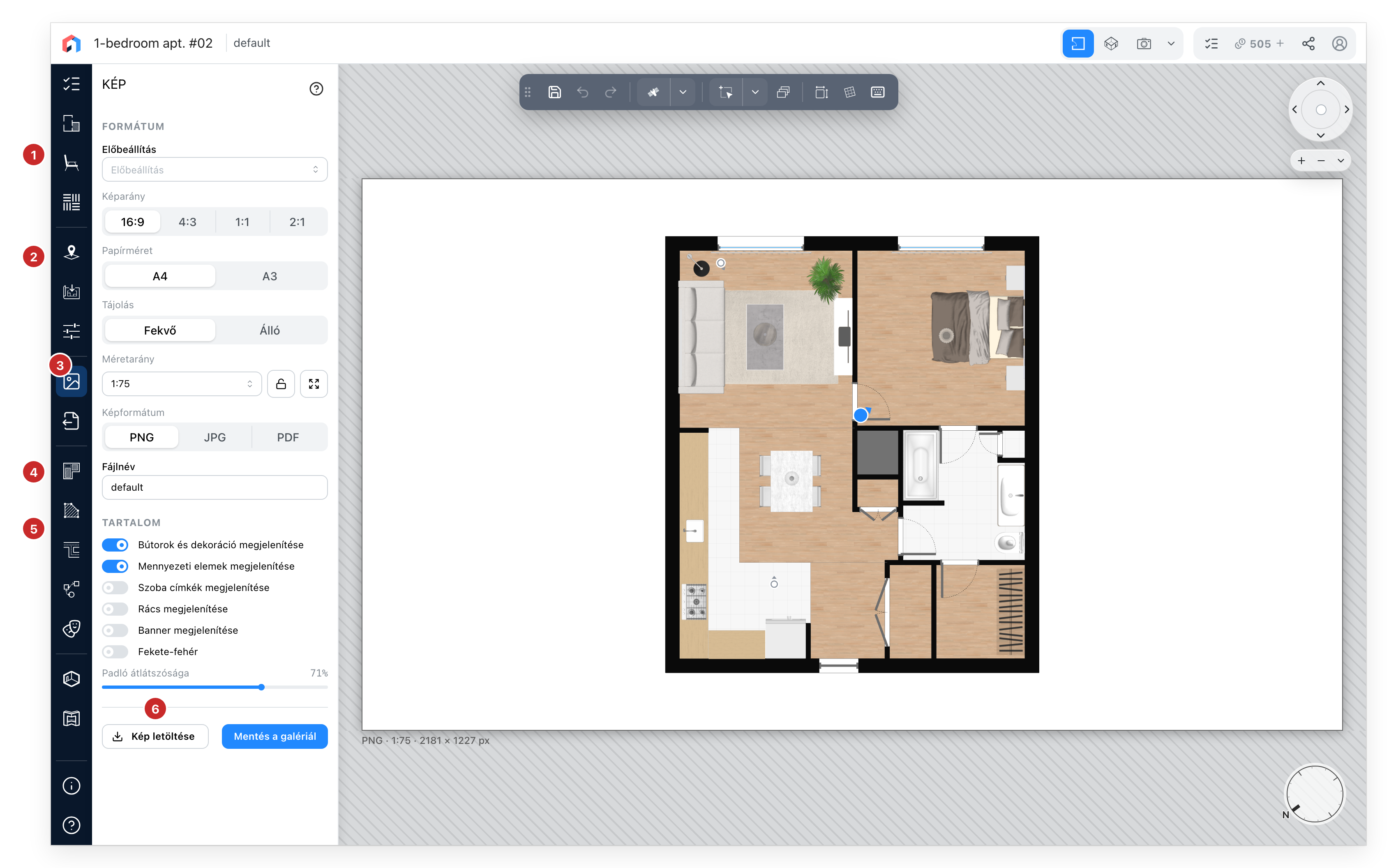
- Előbeállítás. Kész beállítások, amelyeket a webhelye kínálhat: fájltípus, fekete-fehér, szalagcím, rács és az alábbi többi kapcsoló. Válasszon egyet a kiinduláshoz; minden szerkeszthető marad.
- Papír. Képarány, papírméret (A4 vagy A3) és tájolás. A kép 200 dpi-vel készül az adott papírra, mínusz 10 mm margó, így a kinyomtatott terv valódi méretben jön ki.
- Méretarány. Válasszon szabványos méretarányt, és a keret pontosan azt mutatja, ami azon nyomtatódik; mozgassa a tervet annak kiválasztásához, mi essen bele. A lakat megakadályozza, hogy az egérgörgő változtassa a méretarányt. A mellette lévő nyilak az egész szintet a keretbe illesztik, a legnagyobb méretarányon, amely még tartalmazza. Szabad nagyításnál a tényleges méretarányt egyéniként mutatja.
- Fájl. PNG, JPG vagy PDF, és a fájlnév, amely alapból a szinté. A PDF egyetlen A4-es vagy A3-as oldal a tervvel valódi méretben, méretarányos nyomtatásra készen.
- Tartalom. Mit mutat a kép. A bútorok és díszek, a mennyezeti objektumok, a helyiségfeliratok, a rács és a padló átlátszatlansága magát a tervet változtatja; a szalagcím és a fekete-fehér csak a képet.
- Kép letöltése elmenti a fájlt a számítógépére. A saját projektjén bejelentkezve, PNG vagy JPG esetén mellette ott a Mentés a galériába, amely másolatot őriz a projekt galériájában, a fájl nevével és méretarányával elnevezve. A PDF csak letöltődik.
A keret sarka alatti sor megismétli a választást: fájltípus, méretarány és méret képpontban.
A metszetek és homlokzatok ugyanezt a panelt használják. Nyisson meg egy metszetet, és a fül a vágást méretarányosan keretezi, csak a szalagcím és a fekete-fehér kapcsolóval; a méretarány metszetenként megmarad.
A 3D nézet rendere
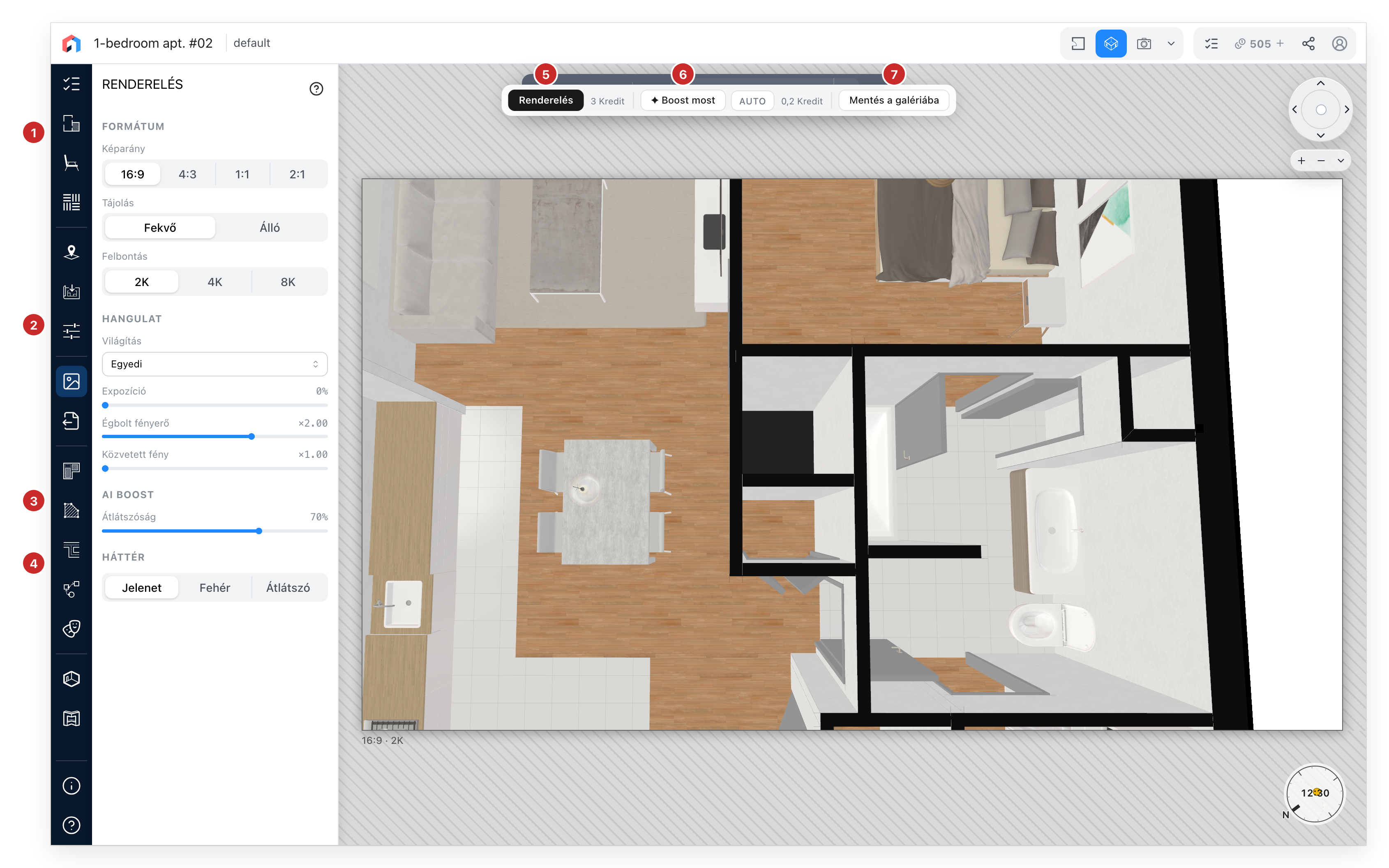
- Formátum. Képarány, tájolás és felbontás. A 2K, 4K és 8K a render szélessége képpontban: 2048, 4096 és 8192. A 4K és a 8K lakatot visel, ha az előfizetése nem tartalmazza őket; a 4K-ban vagy 8K-ban mentett projekt ilyenkor 2K-ban nyílik meg.
- Hangulat. Egy fényelőbeállítás (Nappal, Belső tér, Éjszaka) egyszerre állítja az expozíciót, az ég fényerejét és a közvetett fényt; mozgassa bármelyiket, és az előbeállítás Egyéni lesz. Az expozíció és az ég fényereje a jelenet saját beállításai, a 3D nézet is mutatja őket; a közvetett fény csak a rendert változtatja.
- MI-erősítés. Mennyire erősen fedi a képet az MI-réteg, 0-tól 100%-ig.
- Háttér. A jelenet saját ege, sima fehér, vagy átlátszó.
- Renderelés a keretezett nézetet a renderkiszolgálóra küldi; kijelentkezve először bejelentkezést kér. Az ára kreditben mellette áll, és a gomb ki van kapcsolva, ha az egyenlege túl alacsony. A szerkesztő megvárja, amíg a modell feltöltődik és a render kiszámolódik, és mutatja az előrehaladást, amelyet megszakíthat. Minden elkészült render magától a galériába kerül. A sávban a Kép letöltése a képernyőn lévő képet adja (JPG-t, az MI-réteggel, ha be van kapcsolva), a puszta rendert PNG-ként, WebP-ként vagy EXR-ként, vagy a Blender-jelenetet; zárja be a ✕-szel, hogy visszatérjen az élő nézethez. A kamera mozgatása vagy egy beállítás módosítása szintén az élő nézethez tér vissza.
- Erősítés most a képernyőn lévő képet, az élő nézetet vagy egy kész rendert átviszi egy gyors MI-modellen, amitől fényképezettnek látszik; kattintson újra az eltávolításhoz. Az Auto magától megteszi, valahányszor a kamera megáll vagy egy render megérkezik. Az ára kreditben mellette látható; ha az egyenlege nem elég, mindkettő szürke, és ezt jelzi. Az Auto az Ultimate és a Team része: más előfizetésben lakatot visel, és egy kattintás felajánlja a váltást. 8K-nál nincs erősítés.
- Mentés a galériába megőrzi a képernyőn lévőt, erősítve vagy nem, a galériában; kijelentkezve először bejelentkezést kér. Mentés után a gomb Ugrás a galériába feliratot kap, amíg a kép meg nem változik.
A keret sarka alatti sor megadja az arányt és a felbontást. Minden beállítás a projekttel együtt mentődik.
Ha az előfizetése nem használ kreditet, a fül megtartja a formátumot és a hangulatot, a Felbontás és a Közvetett fény nélkül, és nincs MI-erősítése, Háttere vagy sávja a keret fölött: a Mentés a galériába a panel alján ül, és a keretezett nézetet képként őrzi meg.
Lásd még
- Galéria, ahol minden kép landol.
- MI-erősítés, egyetlen kép erősítése a saját utasításával.