Biztonsági térfogatok
Egy berendezés helyet foglal, de a használata ennél többet is igényelhet: egy tartály kihúzását, egy fedél kinyitását, vagy a gép egyik oldalához való hozzáférést. A biztonsági térfogatok az objektum körül szabadon tartandó tereket jelenítik meg.
Válassza ki az objektumot a projektben, majd kattintson a Szerkesztés gombra a Biztonsági térfogatok mellett, a tulajdonságpanel Méretek részében. Megnyílik a Biztonsági térfogatok párbeszédablak.
Szabad tér fenntartása a dagasztógép előtt
A példa egy kivehető tartályos dagasztógépet használ. 120 cm-t tartunk fenn a tartály előtt a beállítás bemutatásához; igazítsa ezt az értéket a saját berendezése igényeihez.
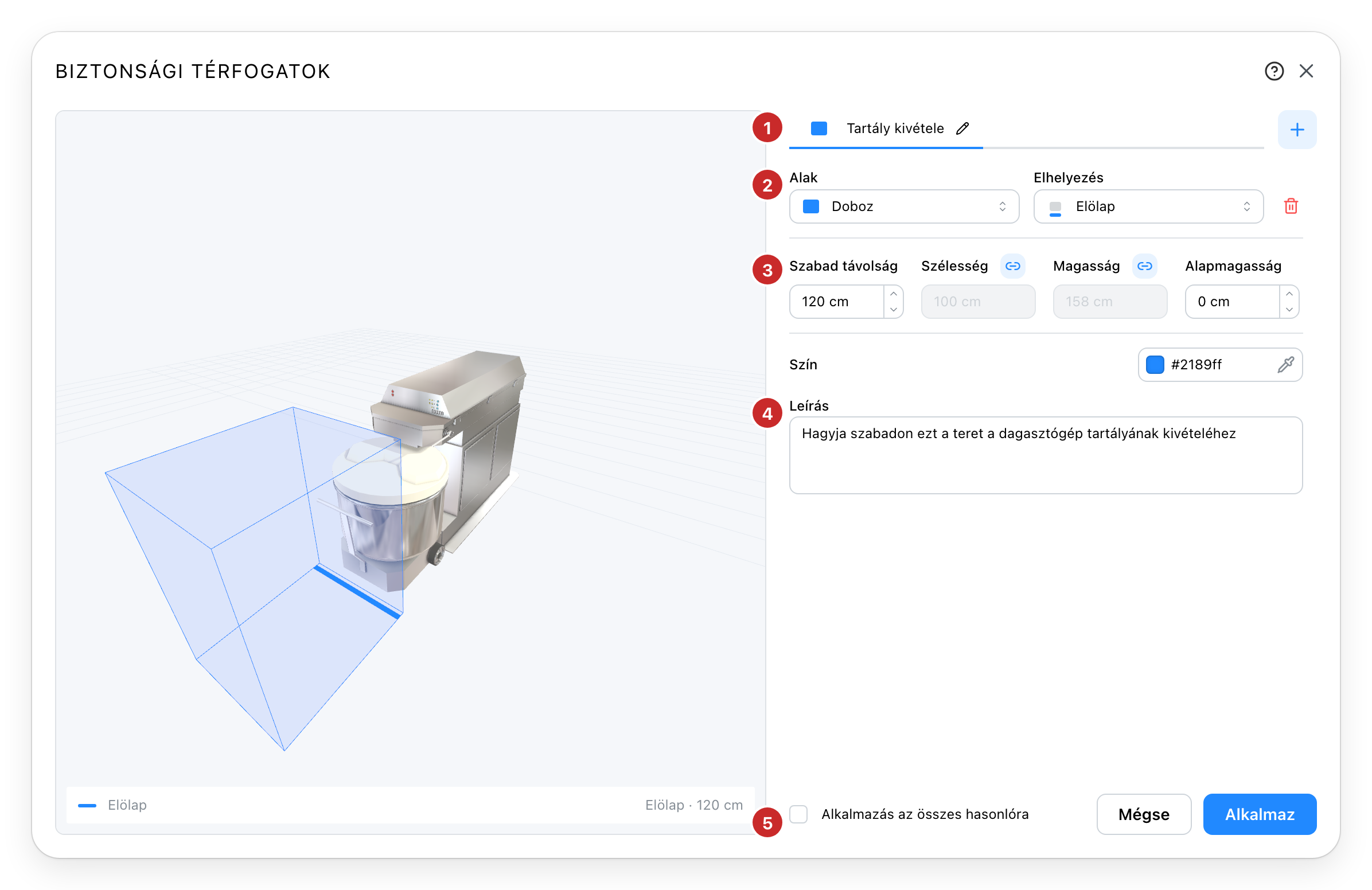
- A térfogatok. Minden fül egy fenntartott térnek felel meg. Kattintson a + gombra egy újabb hozzáadásához, majd a fülére a kiválasztásához. Az átnevezéshez kattintson ismét az aktív fül nevére, írja be az új nevet, és nyugtázza az Enter billentyűvel. Egy olyan név, mint „Tartály kivétele", segít felidézni a rendeltetését.
- Alak és elhelyezés. Ehhez a példához válassza a Doboz alakot, majd az Elöl elhelyezést. Az elhelyezés az objektumhoz viszonyítva van megadva; az előnézetben lévő kék vonal jelöli az objektum elejét. A kuka ikon törli a kiválasztott térfogatot.
- A méretek. Állítsa a Szabad távolság értékét a gép előtt fenntartandó mélységre. A lánc ikonok bizonyos méreteket az objektum méreteihez kapcsolnak: ilyenkor a mező szürkén jelenik meg, és értéke követi az objektumot. Kapcsolja ki a kapcsolást önálló méret megadásához.
- A leírás. Adja meg, miért kell a térnek szabadon maradnia, például „Hagyja szabadon ezt a teret a dagasztógép tartályának kivételéhez". A közvetlenül fölötte lévő szín segít megkülönböztetni a térfogatokat az előnézetben.
- Alkalmaz. Elmenti a térfogatokat az objektumon; az Alkalmazás az összes hasonlóra, mellette, átviszi őket ugyanazokra az elemekre (lásd lent). A Mégse vagy a bezárás gomb bezárja a párbeszédablakot a módosítások mentése nélkül.
A 3D-s előnézet a beállítások közben frissül. Húzza a nézetet a dagasztógép körüli forgatáshoz. Minden térfogat körvonala látható marad; az aktív fülhöz tartozó erősebb színt kap.
Az elhelyezés és a méretek kiválasztása
Az Elöl, Hátul, Balra, Jobbra és Felül elhelyezések a térfogatot a kiválasztott oldalhoz illesztik. A Körös-körül elhelyezés az objektum köré középre helyezi. A Szabad elhelyezés lehetővé teszi a méretek és a pozíció külön-külön történő beállítását.
A felkínált mezők az alaktól és az elhelyezéstől függenek:
| Beállítás | Jelentése |
|---|---|
| Szabad távolság | A kiválasztott felülettől mért szabad tér. Egy körben elhelyezett téglatest esetén az egyes oldalakon a síkban hozzáadott ráhagyás. |
| Szélesség, hosszúság, magasság | A térfogat méretei. Az aktív lánc az objektum méretéhez kapcsolt méretet jelez. |
| Alap magassága | A magasság, ahonnan a térfogat kezdődik. 0 cm esetén az objektum lábánál kezdődik; növelje meg egy megemelt tér fenntartásához. |
| Sugár | A kör alakú forma középpontja és széle közötti távolság. |
Henger, félgömb vagy gömb alak választásához először a Körös-körül elhelyezést kell kiválasztani. A mezők ezután az alakhoz igazodnak.
Térfogat hozzáadása szabad elhelyezéssel
Ugyanaz a berendezés több szabad teret is igényelhet. Tartsa meg a „Tartály kivétele" térfogatot, adjon hozzá egy másodikat, és nevezze el „Oldalsó hozzáférés"-nek.
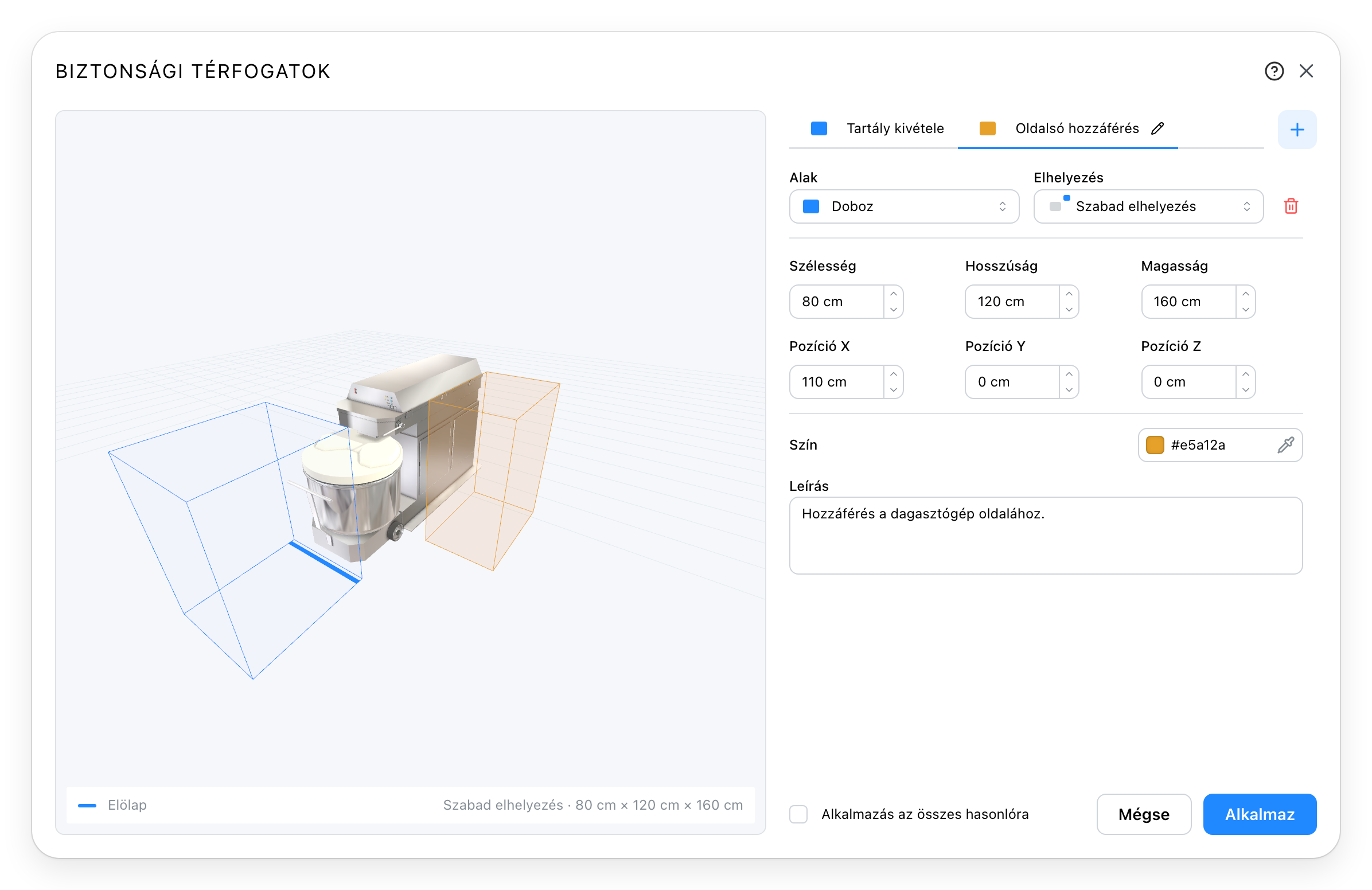
Válassza a Szabad elhelyezés lehetőséget, majd állítsa be a Szélesség, Hosszúság és Magasság értékeket. A Pozíció X és Pozíció Y mezők az objektumhoz viszonyítva mozgatják a térfogatot a síkban; a Pozíció Z az alap magasságát állítja be. Nézze meg az előnézetet, hogy ellenőrizze a kapott oldalt és pozíciót.
Ebben a példában az oldalsó térfogat mérete 80 × 120 × 160 cm. Az X irányú eltolása 110 cm, az alapja pedig 0 cm-en marad. Ezek az értékek azt mutatják be, hogyan lehet elválasztani két fenntartott teret.
A térfogatok átvétele az azonos típusú objektumokra
Jelölje be az Alkalmazás az összes hasonlóra jelölőnégyzetet, majd kattintson az Alkalmaz gombra, hogy ezt a beállítást átvegye a projekt ugyanazon cikkének többi példányára is. A jelölőnégyzet csak katalógusobjektumoknál kínálkozik; egy alapforma párbeszédablaka csak arra az alapformára vonatkozik.
Ez a művelet lecseréli a meglévő térfogataikat a párbeszédablakban megadottakra. A kapcsolt méretek az egyes példányok méreteihez igazodnak; a független méretek megtartják a megadott értékeket.
Az elrendezés ellenőrzése
A térfogatok alkalmazása után használja a 3D nézet eszköztárának Ütközések ellenőrzése funkcióját az átfedések felderítéséhez. A szabad terek megrajzolása láthatóvá teszi ezeket a tereket, és bevonja őket ebbe az ellenőrzésbe.
Lásd még
- Katalógus - berendezés hozzáadásához a projekthez.
- Pontos elhelyezés - egy objektum megadott távolságokkal történő mozgatásához.