Calibrare e rilevare
La finestra che si apre quando viene importata una planimetria di sfondo. Fa due cose, una dopo l'altra: dà alla planimetria la sua scala reale, poi propone di leggerne le pareti, le porte e le finestre. Ognuna delle due può essere saltata.
Si riapre dalla scheda Piani di sfondo. La matita accanto a Scala parte dalla calibrazione; Auto rilevamento va al rilevamento, dopo la calibrazione se la planimetria non ne ha ancora una.
Impostare la scala
Un'immagine non ha una dimensione propria. La calibrazione gliene dà una: due punti sulla planimetria, e la distanza reale che li separa.
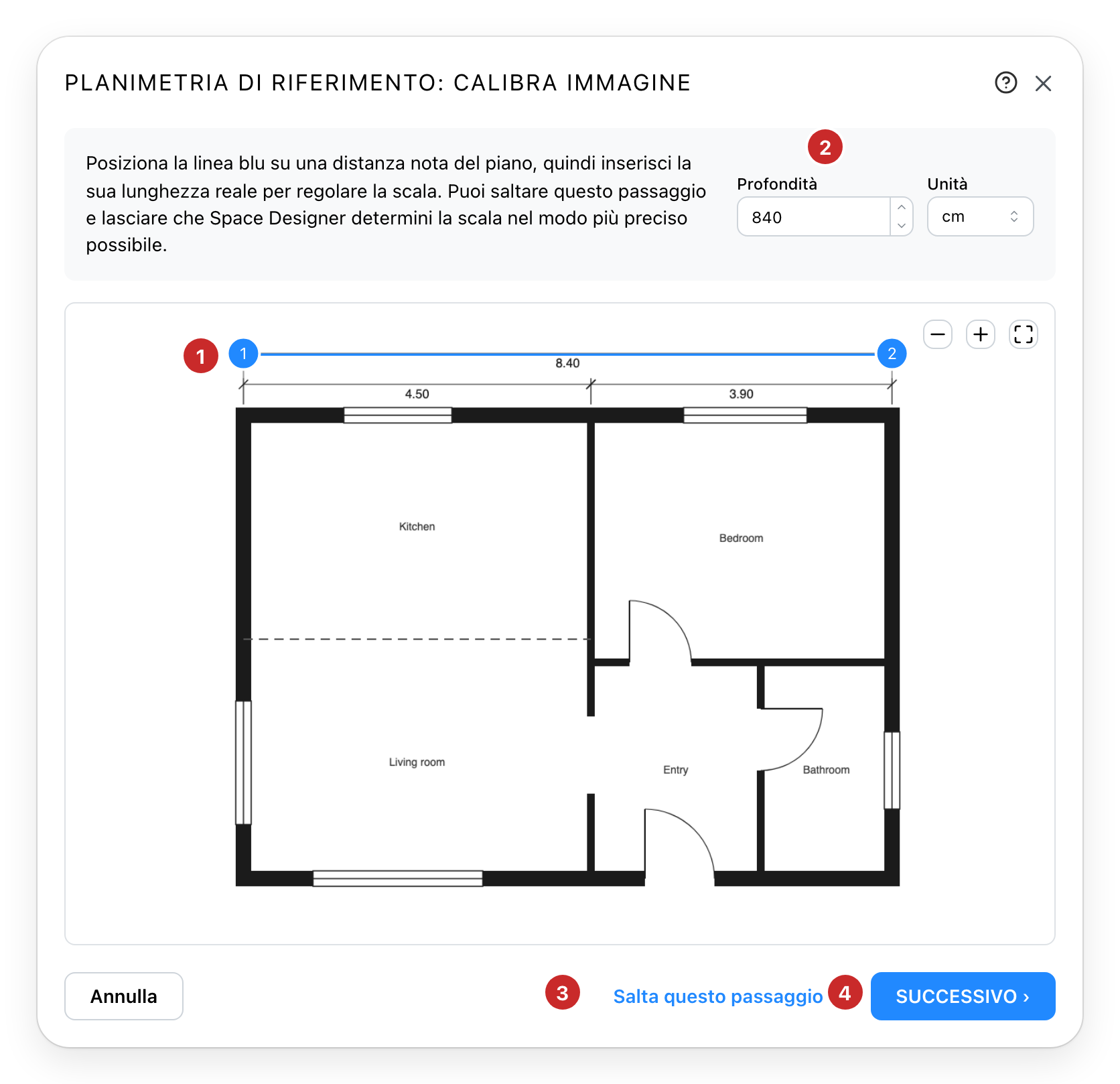
- I due punti. Trascinateli sui due estremi di una lunghezza nota: una quota scritta sulla
planimetria, o una parete che avete misurato. Ingrandite con i pulsanti sopra la planimetria,
e trascinate l'immagine per spostarvi. Finché tenete un punto, una lente mostra i pixel
sottostanti. Tenete premuto
Shiftper mantenere la linea orizzontale o verticale; le frecce della tastiera spostano un punto di un pixel. - Lunghezza e Unità. La lunghezza reale tra i due punti. L'unità scelta diventa quella del progetto.
- Salta questo passaggio. Lascia la scala al rilevamento, che la legge dalle quote scritte sulla planimetria. Vedi sotto. Offerto solo con un abbonamento che ha crediti.
- Avanti. Applica la scala, poi propone di rilevare le pareti. Con un abbonamento senza crediti, applica la scala e chiude la finestra.
Riaperta dalla scheda, la calibrazione mostra i due punti dove li avete lasciati. Premete Avanti senza spostare nulla e la scala non cambia.
Rilevare pareti, porte e finestre
Un'analisi si paga in crediti, e il rilevamento non è incluso in tutti gli abbonamenti.
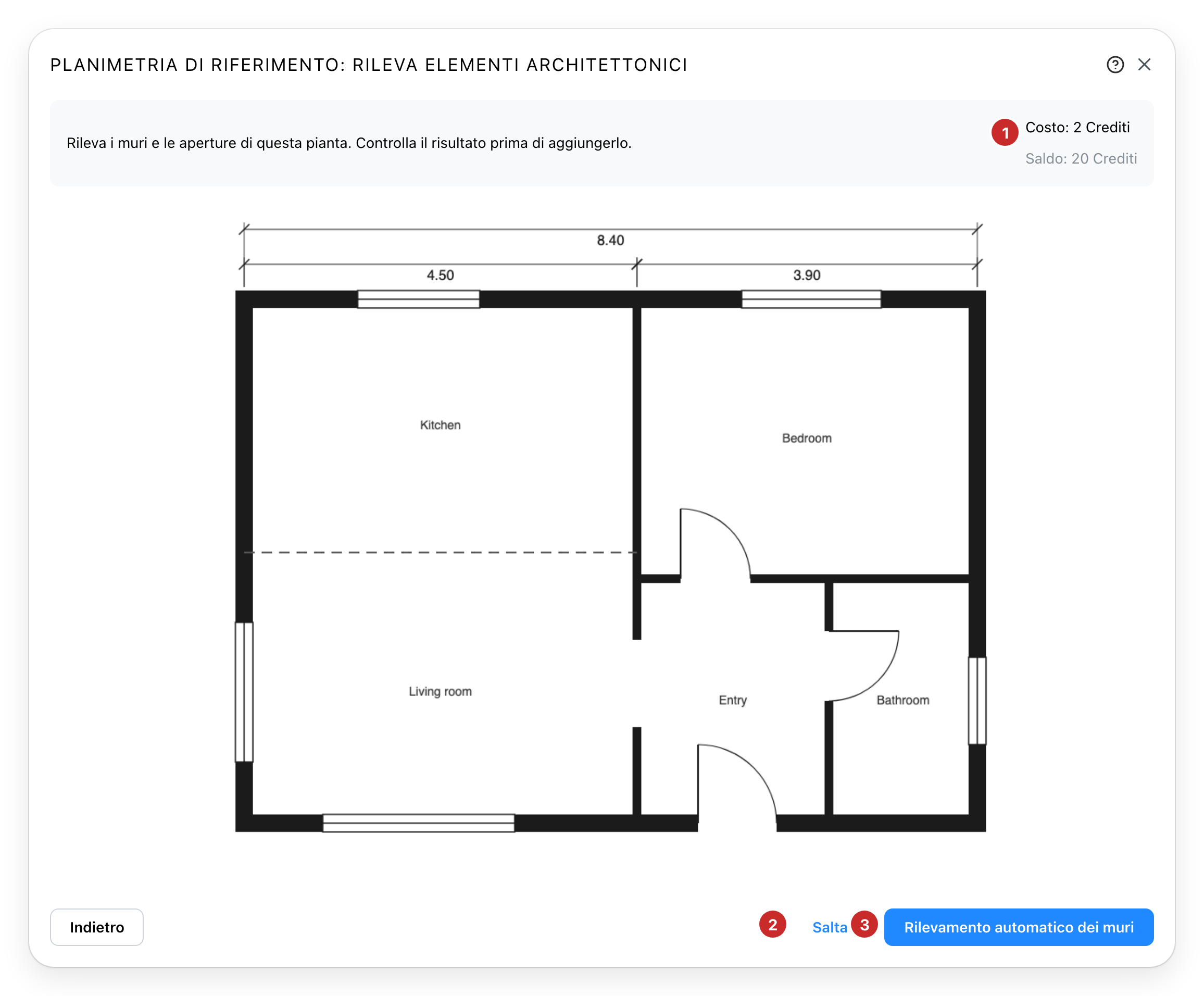
- Costo e Saldo. Quanto costa un'analisi, e i crediti di cui disponete. Non viene addebitato nulla prima dell'avvio.
- Salta. Chiude la finestra. La planimetria mantiene la sua scala e non viene aggiunto nulla.
- Rilevamento automatico dei muri. Avvia l'analisi. Non disponibile finché il saldo è inferiore al costo.
Un'analisi richiede un po' di tempo. La finestra mostra da quanto tempo è in corso e cosa sta esaminando. Potete chiuderla: l'analisi prosegue, e riaprire la finestra sulla stessa planimetria la riprende senza addebitare una seconda volta.
Verificare ciò che è stato trovato
Nulla viene aggiunto al progetto finché non lo decidete voi.
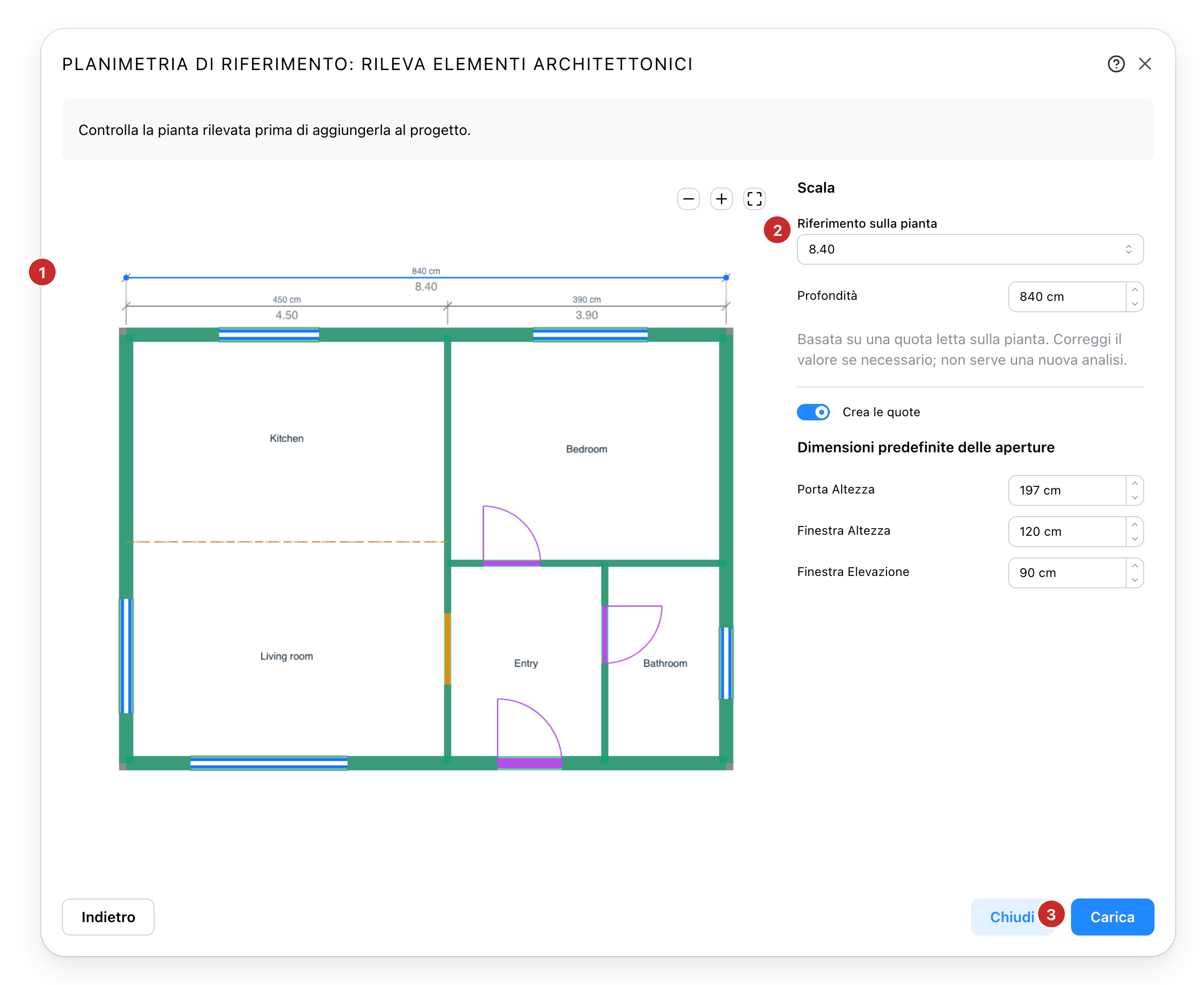
- La planimetria rilevata. Disegnata sopra la vostra planimetria: le pareti in verde, le separazioni aperte tratteggiate in arancione, le finestre in blu, le porte in viola con il loro senso di apertura, e il nome di ogni stanza. Trascinate e ingrandite per osservare da vicino un angolo.
- Riferimento sulla pianta. Solo se avete saltato la calibrazione: la quota che fissa la scala, di default la più lunga trovata. Sceglietene un'altra, o correggetene la lunghezza se è stata letta male; non serve una nuova analisi.
- Aggiungi. Crea le pareti, le porte, le finestre e le stanze sul livello della planimetria.
Nella colonna accanto alla planimetria, Crea le quote aggiunge al progetto le quote lette sulla planimetria, e Dimensioni predefinite delle aperture contiene le altezze che una planimetria non indica, per le porte e le finestre trovate.
2 Quando la planimetria non ha una quota utilizzabile
Al suo posto si usa la larghezza di un'anta di porta, 83 cm o 32 in, e la finestra precisa che si tratta di una stima. Verificate la larghezza dell'anta stessa, senza il telaio, e correggetela. Se non c'è nemmeno una porta, Aggiungi resta non disponibile e Indietro torna alla calibrazione. L'analisi viene conservata, quindi misurare a mano non costa nulla in più.
3 Aggiungere il risultato
Un'apertura predefinita che supererebbe l'altezza del livello blocca Aggiungi finché non viene abbassata.
Se qualcosa occupa già il punto in cui si trova la planimetria, la planimetria e tutto ciò che vi è stato rilevato si spostano insieme di lato, così che nulla finisca sopra il vostro lavoro. Un solo Annulla riporta indietro l'intera aggiunta, compresa la posizione della planimetria.
Un disegno che mostra più piani affiancati riceve un selettore sopra l'anteprima, per aggiungerli uno alla volta.
Vedi anche
- Piani di sfondo per la scheda che conserva la planimetria una volta importata.
- Strumenti di disegno per tracciare a mano ciò che il rilevamento non ha trovato.