Piani di sfondo
Quando esiste già un disegno dello spazio, il PDF di un architetto, una scansione, la foto di una planimetria, importatelo e disegnate sopra. Datele prima la sua scala reale: così ogni parete tracciata sopra avrà la lunghezza corretta. Space Designer può anche leggere per voi le pareti, le porte e le finestre dal disegno.
Le planimetrie si importano e restano nella scheda Piani di sfondo della colonna, sulla pianta e nella vista d'insieme.
Importare una planimetria
Importa un file, oppure trascinate il file sulla scheda: un PDF, un PNG o un JPEG. La planimetria arriva semitrasparente sopra il progetto, e la finestra che ne imposta la scala si apre subito: vedi Calibrare e rilevare.
La scheda Piani di sfondo
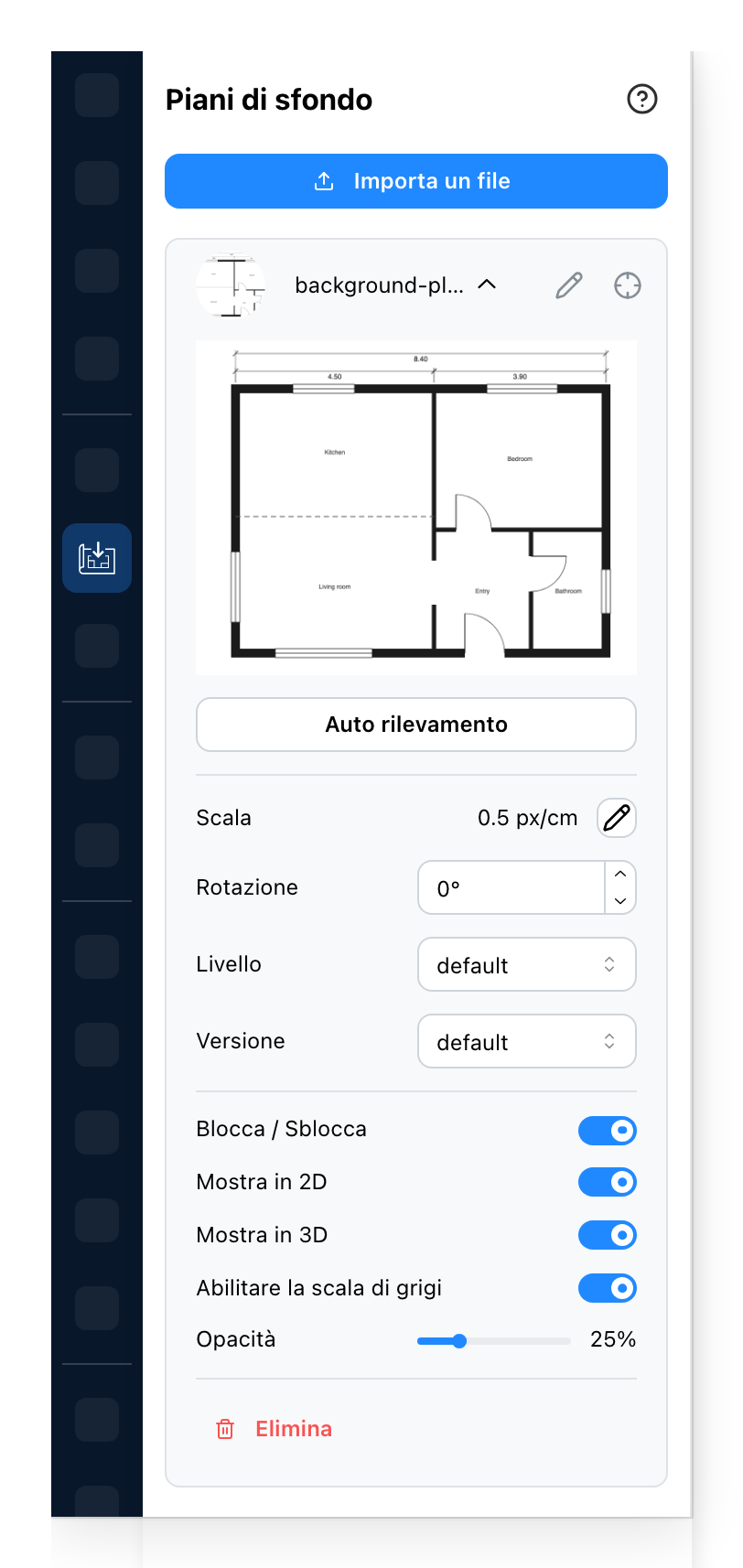
- Aggiunge un'altra planimetria. Tutte le planimetrie del progetto sono elencate sotto.
- Una riga per planimetria. Fate clic per aprirne le impostazioni; la matita la rinomina, il mirino la individua sulla pianta.
- Legge le pareti, le porte e le finestre di questa planimetria e le aggiunge al progetto.
- Quanti pixel dell'immagine formano un'unità di lunghezza. La matita imposta di nuovo la scala.
- Ruota la planimetria, in gradi, per allinearla a ciò che disegnate.
- Il livello su cui è disegnata la planimetria.
- La versione a cui appartiene. Mostrata su un progetto con più versioni.
- Impedisce che un clic selezioni la planimetria, per disegnarci sopra senza spostarla.
- Mostra la planimetria, oppure la nasconde da tutte le viste.
- Mostra la planimetria anche nelle viste 3D, appoggiata piatta. Solo finché è mostrata.
- Disegna la planimetria in grigio, così ciò che disegnate risalta su di essa.
- Quanto traspare la planimetria.
- Rimuove la planimetria dal progetto. Ciò che avete disegnato sopra resta.
Auto rilevamento e la matita accanto a Scala aprono entrambi Calibrare e rilevare.
Vedi anche
- Calibrare e rilevare per la scala e il rilevamento.
- Strumenti di disegno per le pareti che tracciate sulla planimetria.
- Livelli per un edificio con più piani.
- Importare uno spazio reale per uno spazio scansionato anziché disegnato.