Configurazione
Tutto su come questo progetto è misurato e disegnato, in un unico pannello, ordinato secondo dove si vede: il progetto stesso, la vista 2D, le viste 3D, e come si comportano i muri mentre modificate. Si apre dal riquadro con i cursori sulla colonna di sinistra, Regola le impostazioni dell'applicazione; quando la colonna è troppo corta per tutti i suoi riquadri, questo attende nel suo menu « … ».
Digitate nel campo in alto per trovare un'impostazione per nome; le sezioni con una corrispondenza si aprono e le altre sono nascoste. La sezione della vista in cui vi trovate si apre da sola. Alla prima visita anche Progetto è aperto, e poi il pannello ricorda le sezioni che lasciate aperte.
Progetto
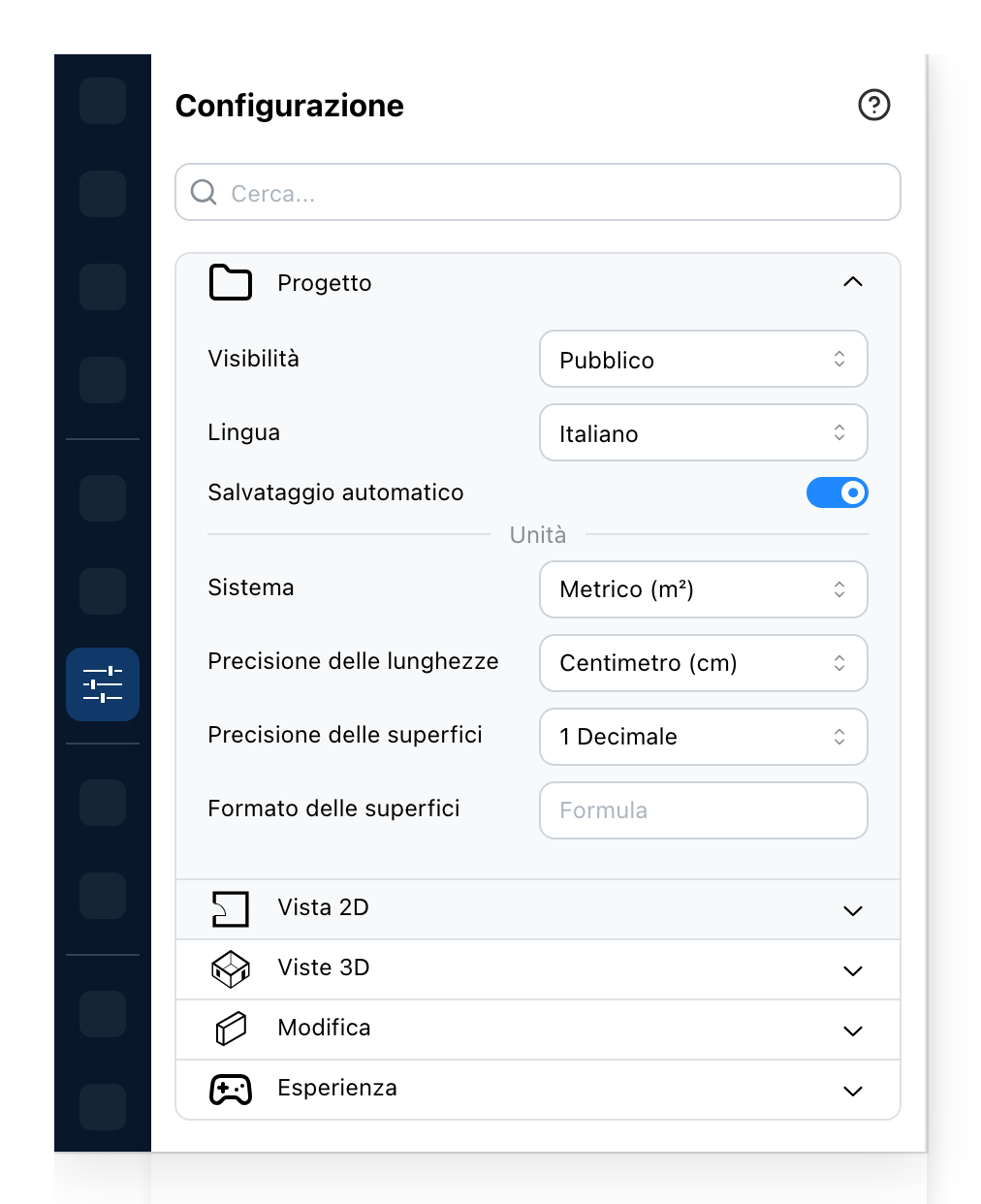
- Chi può aprire il progetto. Privato è voi e le persone con cui lo avete condiviso, pubblico è tutti, non in elenco è chiunque abbia il link.
- Ricarica l'editor nella lingua scelta. Il progetto in sé non è tradotto.
- Salva il progetto da solo mentre lavorate.
- Metrico o imperiale, per ogni lunghezza e area che l'editor scrive.
- Con quale finezza è scritta una lunghezza: al millimetro, al centimetro o al metro, oppure in piedi e pollici con i decimali che volete.
- Quanti decimali porta un'area.
- Una formula per come le aree vengono scritte sulla pianta. Lasciatela vuota per il valore semplice.
La prima e la terza riga sono vostre da impostare su un progetto che possedete e in cui siete autenticati, e il salvataggio automatico solo sui siti che lo offrono. La riga della lingua c'è quando il vostro sito offre più di una lingua.
1 Chi può aprire il progetto
Privato. Il link funziona per voi e per le persone con cui avete condiviso il progetto. Chiunque altro lo segua viene informato che il progetto non è suo.
Non elencato. Il link funziona per chiunque lo abbia, e il progetto non è elencato da nessuna parte. Mandatelo a un cliente, un collega, un fornitore: lo aprono, e possono farsene una copia propria su cui lavorare. Il vostro progetto resta vostro; la copia è loro.
Pubblico. Tutto ciò che permette Non elencato, e in più il progetto è elencato: i siti che hanno una galleria lo mostrano lì, e le ricerche lo trovano.
Una copia condivisa del progetto di qualcun altro prende la visibilità dell'originale, quindi la riga non è offerta su di essa.
3 Quando il salvataggio automatico salva
Ogni due minuti, e ogni cinque su un progetto di più di mille oggetti. Salva solo quando c'è qualcosa da salvare e solo finché l'editor è la scheda in primo piano, quindi un progetto lasciato aperto in sottofondo non viene riscritto senza sosta.
Disattivato, non viene scritto nulla finché non salvate voi stessi, e l'editor chiede, prima che lasciate la pagina, se conservare ciò che è cambiato. La riga è offerta su un progetto che possedete, autenticati.
5 Come viene scritta una lunghezza
La precisione dell'unità è la forma che ogni lunghezza assume sulla pianta e nei pannelli. La stessa lunghezza, 2,347 m, secondo ogni scelta:
| Precisione | Scritto |
|---|---|
| Millimetro (mm) | 2347 mm |
| Centimetro (cm) | 235 cm |
| Metro (m) | 2.35 m |
| Piedi e pollici (senza decimali) | 7' 8" |
| Piedi e pollici (1 decimale) | 7' 8.4" |
| Piedi e pollici (2 decimali) | 7' 8.4" |
| Solo piedi | 8' |
| Solo pollici | 92" |
I metri portano sempre due decimali; i millimetri e i centimetri nessuno. In piedi e pollici, un decimale che finisce con uno zero viene tolto. In metrico, un numero digitato senza unità viene letto in quella stessa unità: 250 significa 250 cm in centimetro, e 2.5 significa 2,5 m in metro.
Cambiare sistema sceglie la precisione abituale di quel sistema, centimetri o piedi e pollici, e da lì la cambiate.
6 7 Come viene scritta un'area
La precisione dell'area è il numero di decimali: 18 m², 18,7 m² o 18,72 m², e lo stesso in piedi quadrati.
Il formato dell'area va oltre. È un testo che l'editor scrive al posto del valore semplice,
ovunque scriva un'area in metri quadrati: sulle stanze, nelle tabelle delle aree, nei rapporti.
Il testo viene copiato così come lo avete scritto, tranne che ciò che sta tra parentesi graffe
viene calcolato prima, con area che rappresenta l'area in metri quadrati. Sommate, sottraete,
moltiplicate, dividete, usate parentesi. Il risultato prende i decimali della precisione
dell'area.
Per una stanza di 18,7 m², a un decimale:
| Formula | Scritto |
|---|---|
| (vuoto) | 18.7 m² |
{area} m² |
18.7 m² |
{area * 10.764} sq ft |
201.3 sq ft |
{area} m² · {area * 10.764} sq ft |
18.7 m² · 201.3 sq ft |
{area / 3.306} tsubo |
5.7 tsubo |
{area * 0.9} m² net |
16.8 m² net |
Area: {area} |
Area: 18.7 |
{surface} m² |
[Errore di sintassi] m² |
Tre cose da sapere. L'unità non viene aggiunta da sola: scrivetela nella formula, o il numero resta solo. L'area viene arrotondata alla precisione dell'area prima che la formula giri, quindi una conversione a zero decimali è grossolana; date al progetto due decimali se la cifra convertita è quella che conta. E la formula è solo metrica: nel sistema imperiale ogni area viene scritta in piedi quadrati, qualunque cosa dica la formula.
Vista 2D
Cosa mostra la pianta, poi come la disegna.
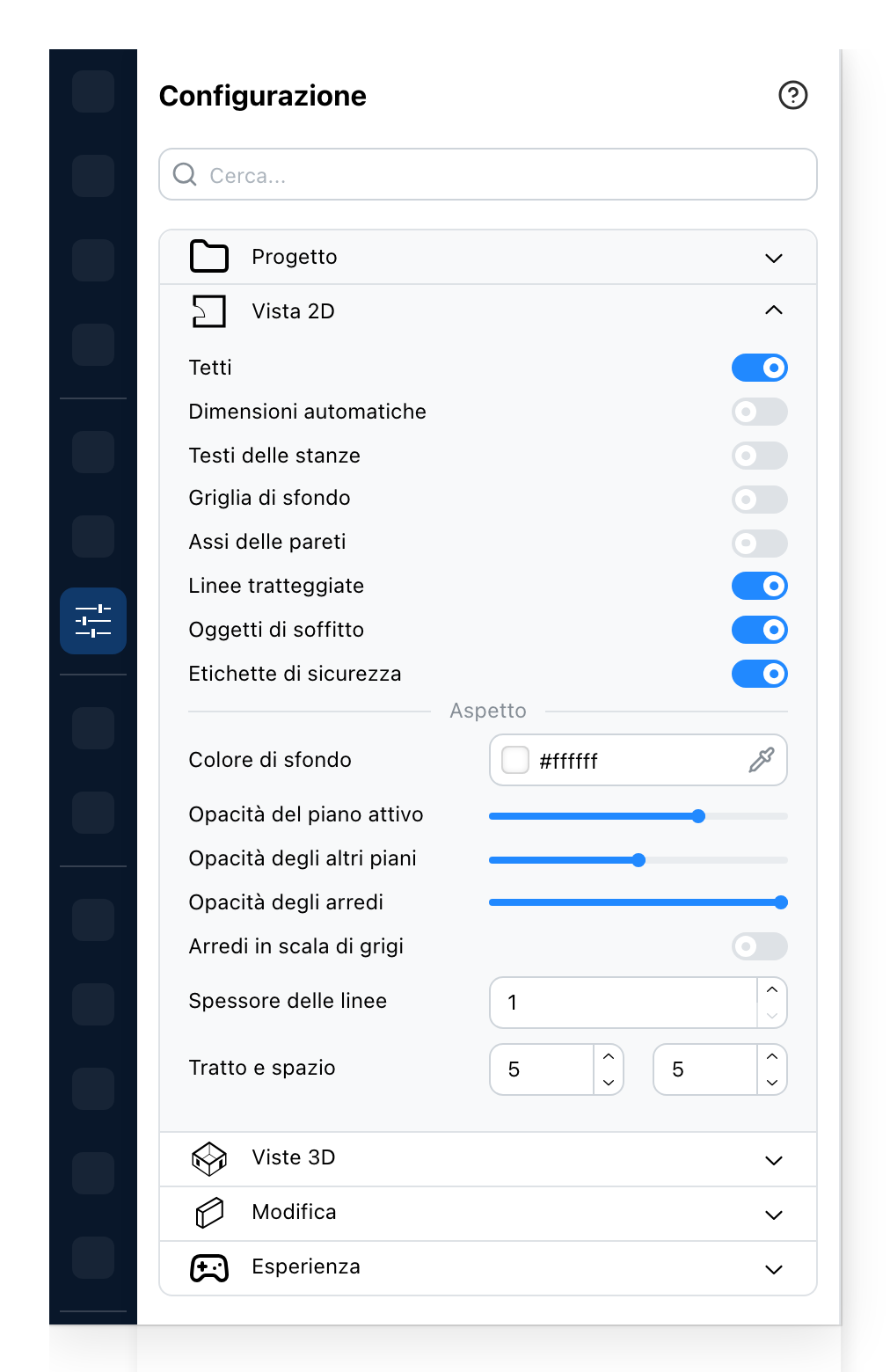
- Disegna i tetti sulla pianta. Disattivato, si vede il pavimento sotto di essi.
- Misura i lati di ogni stanza e li scrive lungo i muri.
- Il nome e l'area di ogni stanza, scritti sulla stanza.
- La griglia dietro la pianta.
- Una linea al centro di ogni muro, la linea da cui il muro è stato tracciato.
- I muri aperti, disegnati come una linea dove si trovano. Disattivato, la pianta non li disegna.
- Gli oggetti fatti per essere appesi al soffitto. Disattivato, sono nascosti sulla pianta e in 3D.
- I volumi di sicurezza degli oggetti, disegnati sulla pianta. Sui siti che li usano.
- Su cosa è disegnata la pianta. Le carte e i grigi offerti sono fatti per un tratto nero; qualsiasi altro colore è a un clic.
- Quanto è solido il pavimento del piano su cui vi trovate.
- Quanto sono solidi i piani mostrati sotto di esso.
- Quanto è solido l'arredamento.
- Disegna ogni oggetto in grigio, così che la pianta si legga come una pianta e non come un catalogo.
- Lo spessore di ogni linea della pianta.
- La lunghezza di un tratto, e dello spazio che lo segue, per le linee tratteggiate.
Gli interruttori dei tetti e dei volumi di sicurezza non vengono salvati con il progetto: entrambi tornano com'erano quando l'editor si riapre.
Viste 3D
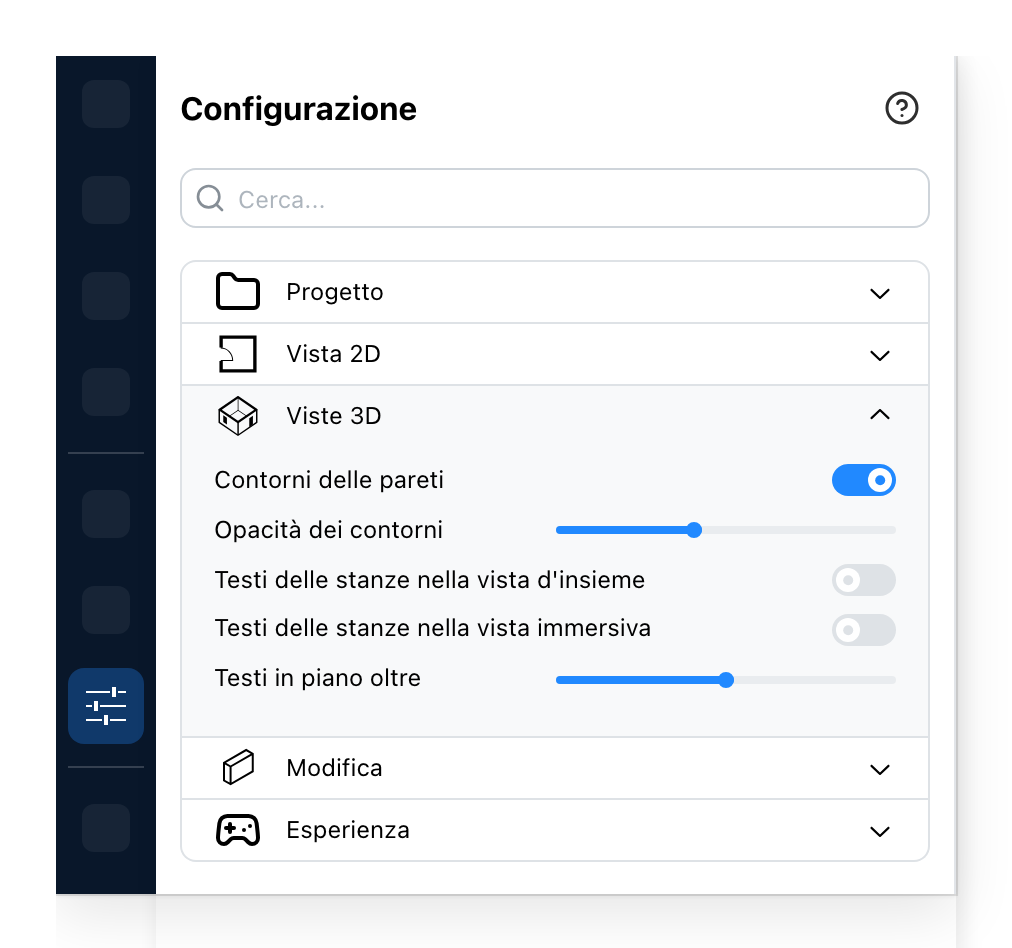
- Disegna gli spigoli dei muri nelle viste 3D.
- Quanto sono scuri quegli spigoli.
- Il nome e l'area di ogni stanza, nella vista d'insieme 3D.
- Gli stessi testi, nella vista immersiva.
- L'altezza della camera sopra la quale i testi delle stanze giacciono piatti sulle stanze della vista d'insieme. Sotto di essa, ogni stanza mostra invece un indicatore.
5 Dove stanno i testi delle stanze
Un testo di stanza ha due modi di essere mostrato in 3D. Visto dall'alto, giace piatto sulla stanza, come sulla pianta. Visto da più in basso, la stanza mostra invece un indicatore: un punto su un breve stelo, che svanisce quando un muro si interpone. Puntate il punto e il testo compare.
L'ultimo cursore è l'altezza della camera dove uno diventa l'altro, nelle unità del progetto. Alzatelo e gli indicatori restano più a lungo man mano che salite; abbassatelo e i testi piatti arrivano prima. La vista immersiva cammina all'altezza degli occhi, quindi mostra sempre gli indicatori.
Modifica
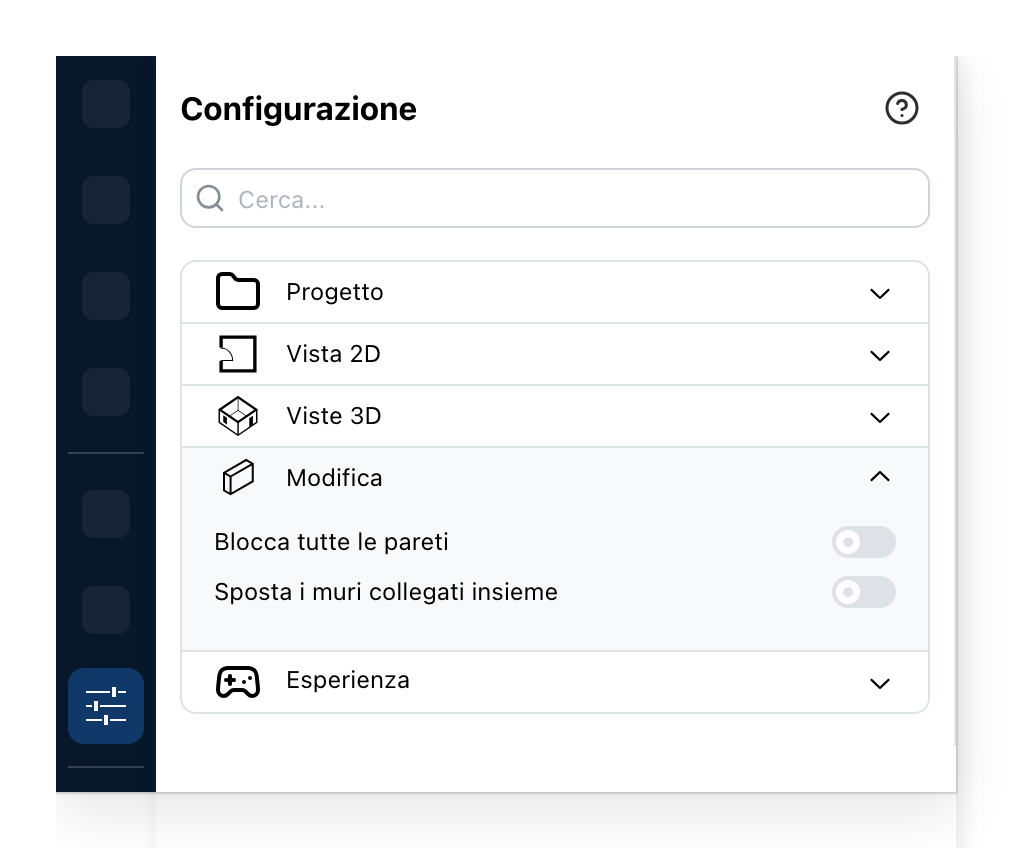
- Nessun muro può essere selezionato o spostato finché questo è attivo. Per una pianta finita quando l'arredamento non lo è.
- Trascinare un muro porta con sé i muri collegati a lui, e gli angoli restano chiusi.
1 2 Trascinare i muri
Con Sposta i muri collegati insieme attivo, un muro trascinato di lato trascina con sé i muri
collegati ad esso, così che una stanza resti una stanza. Tenete premuto Ctrl quando iniziate
a trascinare un muro selezionato per spostarlo senza di loro per questo trascinamento: i suoi
vicini si allungano o si accorciano per restare collegati. Con l'impostazione disattivata,
Ctrl fa il contrario e li porta con sé. Aggiungete Shift per staccare il muro dai suoi
vicini mentre si muove; con l'impostazione disattivata, Shift da solo basta.
Bloccare i muri li toglie del tutto dalla selezione: nulla può spostarne, ridimensionarne o eliminarne uno finché non è disattivato. L'arredamento, i testi e tutto il resto restano come erano.
Alcuni siti ottengono una quinta sezione, Esperienza, con due interruttori: se vengono disegnati gli eventi cliccabili e gli eventi percorribili.
Vedi anche
- Piani per i piani a cui si applicano le impostazioni di opacità.
- Ambiente per ciò che illumina le viste 3D.
- Stile etichetta per l'aspetto dei testi delle stanze, una volta mostrati.
- Volumi di sicurezza per gli spazi liberi che la pianta può disegnare.