面積計算
Space Designerは、描いたものを選んだ基準で測り、4つの基準で同時に測ることもできます。それがこのパネルの意味です。同じプロジェクトが、国の基準では一つの面積を、施主独自の規則では別の面積を持ち、どちらも正しいのです。
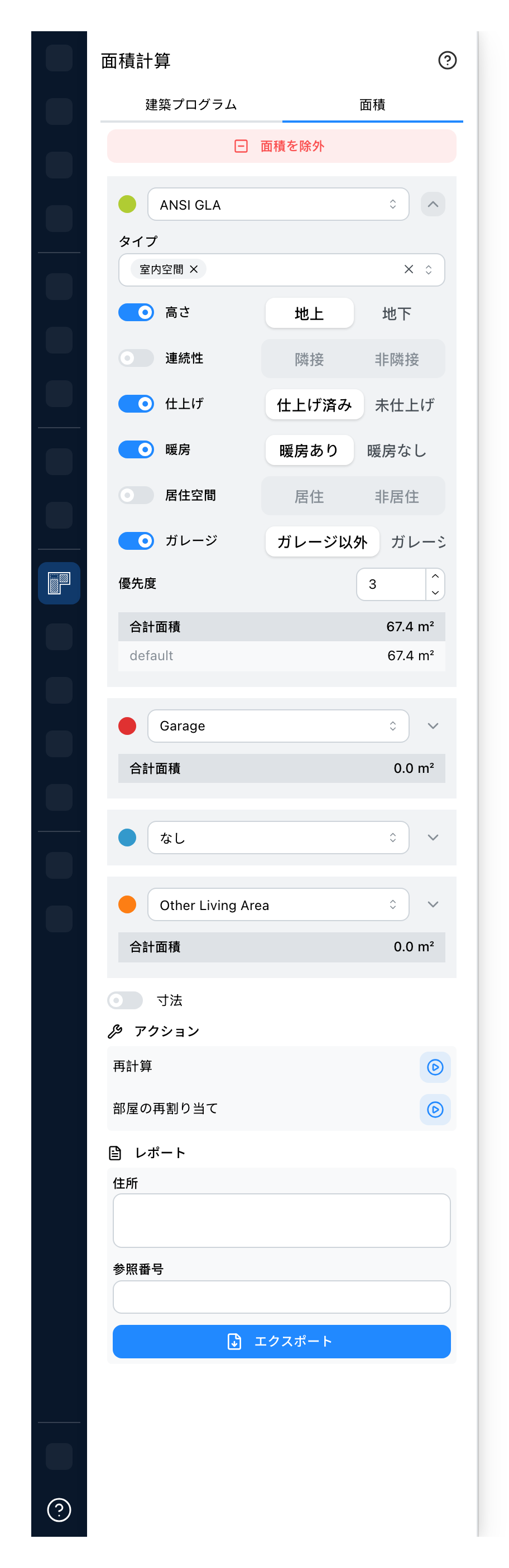
- プログラムは、プロジェクトが含むべきものを部屋ごとに示します。面積は、実際に含んでいるものを、描いた内容から測って示します。
- 一つの面をすべての合計から一度に除きます。吹き抜け、シャフト、誰のものでもない空間。
- 測っている基準と、図面上でそれが占める色。どの規則がその面を取ったかは、この色で分かります。矢印で規則を畳み直せます。
- この基準が数える部屋の種別。それ以外は別の枠が測るか、どこにも数えられません。空のままの枠は何も数えません。
- 各スイッチが一つの判定を有効にし、隣の一対がどちら側を数えるかを示します。地上か地下か、付属か独立か、仕上げ済みか否か、暖房ありか否か、居住空間か否か、ガレージか否か。切ってある判定は、その基準が立場を取らないという意味です。居住空間とは仕上げ済みで暖房ありのことなので、これを入れると仕上げと暖房の判定が外れ、仕上げか暖房のどちらかを入れると居住空間が外れます。
- 二つの基準が共有する壁を、どちらが取るか。基準自身の値で入ってくるので、同じ壁で二つの枠が接するときだけ触れば足ります。
- この基準の結果を、プロジェクトの単位で示します。合計、各レベル、そして差し引いた除外面積の順です。
- ほかの三つの枠。基準は同時に4つまで測れるので、ある規則の合計が別の規則の合計と並びます。
- 寸法スイッチが、図面の各面に寸法を書き込みます。
- 再計算は、合計が追随しなかった変更のあとに、いまいるレベルを測り直します。部屋の再割り当ては、部屋の名前と部屋ライブラリをもとに、各部屋の設定(種別、付属、仕上げ、暖房、ガレージ)を設定し直します。名前を認識できない部屋はそのままです。どちらも先に確認が出ます。
- 報告書をPDFで出力します。ここに入力した住所と参照番号が表紙に印刷されます。
各枠は、フィルターが通すすべての部屋を取ります。どの枠が部屋を取るかを優先度が決めるのではありません。優先度が決めるのは、二つの枠の部屋に挟まれた壁をどちらが取るかだけです。