描画ツール
プロジェクトに構造を与えるものは、すべてこれらのツールで描きます。2D平面図では、コントロールバーの最初に、元に戻すとやり直すの次の、分割された一つのボタンとして並びます。
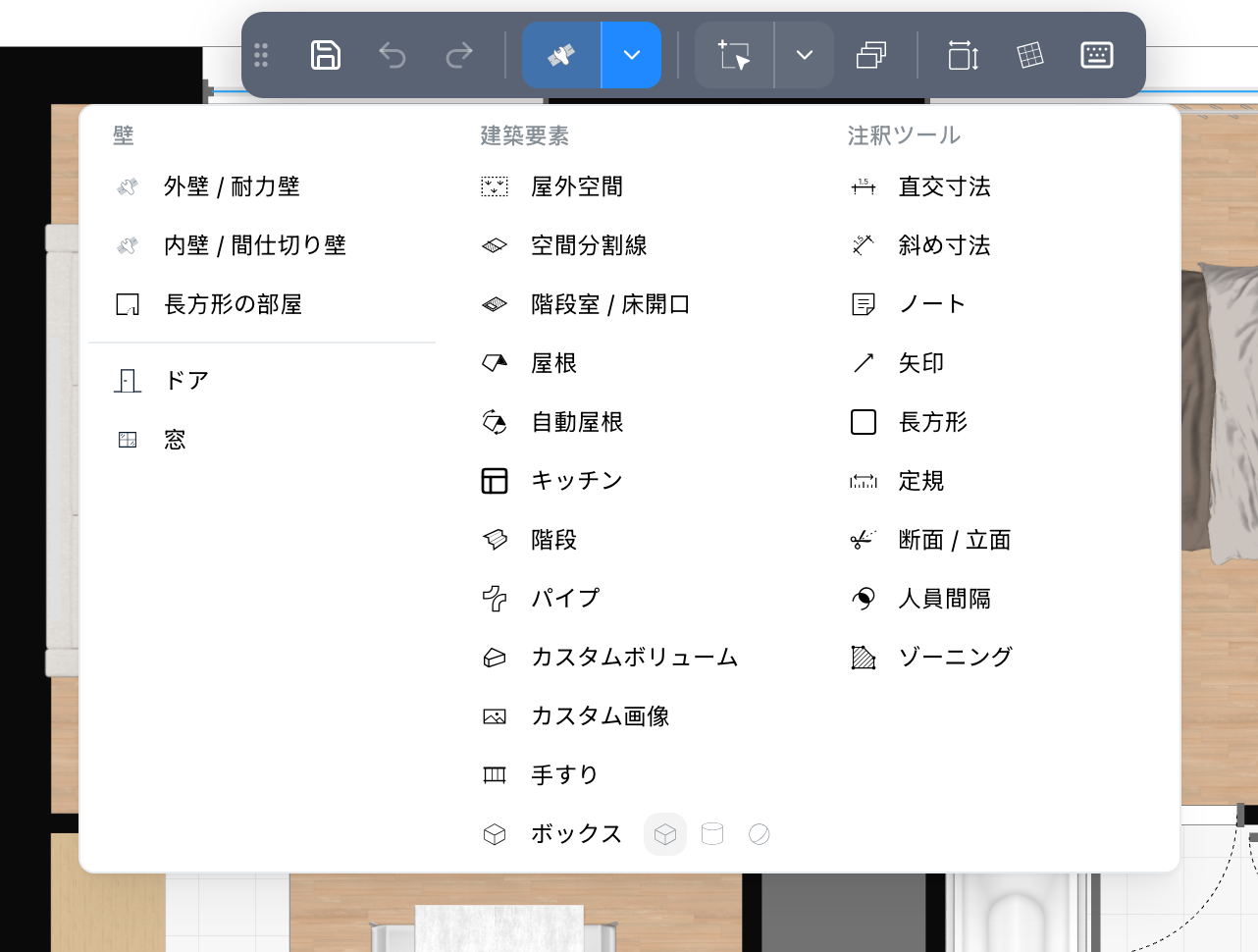
矢印をクリックすると、すべてのツールが三つの列に並ぶメニューが開きます。壁(壁の種類、矩形の部屋、サイトのカタログのショートカット)、建築要素、注釈ツールで、サイトのモジュールのボタンも含まれます。行にカーソルを重ねると、そのツールの働きが読めます。ツールをクリックすると有効になり、メニューは閉じて、平面図はそのツールを受ける状態になります。プリミティブの三つの形は同じ行に並び、どれかをクリックするとその形で描きます。ボタンのアイコンは、メニューまたはパネルで最後に有効にしたツールで、それまでは最初の壁の種類です。もう一度描くときにクリックし、すでに有効な場合はクリックして終了します。自動屋根、カスタム画像、ショートカットはツールを有効にしないので、アイコンになることはありません。コントロールバーには、3D、ウォークスルー、断面の各ビューで描画ツールはありません。
描画ツールのパネル
レールの描画ツールのタイルは、同じツールをパネルとして開きます。パネルにしかないものは、行が描く壁の種類を変えるボタンと、各壁の種類の下にある描き方です。作業中もパネルは開いたままなので、同じものを続けて置けます。パネルで有効にしたツールはメニューでも点灯し、その逆も同じです。
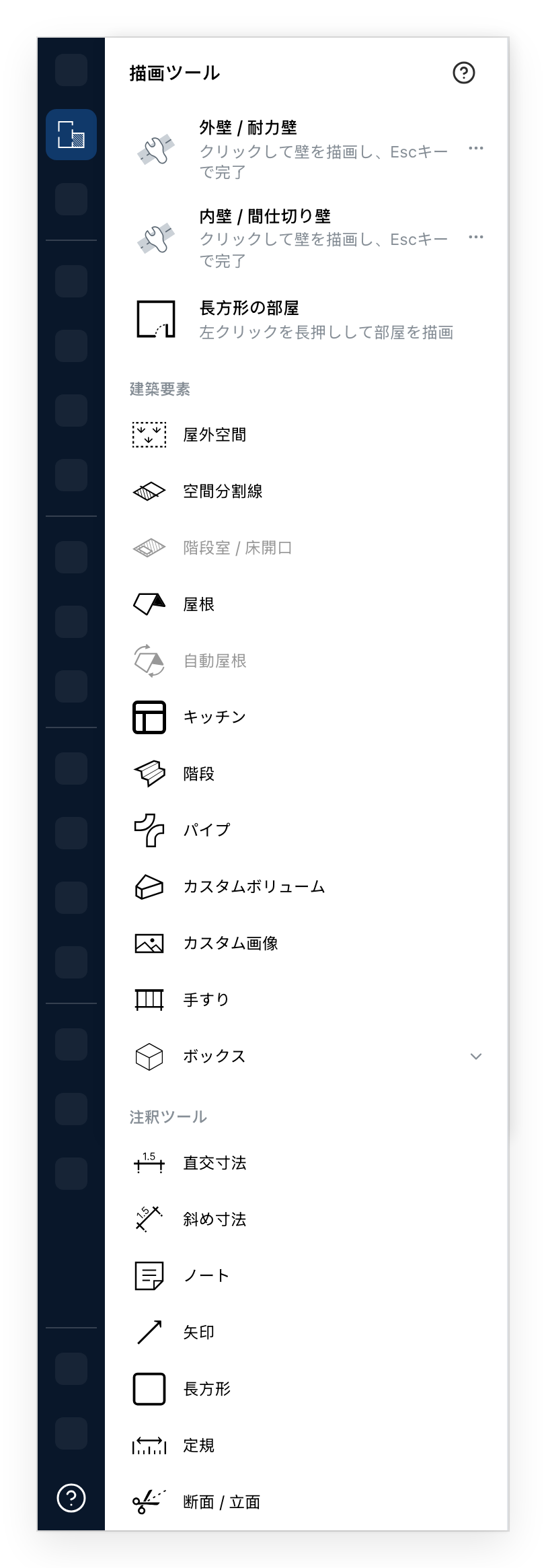
- 角をクリックしていき、
Escで終えます。建物を支える厚い壁です。 - 同じ操作で、より薄い壁。サイトが許可している場合、どちらかの行の末尾のボタンで、その行が描く壁の種類を変えられます。
- 矩形をドラッグすると、四方の壁が一度に得られます。いちばん速い始め方です。
- 壁のない面。テラス、庭、駐車場。
- 壁を建てずに部屋を二つに分けます。ひと続きの空間を、それでも別々に測りたいときに。
- 床に穴を開けます。そのレベルに貫く部屋がない間は灰色です。
- 形として描き、あとから勾配を与えます。部屋があるレベルでは、先に屋根をどこに置くかを尋ねます。屋根を参照してください。
- 下のレベルの部屋の上に屋根を作ります。このレベルにも下のレベルにも部屋がない間は灰色です。
- 点をクリックして線を描くと、その線に沿ってキッチンキャビネットの列ができます。ダブルクリックで終えます。
- 二つのレベルをつなぐ一連の段。あとから専用パネルで調整します。
- 経路に沿った管。設備やダクトに使います。
- 任意の輪郭を高さ方向に押し出します。柱、台座、下がり天井。
- 自分の画像。平面図上の次のクリックで置かれます。
- 線に沿って並ぶ支柱と充填材。
- 単純な直方体、円柱、球。カタログにないものの代わりとしていちばん速い方法です。横の矢印で形を選びます。
- 水平または垂直に固定された寸法。
- 同じものを、任意に引いた線に沿って。
- 図面上に置く文章のかたまり。
- 注記から、それが指す対象へ向かう矢印。
- 何も建てない輪郭。図面の一部を囲んで示すために使います。
- 何も残さずに測ります。
- プロジェクトを切る線。断面図になります。
灰色のツールは、プロジェクトにないものを待っています。クリックはでき、ツールまたはそのダイアログが足りないものを伝えます。鍵のマークは、プランに含まれないツールを示し、クリックするとアップグレードを案内します。キッチンは例外で、プランに含まれないときは一覧にまったく現れません。サイトは独自のツールと、パネルの末尾にカタログのカテゴリーへのショートカットを追加できます。