部屋
部屋は単独では描きません。壁が空間を囲んだ時点で現れます。平面図でその内側をクリックすると、空間という名前でパネルが開きます。平面図が部屋に表示する内容、床、天井、壁、タイプ、高さ、モールディングがまとまっています。
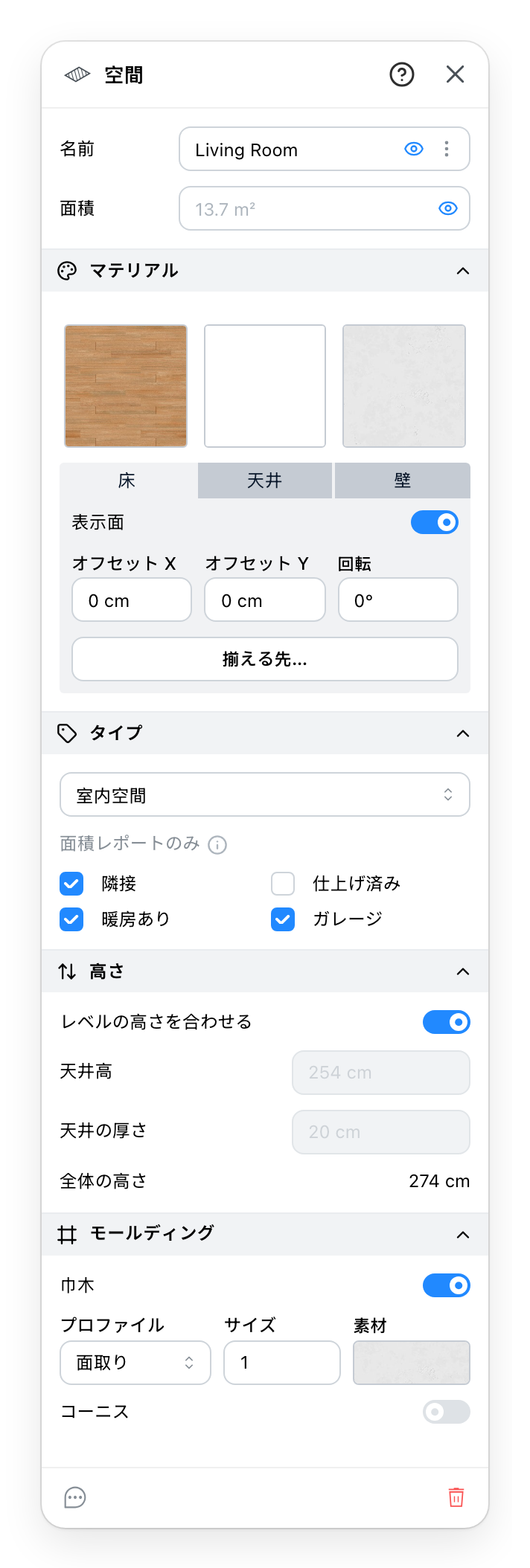
- 平面図に表示される名前。リストには一般的な部屋の名前があり、そのうちのいくつかは下のタイプと四つのチェックボックスも設定します。目のアイコンで名前を表示または非表示にし、点のアイコンでラベルスタイルを開きます。
- 平面図には測定した面積が表示され、フィールドに灰色で示されます。別の内容を入力すると、それが表示されます。目のアイコンで表示または非表示にします。
- 部屋の三つの面。見本をクリックするとマテリアルが開きます。床、天井、壁で、下の行が設定する面を選びます。
- 室内空間、外部空間、吹き抜け空間、実線。四つのチェックボックスは面積計算でのみ使われます。
- 部屋の高さ。レベルの高さ、または部屋独自の天井高と天井の厚さ。
- 巾木とコーニス。それぞれプロファイル、サイズ、マテリアルを持ちます。
- コメントと削除。ヘッダーの
?がこのページを開きます。
3 床、天井、壁
床と天井では、表示面でその面を描くか外すかを決めます。オフセット X、オフセット Y、回転で、マテリアルの模様を動かし、回します。揃える先…で、別の面に合わせます。クリックしてから、同じタイプで同じマテリアルの床または天井をクリックします。Escで取り消します。非表示の床や天井は見本が灰色になりますが、ボタンからは選べるので、もう一度表示できます。
壁では、見本が部屋のまわりの壁の面を塗ります。常に壁に適用をオンにすると、部屋が変わるたびに塗り直すので、壁を分割したり動かしたりしても塗られたままです。その後、それらの壁の一枚だけに設定したマテリアルは上から塗り直されます。
4 タイプ
吹き抜け空間は下のレベルまで抜けた穴で、実線は空間を埋めます。四枚の薄い壁で描いた厚い壁のためのものです。どちらも面やモールディングを持たないので、二つの帯はパネルから消えます。
隣接、仕上げ済み、暖房あり、ガレージは、室内空間でのみチェックできます。平面図にも 3D にも何も変えず、面積計算がこれらを読みます。
5 高さ
レベルの高さを合わせるがオンのとき、部屋はそのレベルの高さになり、二つのフィールドはそれを灰色で表示します。オフにすると、天井高は天井の下の空間、天井の厚さはその上のスラブで、全体の高さは両方の合計です。スラブを厚くしても天井高は変わらず、全体が高くなります。部屋のまわりの壁も一緒に高くなります。