レベル
レベルはプロジェクトの一つの階です。どのプロジェクトも最初は一つ持ち、描いたものはすべて、いまいるレベルに属します。
レベルメニュー
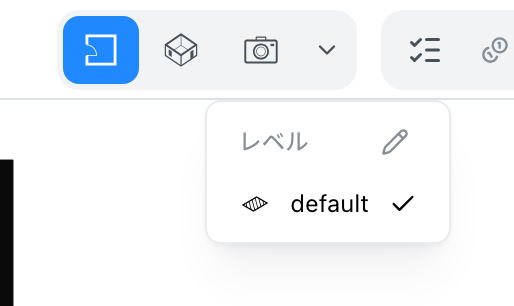
現在のレベルの名前は、プロジェクトの名前の横、上部のバーにあります。レベルは、どのビューでも、ビューのボタン(2D平面図、俯瞰ビュー、ウォークスルー)の末尾にある矢印から選びます。一覧には全レベルが一番上から順に並び、一つをクリックするとそのビューでそこへ移動します。 2D平面図では、ほかのレベルの横にある目が、そのレベルをいま自分がいるレベルの下に案内として描きます。俯瞰ビューでは、下のレベルが、いまのレベルより下のレベルを表示または非表示にします。断面ビューでは一覧は使えません。上部の鉛筆アイコンは下のダイアログを開き、そこでレベルの追加や測定を行います。チェックリストでは、階を追加の行のフロアを開くボタンが、同じダイアログを開きます。
レベルダイアログ
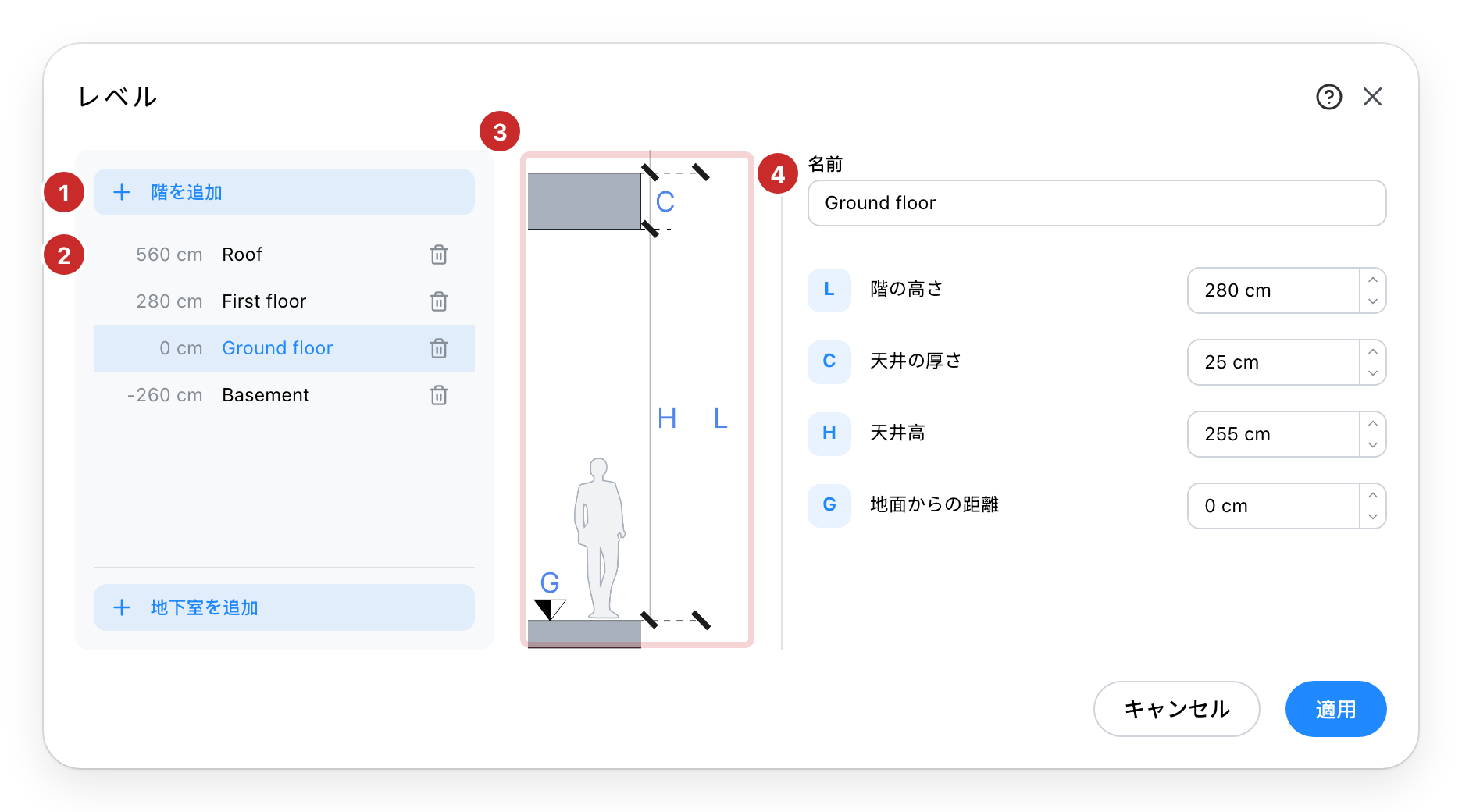
- 追加する。 階を追加はいちばん上のレベルの上に、地下室を追加はいちばん下の下に。新しいレベルは空です。プランがレベル数に上限を設けている場合、これらのボタンはアップグレードを案内します。
- レベルそのもの。 上から順に、それぞれが始まる高さとともに並びます。クリックすると右側の項目を編集できます。ごみ箱は、確認のあとにレベルとその上のすべてを削除します。サイトが公開順を設定している場合、一覧はその順に従い、行をドラッグして並べ替えます。
- 断面図。 各文字は同じ名前の寸法を指します。4つのうちどれを変えたかったのかを見分けるのにいちばん早い方法です。
- レベルの設定。 名前はレベルメニューと印刷図面に出ます。レベル高さは床から床まで、天井高は床から天井まで。その差が天井そのものの厚みです。地面からの距離は、そのレベルが始まる位置です。
適用を押すまでプロジェクトには何も反映されません。キャンセルするかダイアログを閉じると、すべての変更が破棄されます。