カスタムボリューム
カスタムボリュームは、任意の輪郭をある高さまで立ち上げたものです。柱、台座、ステージ、下がり天井。コントロールバーの描画ツールのメニューの建築要素、または描画ツールの12番のカスタムボリュームで描きます。平面図上で角をクリックし、ダブルクリックで終えます。平面図でクリックすると、カスタムボリュームという名前でパネルが開きます。名前、大きさと置かれる高さ、持ち上げたときの平面図での描き方、二つの素材、クリックした辺がまとまっています。
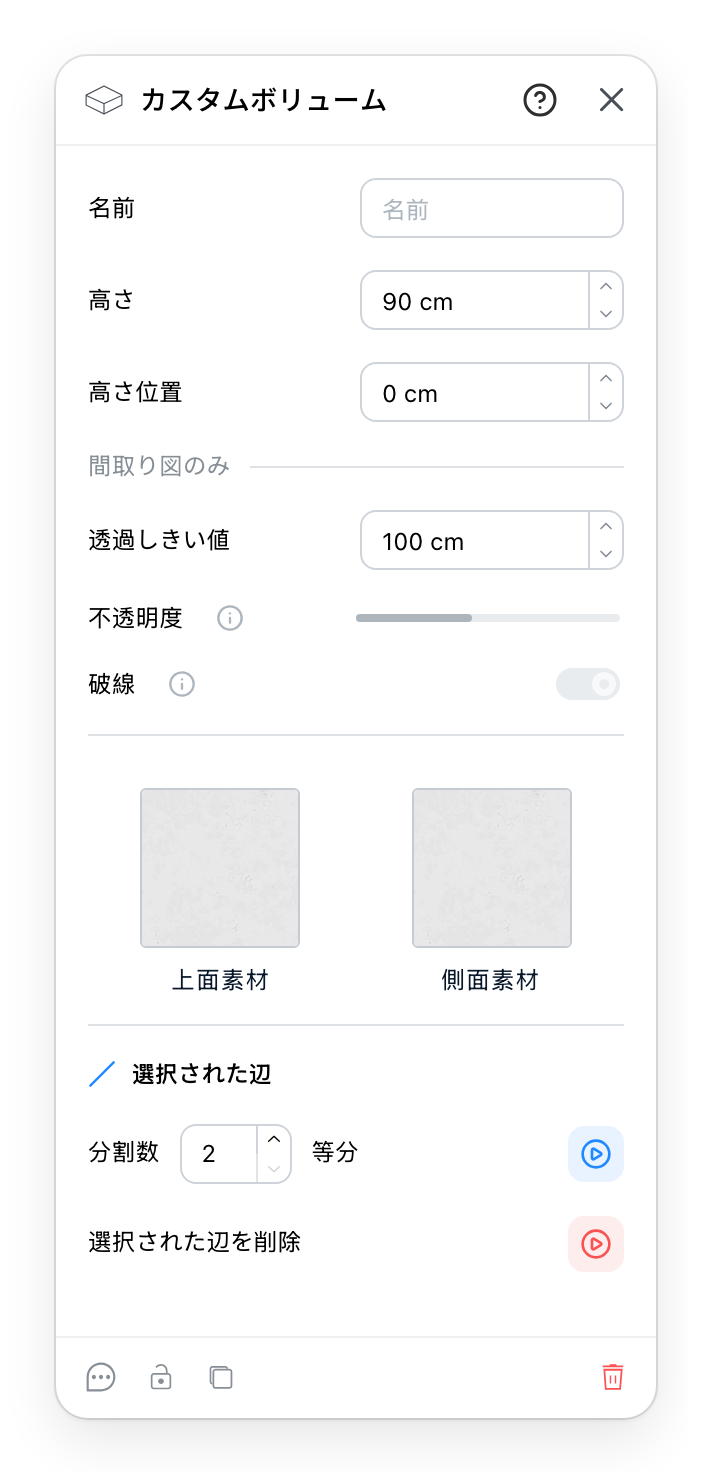
- 名前。ボリュームに付ける独自の名前です。
- 高さ。ボリュームの厚み、下面から上面までです。新しいボリュームは 90 cm です。
- 高さ位置。下面が床からどれだけ上にあるか。新しいボリュームは床の上に立っています。棚、下がり天井、中二階のために持ち上げます。
- 間取り図のみ。その下の三つの行は平面図だけを変え、3D は変えません。透過しきい値は、平面図がボリュームを持ち上げたものとして描き始める高さ位置です。
- 不透明度。持ち上げたボリュームが平面図でどれだけ詰まって見えるか。0〜100 % です。
- 破線は、持ち上げたボリュームの輪郭を破線で描きます。
- 上面素材と側面素材。ボリュームの上面と側面です。見本をクリックするとマテリアルが開きます。
- 選択された辺。分割数で等分の数を決め、最後に平面図でクリックした辺を2〜9個に切り分け、角を追加します。辺をクリックするまで、この行は灰色です。
- 選択された辺を削除で、その辺を取り除きます。両端が一つの角になります。ボリュームは少なくとも三辺を保つので、三角形からは辺を減らせません。
- コメント、ロック、複製、削除。ヘッダーの
?がこのページを開きます。
4 平面図上の持ち上げたボリューム
床より上のボリューム、下がり天井や中二階は、平面図でその下にあるものを隠してしまいます。高さ位置が透過しきい値に達すると(新しいボリュームでは 100 cm)、平面図はそれを持ち上げたものとして描きます。不透明度を下げると下にあるものが見え、破線(既定でオン)で輪郭が破線になります。持ち上げたボリュームをクリックすると、その下にあるものに届きます。ボリュームを選ぶには、中心のマークをクリックします。
しきい値より下では、不透明度と破線は同じ場所に灰色で残り、横の情報マークに「高さ位置が透過しきい値に達すると適用されます」と表示されます。3D はこの三つの行を無視します。
8 ボリュームの形を変える
ボリュームの角は、平面図上でドラッグします。辺に切り欠きや折れを作るには、両端の二点より多くの点が必要です。
- 平面図で辺をクリックします。選択された辺の横のマークが点灯します。
- 等分する数を設定し、行の端にある丸いボタンを押します。新しい角は、その辺に沿って等間隔に置かれます。
- 新しい角を平面図で、置きたい場所までドラッグします。
選択された辺を削除はその逆で、もう要らない辺のためのものです。何かを取り除くので、ボタンは赤です。