コントロールバー
コントロールバーは平面図の上に浮かんでいる。グリップをつかんでどこへでも動かせるほか、上部のバーの空いている中央部分に置くと、収まる限りそこに落ち着く。表示される内容はビューによって変わる。プロジェクトの操作は常にあり、ビューのツールは出たり消えたりする。
2D平面図で
2D平面図は、バーがもっとも多くを載せる場所だ。プロジェクトの操作、描画ツール、選択、そして平面図そのもののツール。
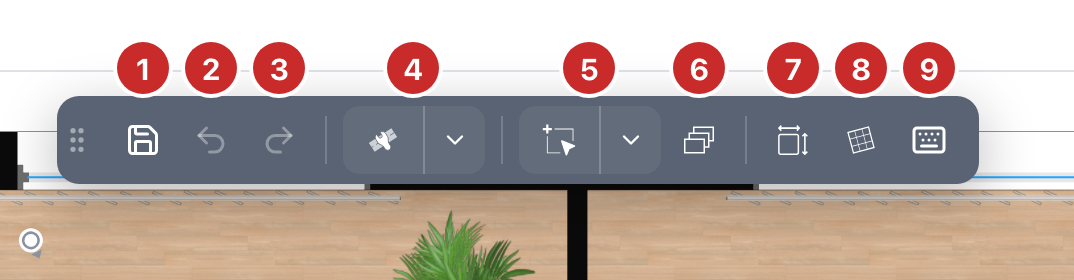
- 保存。 プロジェクトを保存する。保存中はグレー表示になる。エディタも一定間隔で自動的に保存するが、これは今すぐ保存するためのものだ。ログアウトしている場合は、先にログインするよう求められる。別のアカウントのプロジェクトでは、コピーの作成を提案する。
- 元に戻す。 直前の変更を一つずつ取り消す。
- やり直す。 取り消した内容を戻す。
- 描画ツール。 平面図で描くための最初の手段で、描画ツールのタブを持つサイトにある。アイコンは、メニューまたはタブで最後に有効にしたツールで、そのツールチップが名前を示す。それまでは最初の壁だ。クリックすると、そのツールでもう一度描く。すでに有効な場合は、クリックして終了する。矢印は、タブのすべての項目を三つの列に並べたメニューを開く。壁、建築要素、注釈ツールの三列で、サイトのカタログのショートカットは壁の下に、サイトのモジュールのボタンは建築要素の下に並ぶ。項目を選ぶとメニューは閉じる。鍵のマークは、プランに含まれないツールを示し、選ぶとプランが表示される。タブは自分のパネルと壁タイプの設定をそのまま保つ。
- グループ選択。 平面図上で矩形をドラッグすると、その中のものがすべて選択される。矢印は、矩形が拾うものを選ぶ。建築要素、家具と3Dオブジェクト、注釈要素で、それぞれチェックを入れるか外す。オブジェクトを選択しているときは類似を選択もあり、同じ種類のオブジェクトすべてに選択が広がる。グループを選択している間は、画面に合わせるボタンがバーに加わり、それを画面に収める。
- レイヤー。 このボタンの横にパネルとして開く。レイヤーごとに平面図用と3D用の目が一つずつある。描いている間は開いたままで、ヘッダーで移動でき、バツ印かボタンで閉じる。レイヤーを含むプランでのみ使える。
- 寸法。 平面図上の壁と部屋の寸法を表示または非表示にする。
- グリッドの回転。 平面図上の2点をクリックすると、グリッドがその線に沿って回転し、斜めの棟を描けるようにする。もう一度押すとまっすぐに戻る。
- 仮想キーボード。 タブレットにはない
Shift、Esc、Ctrl、Altのキー。仮想キーボードを参照。
3Dモデルで
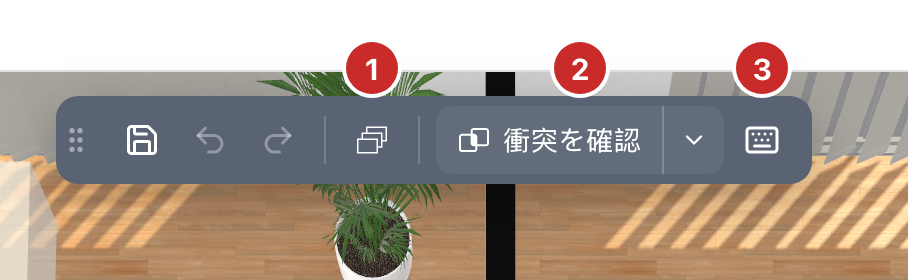
- レイヤー。 平面図と同じ。
- 衝突を確認。 安全ボリュームどうしの重なりを探し、強調表示する。安全ボリュームを使うサイトのみで、レベル全体を表示する3Dモデルでのみ使える。
- 仮想キーボード。 平面図と同じ。
描画ツール、グループ選択、寸法、グリッドの回転は平面図に属するもので、ここには表示されない。
没入型ビューと断面で
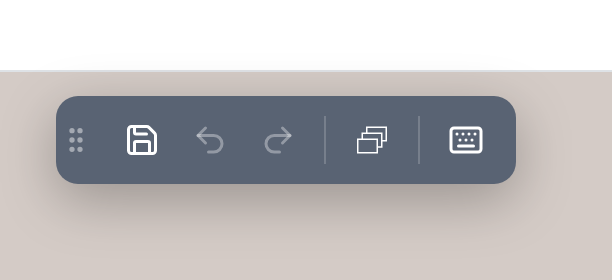
プロジェクトの中に立っていても、それを切断していても、平面図に関するオン/オフの切り替えは何もない。バーは保存、元に戻す、やり直す、レイヤー、そしてキーボードを保持する。断面でも同じバーが表示される。
オフライン
サーバーへの接続が失われると、その旨のメッセージが出て、保存ボタンが消え、その場所にバーがその旨を表示する。接続が戻ると、ボタンも戻る。