エディター
エディターはひとつの画面です。上部のバー、左のレール(開くタブ付き)、中央の平面図、そして平面図の上に描かれる、平面図に属するもの。このページは各部分の名前を示します。タブとパネルには、それぞれ専用のページがあります。
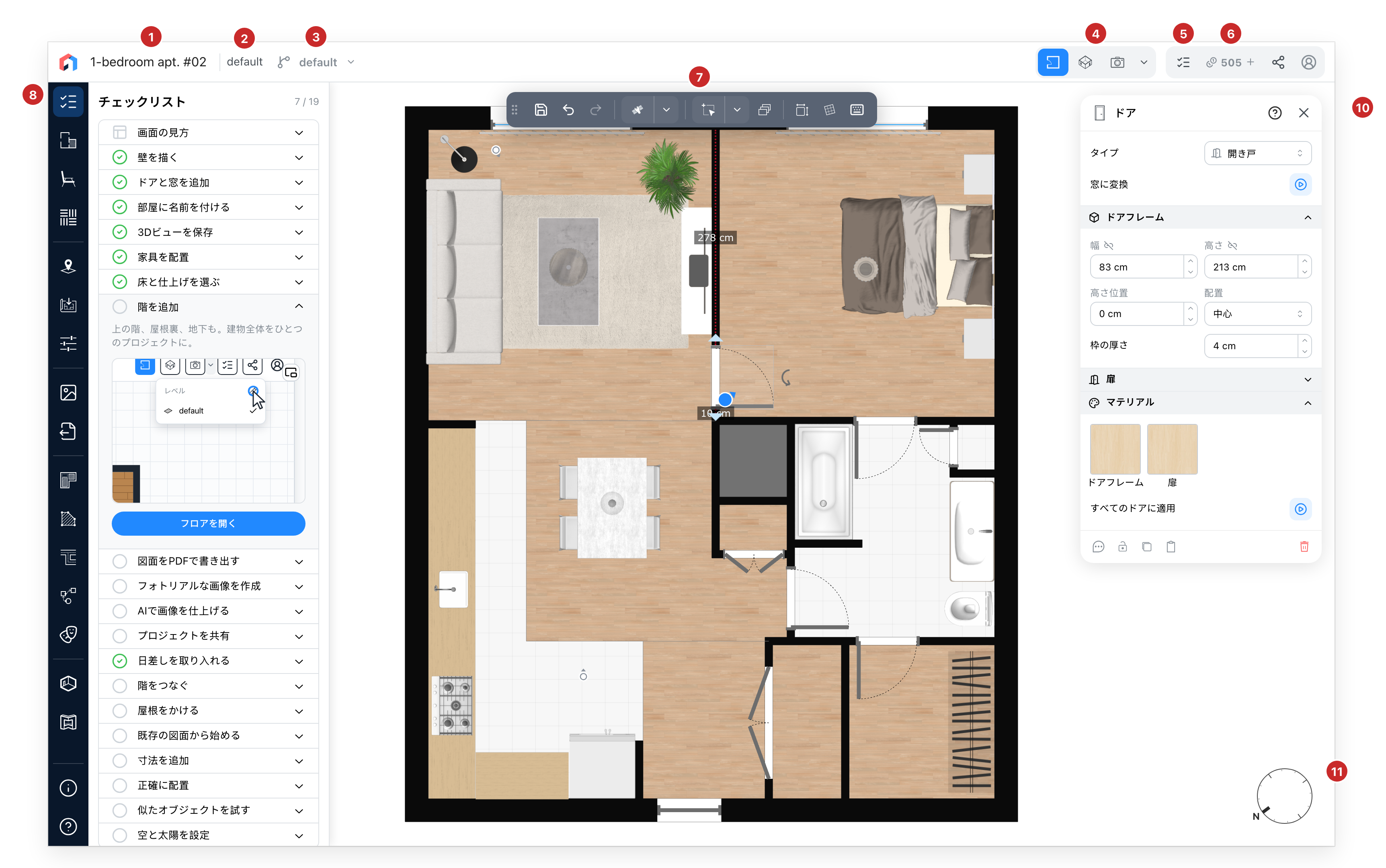
- プロジェクトの名前。 クリックするとプロジェクトの名前を変えられます。
- レベル。 いまいる階、断面がビューのときは断面です。ここで示すだけで、レベルは右にあるビューのボタンから選びます。
- バージョン。 複数のバージョンがあるプロジェクトで、いま開いているバージョンです。そのメニューで別のバージョンに切り替え、最後の行の「編集」はバージョンダイアログを開きます。
- ビュー。 同じプロジェクトの見方です。2D平面図、建物を囲んで見る3Dモデル、目の高さのウォークスルーである3Dイマーシブ。プロジェクトに断面ができると、断面 / 立面のボタンが加わります。描くのは2D平面図で、ほかは見るためのものです。ビューのあとの矢印は、レベルを一覧にします。平面図で別のレベルを現在のレベルの下に表示する目と、レベルダイアログを開く鉛筆があり、そのあとに断面が続きます。レベルを選ぶと、いまのビューでレベルが変わり、断面を選ぶとその断面へ移ります。
- サマリー。 プロジェクトの数値で、何を含み、何を測るかです。先にプロジェクトが保存され、そのあとサマリーが開きます。ログインしているときで、提供しているサイトのみです。
- 共有とアカウント。 クレジットを使うプランではクレジットの残高、プロジェクトへのリンクまたはメール、そしてアカウントのメニュー。ログアウトしているときはログインが出ます。非公開のプロジェクトには共有ボタンがありません。
- コントロールバー。 保存、元に戻す、やり直す。そのあと2D平面図では描画ツールのピルで、描くための最初の手段です。そのアイコンは最後のツールでもう一度描き、矢印はすべての描画ツールのメニューを開きます。続いてグループ選択とレイヤー、そして寸法、グリッドの回転、3Dでの衝突の確認など、いまのビューのツールが続きます。平面図の上のどこへでもドラッグでき、上部のバーに置くこともできます。ビューごとのボタンはコントロールバーにあります。
- 左のパネル。 レール(タブごとに1つのタイル)と、その横に開くタブ。一度にひとつです。最初のタブはチェックリストで、エディターはそれを開いて始まります。そのあとに描画ツール、カタログとマテリアル、続いて場所と太陽、背景、設定、画像などが続きます。サイトがどのタブを、どの順で提供するかは、サイト次第です。画面の高さに収まらないタブは、三つの点のタイル「その他のパネル」にまとまり、そのメニューが一覧にします。レールの下端の「私たちについて」の下にある疑問符が、ヘルプを開きます。サイトがウェルカム画面や以前のインターフェースに戻る道も提供しているときは、疑問符は代わりにメニューを開きます。ヘルプ、始める、以前のインターフェースに戻る。いまのビューが描かないタブを選ぶと、描くビューへ移ります。3Dイマーシブでは、それらのタブは灰色です。
- ナビゲーションパッド。 ズームと移動、そして矢印の奥にはカメラ自身の操作があります。すべてを画面に収める、平面図ではカメラと視点を中央に戻す、3Dモデルでは等角投影と近くの壁を切断する。プロパティパネルが開いている間、パッドはそれに場所を譲ります。
- プロパティパネル。 平面図で選択したものに応じて開き、それが持つすべてを示します。
- コンパス。 平面図の北です。ドラッグするとプロジェクトを回せます。3Dでは、影がオンのとき日時計にもなり、太陽をドラッグして時刻を決められます。
以前のインターフェースから来たとき
以前のインターフェースで最後に保存されたプロジェクトは、画面の上いっぱいに、青からピンクのグラデーションのバナーを付けて開きます。サイトの名前での新しいインターフェースへのようこそと、「以前のインターフェースに戻る」のリンクです。バツ印は、エディターを読み込み直すまでバナーを隠します。プロジェクトが新しいインターフェースで一度保存されると、バナーは二度と出ません。戻る道は、レールの下端の疑問符のメニューに残ります。
「以前のインターフェースに戻る」は、画面の上にダイアログを開きます。以前のインターフェースがサポートしていない図面の一部が消える場合があり、プロジェクトのコピーは履歴に保存されます。続けるは、保存できるときはプロジェクトを保存し、そのあと以前のインターフェースで開き直します。ダイアログのバツ印を押すと、いまの場所にとどまります。
チェックリスト
エディターはチェックリストのタブで開きます。プロジェクトのステップを、いちばん簡単なものから複雑なものへと並べます。壁を描く、ドアと窓を追加、部屋に名前を付ける、3Dビューを保存、家具を配置、床と仕上げを選ぶ、そして階、PDF、画像、共有。そのあとに、それぞれアニメーション付きの8つのステップが続きます。日差しを取り入れる、階をつなぐ、屋根をかける、既存の図面から始める、寸法を追加、正確に配置、似たオブジェクトを試す、空と太陽を設定。どのステップが、どの順で表示されるかは、サイトとプランしだいです。たとえば「階をつなぐ」は、プランが階段と床開口を含むときにだけ表示されます。タブのタイトルは、全ステップのうち完了した数を数えます。
ステップはアコーディオンです。タブが開くと、まだ終わっていない最初のステップが開きます。プロジェクトがそのステップの求めるものを持っているとき、たとえば壁が4枚、または開口部が2つのとき、ステップにチェックが付きます。エディターはそれをプロジェクト自体から、すべてのレベルとすべてのバージョンにわたって、変更のたびに読み取ります。完了したステップは、緑のチェック付きで元の場所に残ります。
開いたステップには、それがもたらすものを示す短い文、その下にアニメーション、そして行き先を示すボタンが表示されます。描画ツールを開く、ドアのカタログを開く、3Dウォークスルーを開始。プランに含まれないステップには鍵が付き、そのボタン「プランを見る」はプランを表示します。最初の行、画面の見方は、エディターのアニメーションを見せるだけで、チェックは付かず、数にも入りません。
ステップのアニメーションの隅にあるアイコン、切り離すは、ステップを一つずつたどる浮かぶウィンドウを開きます。ヘッダーには、ステップのチェック、タイトル、前へと次への2つの矢印、そして閉じるボタンがあります。ヘッダーの下に、説明付きのアニメーションと、ステップのボタンがあります。ウィンドウはヘッダーで動かせ、ステップを移っても位置を保ち、表示しているステップはチェックリストでも開きます。
関連項目
- 描画ツール、チェックリストの次のタブ。
- レベルとバージョン、名前の横の2つのメニューについて。
- プロジェクトを見せる、ビューとウォークスルーについて。