較正と検出
背景図面を取り込んだときに開くウィンドウです。ここでは2つの処理を順番に行います。まず図面に実際の縮尺を設定し、次に壁、ドア、窓の読み取りを提案します。どちらの処理もスキップできます。
このウィンドウは背景図面タブからも再度開けます。スケールの横にある鉛筆アイコンは較正から始まり、自動検出は検出に進みます。ただし図面に縮尺がまだ設定されていない場合は、先に較正が行われます。
縮尺を設定する
画像自体には大きさがありません。較正では、図面上の2点とその間の実際の距離を指定することで、画像に大きさを与えます。
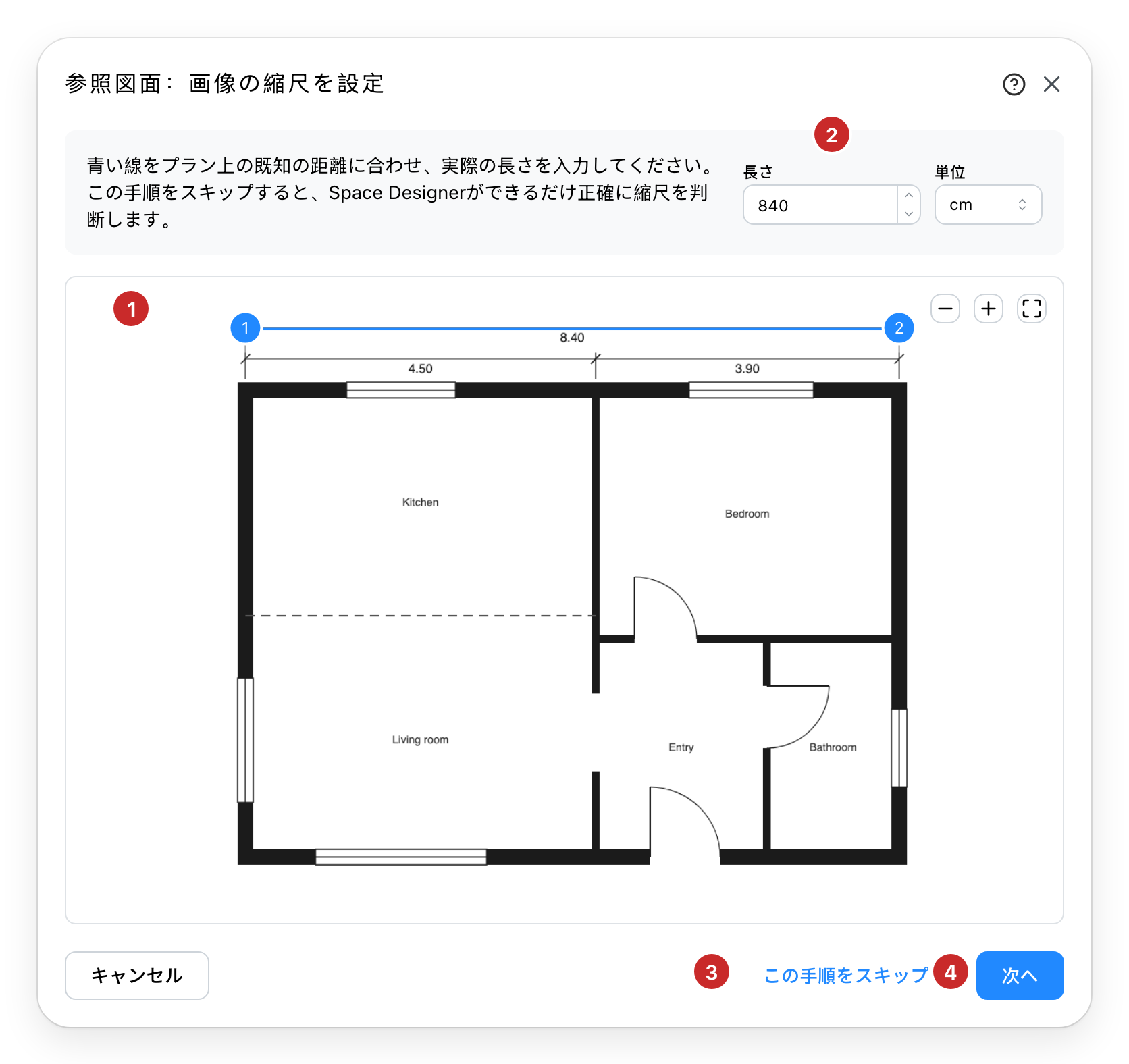
- 2つの点。 既知の長さの両端にドラッグして配置します。図面に記載された寸法や、実測した壁などを使います。図面上部のボタンでズームし、画像をドラッグして移動できます。点をドラッグしている間はルーペでその下のピクセルが表示されます。
Shiftを押しながらだと線を水平または垂直に保て、矢印キーで点を1ピクセルずつ動かせます。 - 長さと単位。 2点間の実際の長さです。選択した単位がプロジェクトの単位になります。
- この手順をスキップ。 縮尺の設定を検出に任せます。検出は図面に記載された寸法から縮尺を読み取ります。詳しくは後述します。クレジット付きのサブスクリプションでのみ表示されます。
- 次へ。 縮尺を適用し、続いて壁の検出を提案します。クレジットのないサブスクリプションでは、縮尺を適用してウィンドウを閉じます。
タブから再度開いた場合、較正画面には前回の2点の位置がそのまま表示されます。何も動かさずに次へを押せば、縮尺は変わりません。
壁、ドア、窓を検出する
解析にはクレジットが必要で、検出機能はすべてのサブスクリプションに含まれているわけではありません。
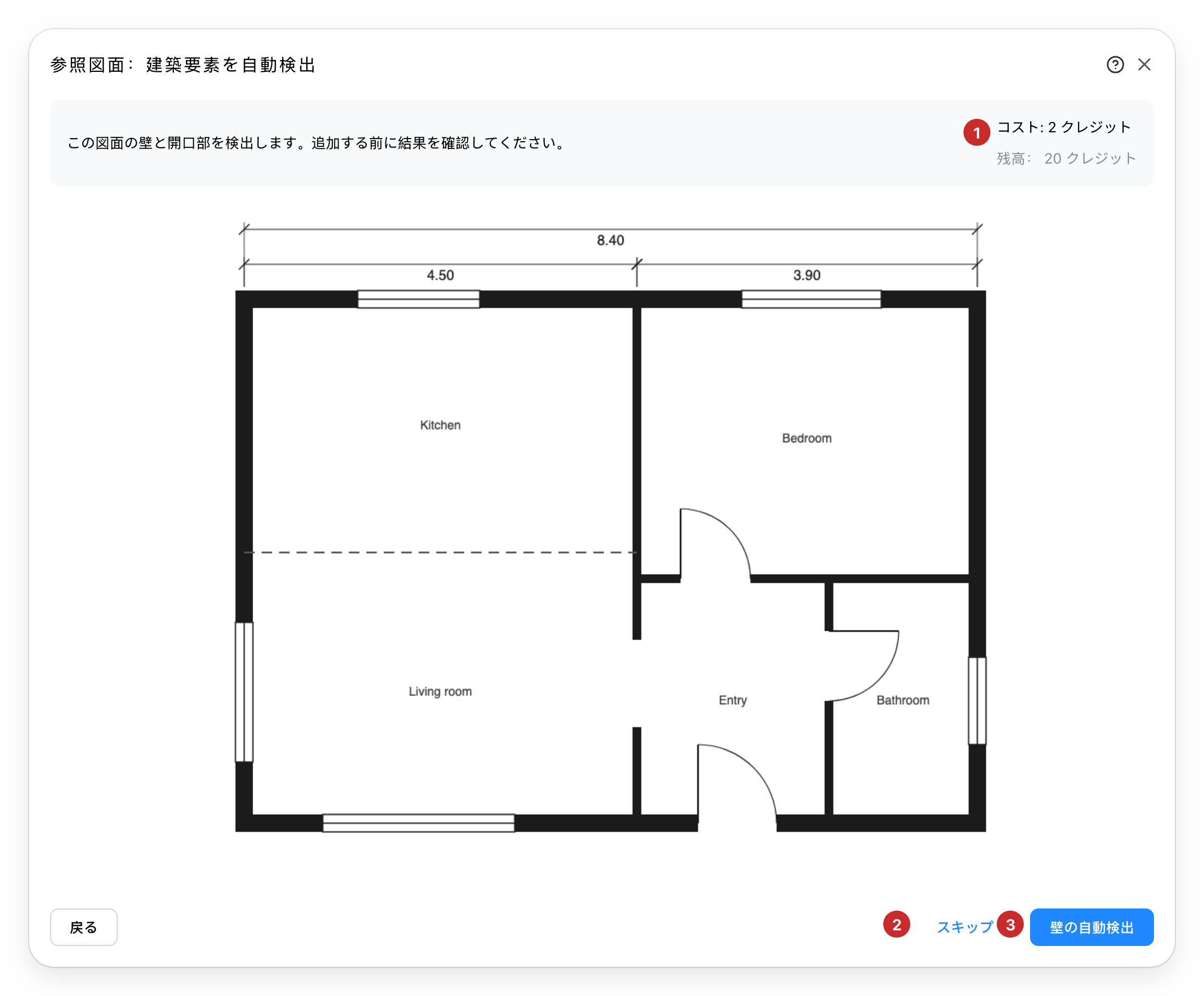
- 費用と残高。 解析1回あたりの費用と、保有しているクレジットです。開始するまで課金されません。
- スキップ。 ウィンドウを閉じます。図面の縮尺はそのまま保持され、何も追加されません。
- 壁の自動検出。 解析を開始します。残高が費用を下回っている間は使えません。
解析には時間がかかります。ウィンドウには、解析が実行されている時間と、現在調べている内容が表示されます。ウィンドウを閉じても解析は継続し、同じ図面で再度ウィンドウを開くと、再課金されることなく続きから確認できます。
検出結果を確認する
承認するまで、プロジェクトには何も追加されません。
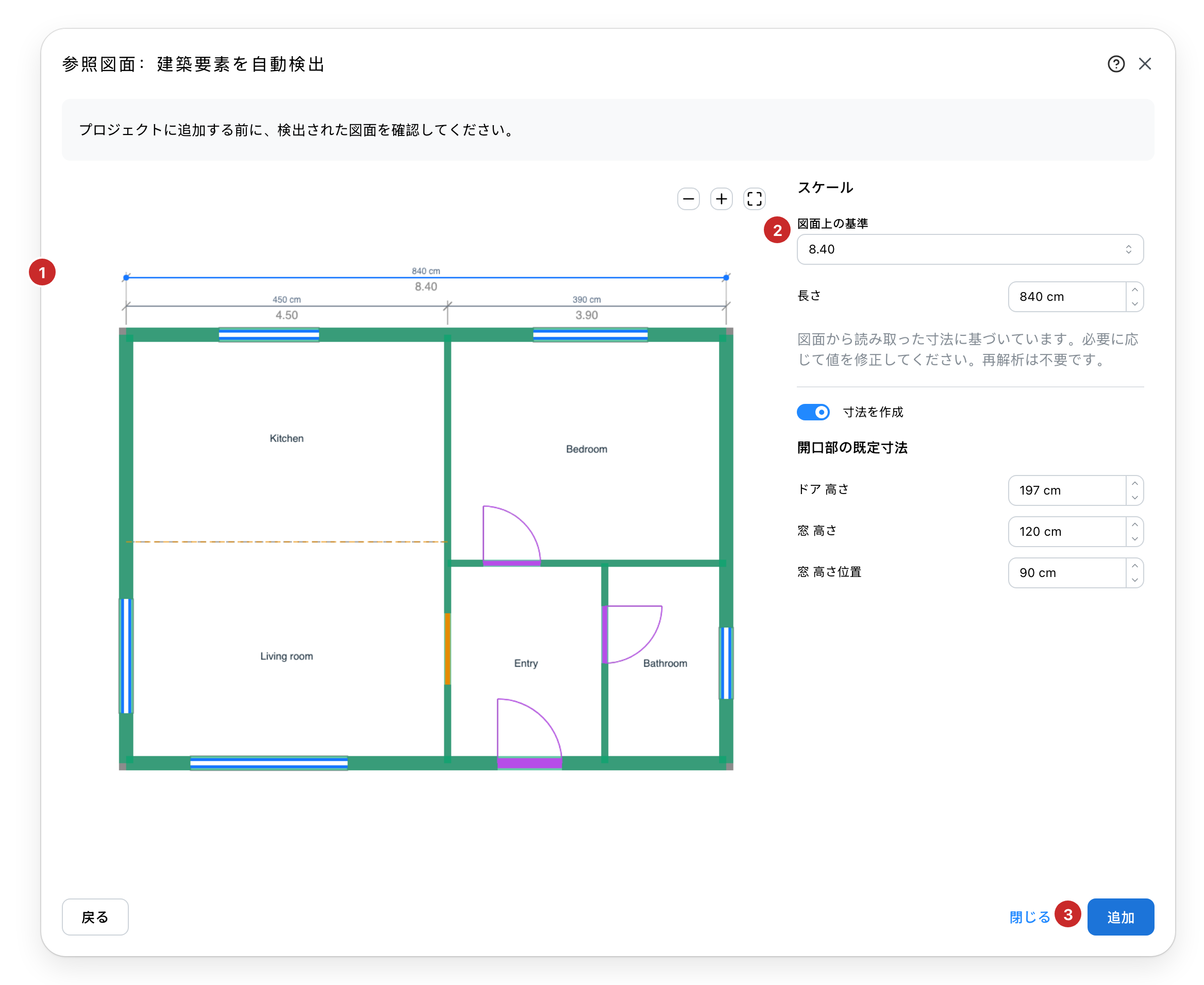
- 検出された図面。 元の図面の上に重ねて表示されます。壁は緑、開放的な仕切りはオレンジの破線、窓は青、ドアは紫で開き方向とともに、各部屋の名前も表示されます。ドラッグとズームで角の部分を詳しく確認できます。
- 図面上の基準寸法。 較正をスキップした場合のみ表示されます。縮尺を決める寸法で、初期状態では見つかった中で最も長いものが選ばれています。別の寸法を選んだり、読み取りが誤っていた場合は長さを修正したりできます。新たに解析をやり直す必要はありません。
- 追加。 図面のレベルに壁、ドア、窓、部屋を作成します。
図面の横にある列では、寸法を作成が図面から読み取った寸法を寸法線としてプロジェクトに追加し、開口部の既定寸法が、図面には記載されていない、検出されたドアや窓の高さを保持します。
2 図面に使用できる寸法がない場合
代わりにドア扉の幅(83 cmまたは32 in)が使用され、ウィンドウにはこれが推定値であることが表示されます。枠を除いた扉自体の幅を確認し、必要に応じて修正してください。ドアもない場合は追加が利用できないままとなり、戻るで較正に戻ります。解析結果は保持されるため、手作業での計測に追加費用はかかりません。
3 結果を追加する
レベルの高さを超える既定の開口部がある場合、高さを下げるまで追加は無効になります。
図面がある位置にすでに何かが存在する場合、図面とそこで検出されたすべての要素がまとめてその横に移動し、既存の作業の上に重ならないようになっています。1回の元に戻す操作で、図面の位置を含め、追加した内容全体を取り消せます。
複数階を並べて示す図面の場合、プレビューの上にセレクターが表示され、1階ずつ追加できます。