背景図面
空間の図面がすでにある場合、建築士のPDF、スキャン、図面の写真などを取り込んで、その上からトレースできます。まず実際の縮尺を設定してください。そうすれば、上に描くすべての壁が正しい長さになります。Space Designerは、図面から壁、ドア、窓を読み取ることもできます。
図面はレールの背景図面タブに取り込まれて保存され、プランビューと全体表示の両方に表示されます。
図面を取り込む
ファイルをインポートをクリックするか、PDF、PNG、JPEGのファイルをタブにドロップします。図面はプロジェクトの上に半透明で表示され、縮尺を設定するウィンドウがすぐに開きます。詳しくは較正と検出を参照してください。
背景図面タブ
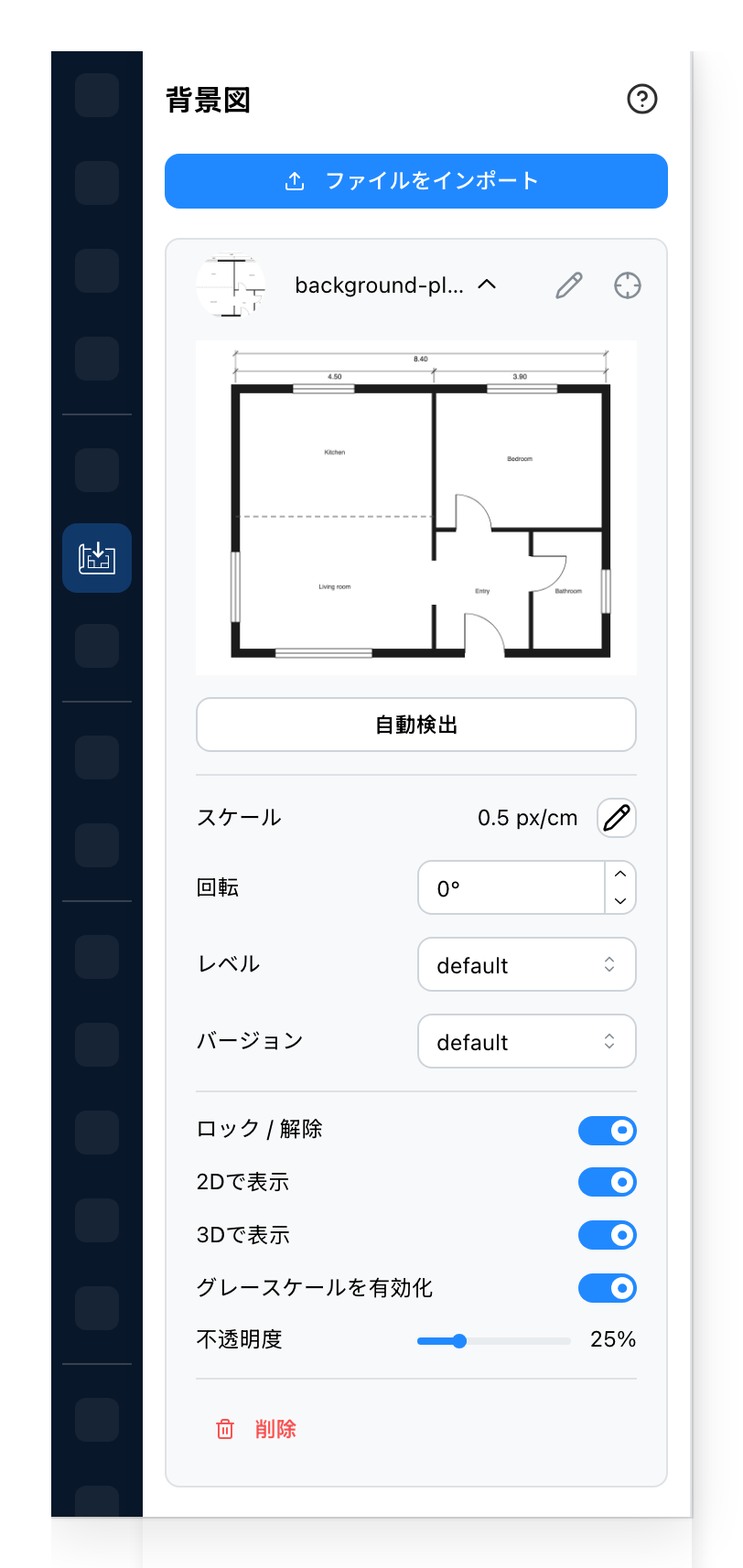
- 別の図面を追加します。プロジェクト内のすべての図面が下に一覧表示されます。
- 図面ごとに1行表示されます。クリックすると設定が開き、鉛筆アイコンで名前を変更でき、ターゲットアイコンでプラン上のその図面を見つけられます。
- この図面から壁、ドア、窓を読み取り、プロジェクトに追加します。
- 画像の何ピクセルが長さの1単位に相当するかを示します。鉛筆アイコンで縮尺を再設定できます。
- 図面を度単位で回転させ、描いている内容に合わせます。
- 図面が描かれているレベルです。
- 図面が属するバージョンです。複数のバージョンを持つプロジェクトで表示されます。
- クリックで図面が選択されないようにし、動かさずにその上に描画できるようにします。
- 図面を表示するか、すべてのビューから非表示にします。
- 図面を3Dビューにも平らな状態で表示します。図面が表示されている間のみ有効です。
- 図面をグレーで表示し、描画した内容が際立つようにします。
- 図面がどの程度透けて見えるかを示します。
- プロジェクトから図面を削除します。その上に描いた内容はそのまま残ります。
自動検出とスケールの横にある鉛筆アイコンは、どちらも較正と検出を開きます。