RoomScan
LiDAR を備えた端末で住戸を歩き回ると、スキャンができます。レールのスキャンをインポートタブがそれを取り込みます。コンパニオンアプリがスキャンに付ける共有IDを入力し、インポートを押して、平面図をクリックして置きます。
このダイアログは、スキャンから Space Designer が何を取り込むか、そして取り込みながら壁をどう作るかを決めます。タブの詳細設定から、スキャンを読み込んだあと、平面図に置く前に開きます。保存は設定をプロジェクトに残します。タブ自体にも、二つの壁の厚さとレベルの高さの欄が繰り返し表示され、そのプリセットがカテゴリーを選んでくれます。すべて、建築のみ、建築 + 衛生設備、そして一つずつ選んだときのカスタムです。
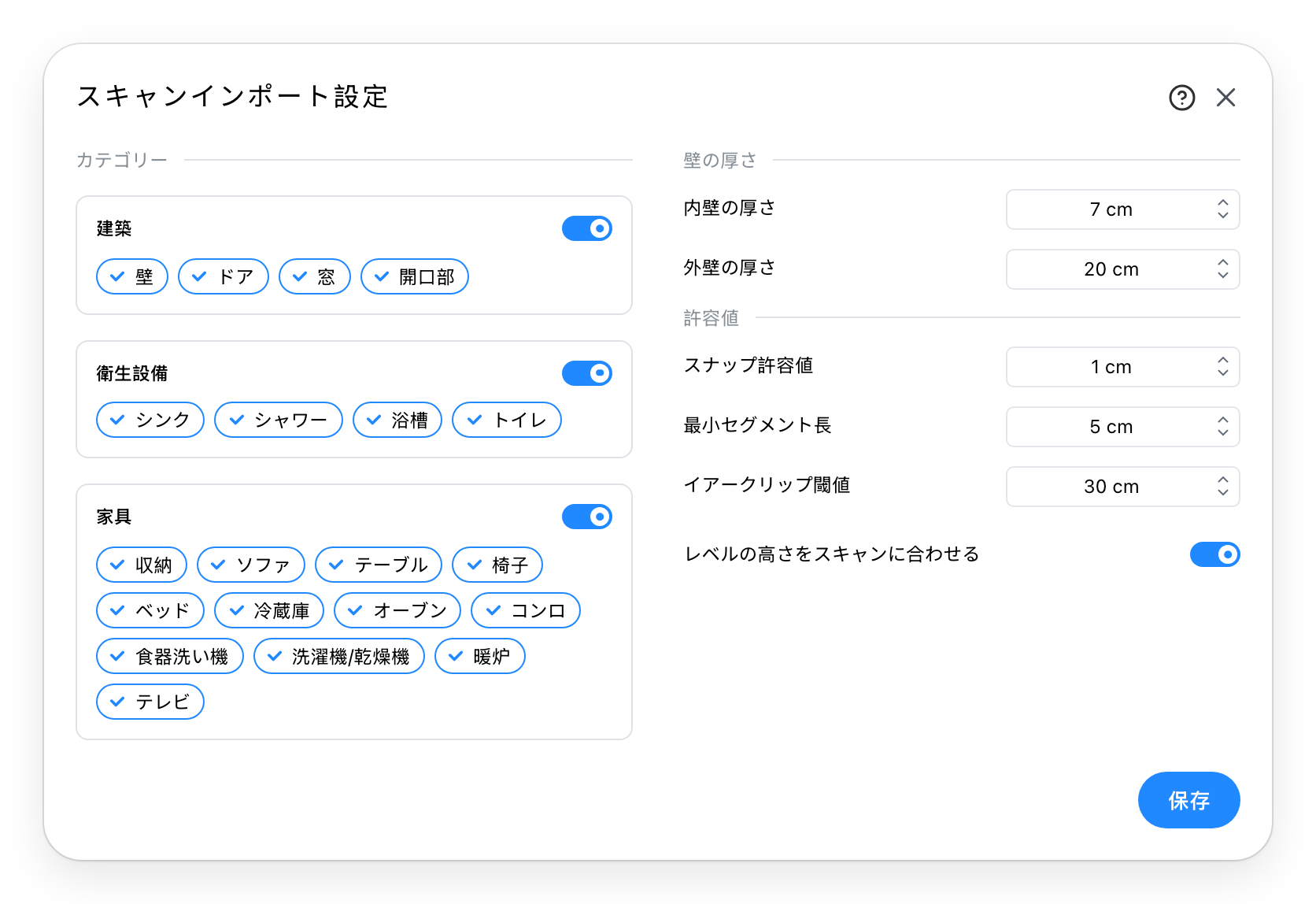
何が入ってくるか
左半分は、スキャンに含まれうるものの一覧で、三つのグループに分かれています。最初はすべて有効で、不要なものを外していく形です。
グループのスイッチはそのグループ全体を一度に外します。下のチップは個別で、テレビだけを外してもほかの家具は入ってきます。
グループを一度切って入れ直すと、以前の選択ではなくグループ全体が戻ります。
壁の厚さ
スキャンが測るのは面であって躯体ではありません。壁の面がどこかは分かっても、厚さは分かりません。この二つの数値が Space Designer の作図の根拠になります。住戸内部の壁用と、外に面する壁用です。
あとから六十枚の壁を直すより、インポート前に決めておくほうが確実です。
許容値
スナップ許容値、最小セグメント長、イアークリップ閾値は、手持ちのスキャンがわずかにずらしてしまう部分を整えるためのものです。プロジェクトには保存されますが、インポートでは使われません。変えても、入ってくるものは変わりません。
レベルの高さをスキャンに合わせる. プロジェクトの既定値ではなく、スキャンが測った天井の高さが2〜4 mの間にあるとき、そこから階高を決めます。取り込まれた高さ1.20 m以上の壁は、そのレベルの高さに従います。
ここでの設定は、すでに取り込んだスキャンには影響しません。設定してから取り込んでください。