占有者間隔
占有者間隔は、ある位置の周囲に空きスペースの体積を置きます。半径と高さを持つ円柱です。各作業位置に一つずつ置けば、二人が近すぎてまともに作業できない場所を平面図が教えてくれます。
位置は、描画ツールの注釈ツールにある人員間隔で置きます。位置が立つ場所の平面図をクリックします。そのパネルのタイトルは位置です。
一つの位置
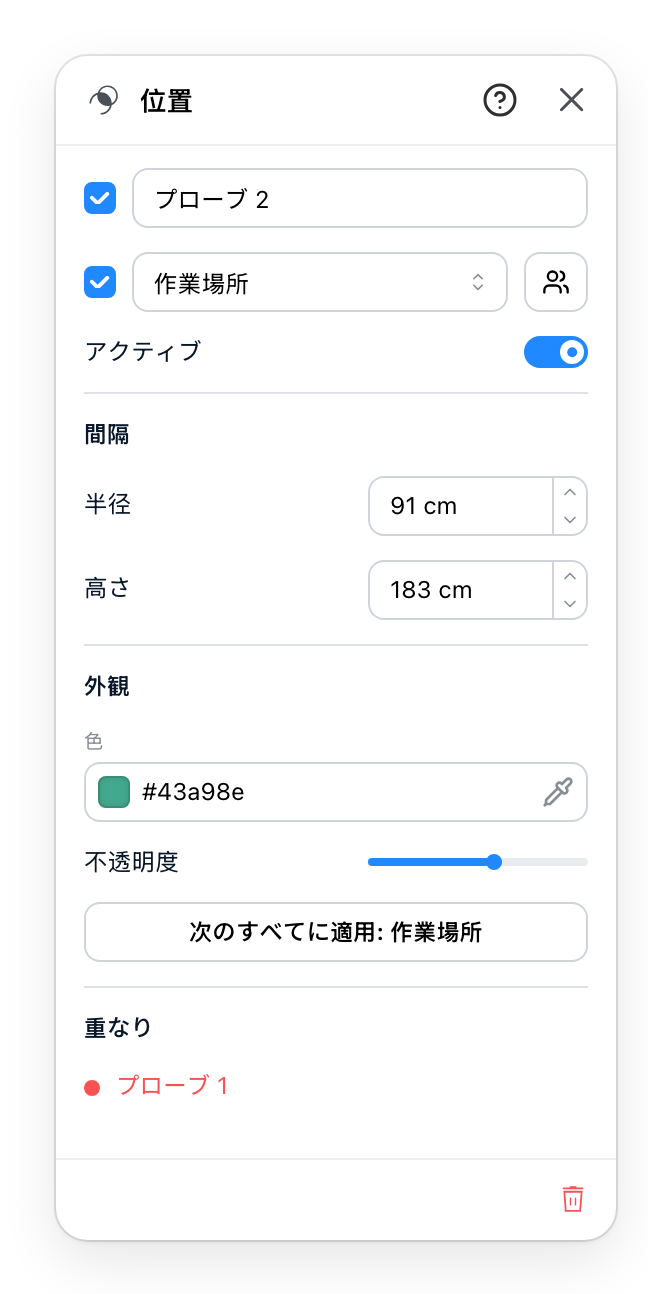
- この体積が属するグループです。体積は同じグループのものとしか比較されないので、そもそも何を衝突とみなすかを決めるのはグループです。
- 削除せずに比較から外します。仮定を試して元に戻すやり方です。
- その位置が周囲に必要とする広さと、その高さです。これらが重なったとき、二つの体積は衝突します。
- 次のすべてに適用: に続けてグループの名前が付いたボタンで、位置にグループがあるときに表示されます。グループ内のすべての体積に、この体積の半径と見た目を与えます。高さはそのままです。四十個を手で設定せずに済ませる操作です。
- この体積が現在重なっている相手を、名前で示します。それぞれがリンクで、押すとその位置が選択されます。横切っている経路も一覧に入りますが、リンクはありません。
グループの上には位置の名前があります。名前の前のチェックボックスと、グループの前のチェックボックスは、それぞれを平面図上の体積の横に書きます。
何が衝突かを決めるのはグループ
ここでつまずきます。平面図の上で重なっている二つの体積は、同じグループでなければ衝突ではありません。
これは意図した挙動で、この道具を使えるものにしているのはまさにこれです。工場とその上の事務室は平面図の上では重なっていても、一人の人間を共有することはありません。別々のグループに入れれば、平面図は存在しない問題を報告しなくなります。グループのない位置どうしは比較されます。グループがないことが、それだけで一つのグループであるかのように扱われます。
すべての位置を一度に
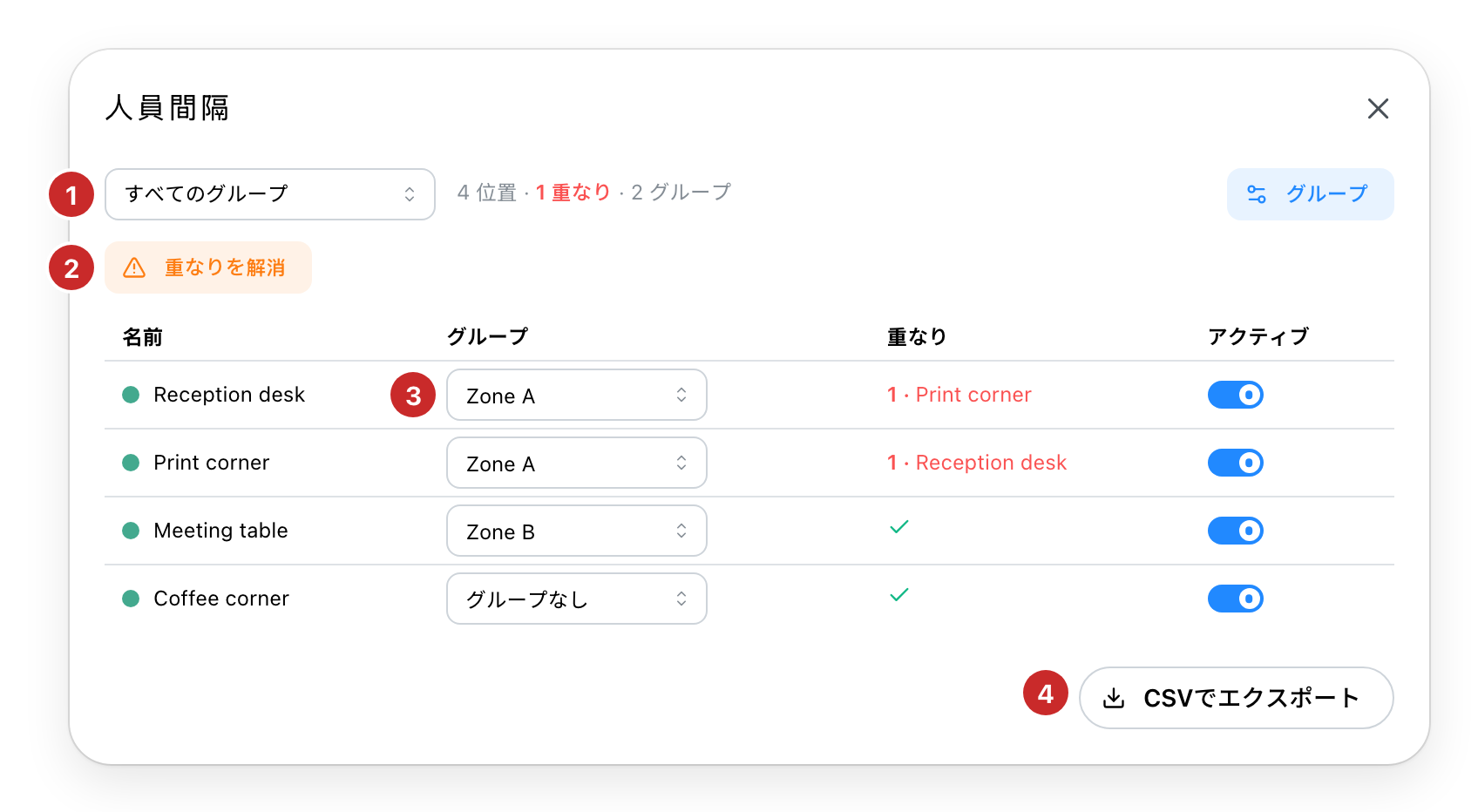
- フィルタ. 表を一つのグループに絞ります。グループが複数ある案件では、読める一覧と読めない一覧の違いになります。
- 重なりを解消. 取り除けばすべての重なりが解消される、最小の位置の組を求めて強調します。提案するだけで、外すかどうかを決めるのはあなたです。提案された位置を無効化で、または有効の列で一つずつ外します。
- グループ列. パネルを開かずにここで位置を付け替えます。誰もグループを考えないうちに描かれた案件を整理する最短の方法です。
- CSVでエクスポート. 名前、グループ、有効かどうか、半径、高さ、衝突。位置ごとに一行です。
フィルタの横の行が、位置の数、重なりの数、グループの数を数えます。変更のたびに読み直す価値がある唯一の行です。
解消機能は、信頼する前に理解しておくべきです。答えているのは「最小で何個取り除けるか」であって「どれが間違っているか」ではありません。得られる答えは良い答えですが、最適だと証明されたものではありません。判決ではなく、議論の出発点として読んでください。
右上のグループボタンが、グループそのものを作ったり名前を変えたりする場所です。位置のパネルでグループの横にあるボタンは、この一覧を開きます。