Configuração
Tudo sobre a forma como este projeto é medido e desenhado, num só painel, ordenado por onde se vê: o próprio projeto, a vista 2D, as vistas 3D, e o comportamento das paredes enquanto você edita. Ele se abre no mosaico dos controles deslizantes, no trilho à esquerda, Ajuste as configurações do aplicativo; quando o trilho é curto demais para todos os seus mosaicos, esse espera no menu « … ».
Digite no campo do topo para encontrar uma definição pelo nome; as seções que tenham uma correspondência se abrem e as outras ficam escondidas. A seção da vista em que você está se abre sozinha. Na primeira visita, Projeto também fica aberto, e o painel passa a lembrar as seções que você deixa abertas.
Projeto
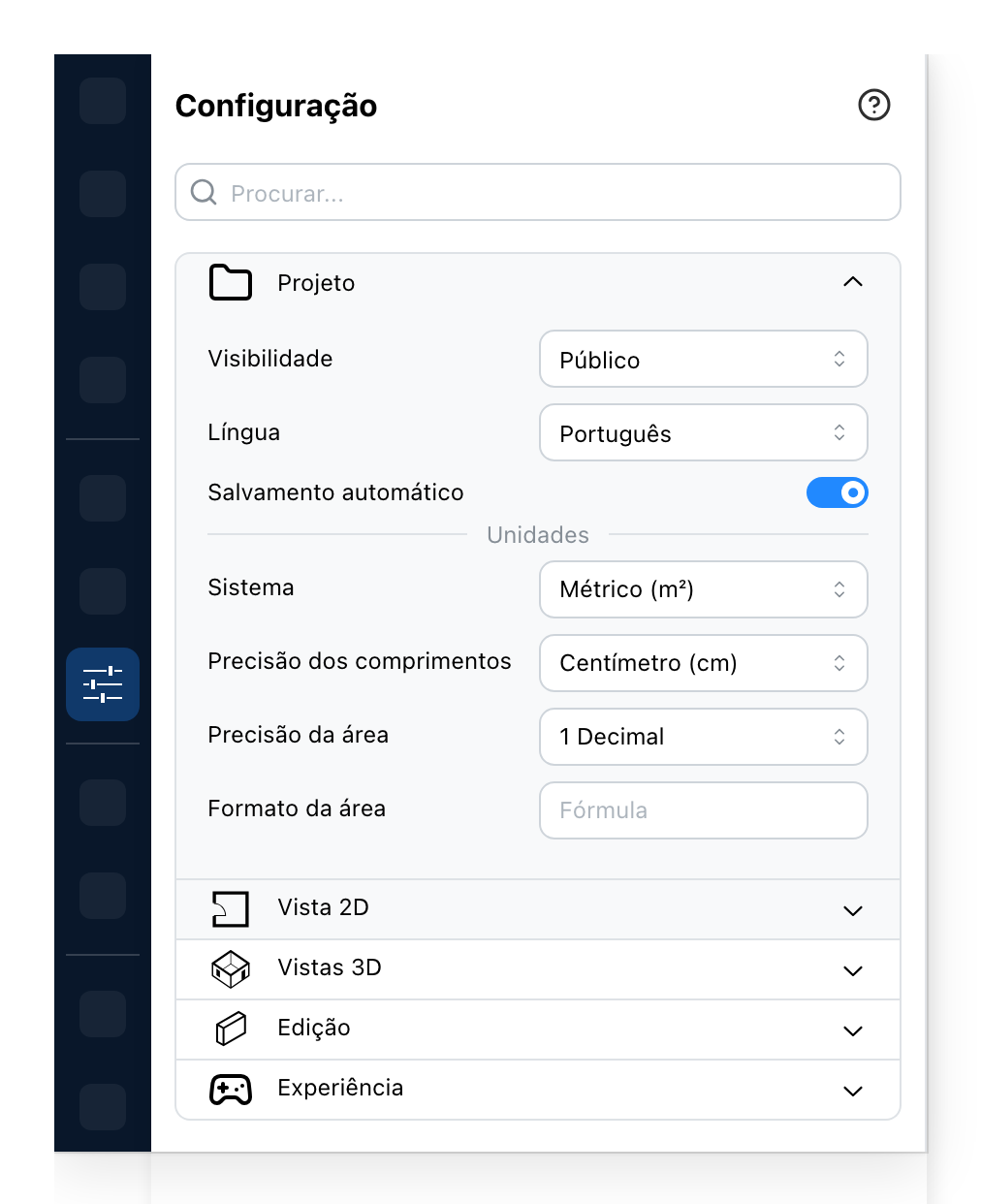
- Quem pode abrir o projeto. Privado é você e as pessoas com quem você o compartilhou, público é todo mundo, não listado é qualquer pessoa com o link.
- Recarrega o editor no idioma escolhido. O projeto em si não é traduzido.
- Salva o projeto sozinho enquanto você trabalha.
- Métrico ou imperial, para cada comprimento e área que o editor escreve.
- Com que precisão um comprimento é escrito: ao milímetro, ao centímetro ou ao metro, ou em pés e polegadas com as casas decimais que você quiser.
- Quantas casas decimais uma área carrega.
- Uma fórmula para a forma como as áreas são escritas na planta. Deixe vazio para o valor simples.
A primeira e a terceira linha são suas para definir num projeto que você possui e em que está autenticado, e o salvamento automático só nos sites que o oferecem. A linha do idioma está lá quando o seu site oferece mais de um idioma.
1 Quem pode abrir o projeto
Privado. O link funciona para você e para as pessoas com quem você compartilhou o projeto. Qualquer outra pessoa que o siga é informada de que o projeto não é seu.
Não listado. O link funciona para quem o tiver, e o projeto não está listado em lugar nenhum. Envie-o a um cliente, um colega, um fornecedor: eles o abrem, e podem fazer uma cópia dele para trabalhar. O seu projeto continua seu; a cópia é deles.
Público. Tudo o que o não listado permite, e o projeto também é listado: os sites com uma galeria o mostram lá, e as pesquisas o encontram.
Uma cópia compartilhada do projeto de outra pessoa herda a visibilidade do original, por isso a linha não é oferecida nela.
3 Quando o salvamento automático salva
A cada dois minutos, e a cada cinco num projeto com mais de mil objetos. Só salva quando há algo para salvar e só enquanto o editor é a aba em primeiro plano, por isso um projeto deixado aberto em segundo plano não é reescrito sem parar.
Desligado, nada é escrito até você mesmo salvar, e o editor pergunta antes de sair da página se deve salvar o que mudou. A linha é oferecida num projeto que você possui, autenticado.
5 Como um comprimento é escrito
A precisão de unidade é a forma que cada comprimento toma na planta e nos painéis. O mesmo comprimento, 2,347 m, sob cada escolha:
| Precisão | Escrito |
|---|---|
| Milímetro (mm) | 2347 mm |
| Centímetro (cm) | 235 cm |
| Metro (m) | 2.35 m |
| Pés e polegadas (sem decimais) | 7' 8" |
| Pés e polegadas (1 decimal) | 7' 8.4" |
| Pés e polegadas (2 decimais) | 7' 8.4" |
| Só pés | 8' |
| Só polegadas | 92" |
Os metros carregam sempre duas casas decimais; os milímetros e os centímetros nenhuma. Em pés e polegadas, uma casa decimal que termina em zero é omitida. No métrico, um número digitado sem unidade é lido nessa mesma unidade: 250 significa 250 cm em centímetro, e 2.5 significa 2,5 m em metro.
Mudar de sistema escolhe a precisão habitual desse sistema, centímetros ou pés e polegadas, e você a muda a partir daí.
6 7 Como uma área é escrita
A precisão de área é o número de casas decimais: 18 m², 18,7 m² ou 18,72 m², e o mesmo em pés quadrados.
O formato de área vai mais longe. É um texto que o editor escreve no lugar do valor simples, em
todo lugar onde escreve uma área em metros quadrados: nos cômodos, nas tabelas de área, nos
relatórios. O texto é copiado tal como você o escreveu, exceto que o que está entre chaves é
calculado primeiro, com area representando a área em metros quadrados. Some, subtraia,
multiplique, divida, use parênteses. O resultado toma as casas decimais da precisão de área.
Para um cômodo de 18,7 m², com uma casa decimal:
| Fórmula | Escrito |
|---|---|
| (vazio) | 18.7 m² |
{area} m² |
18.7 m² |
{area * 10.764} sq ft |
201.3 sq ft |
{area} m² · {area * 10.764} sq ft |
18.7 m² · 201.3 sq ft |
{area / 3.306} tsubo |
5.7 tsubo |
{area * 0.9} m² net |
16.8 m² net |
Área: {area} |
Área: 18.7 |
{surface} m² |
[Erro de sintaxe] m² |
Três coisas a saber. A unidade não é acrescentada automaticamente: escreva-a na fórmula, ou o número fica sozinho. A área é arredondada à precisão de área antes de a fórmula rodar, por isso uma conversão com zero casas decimais é grosseira; dê ao projeto duas casas decimais se o valor convertido for o que importa. E a fórmula é só métrica: no sistema imperial toda área é escrita em pés quadrados, seja o que for que a fórmula diga.
Vista 2D
O que a planta mostra, depois como ela o desenha.
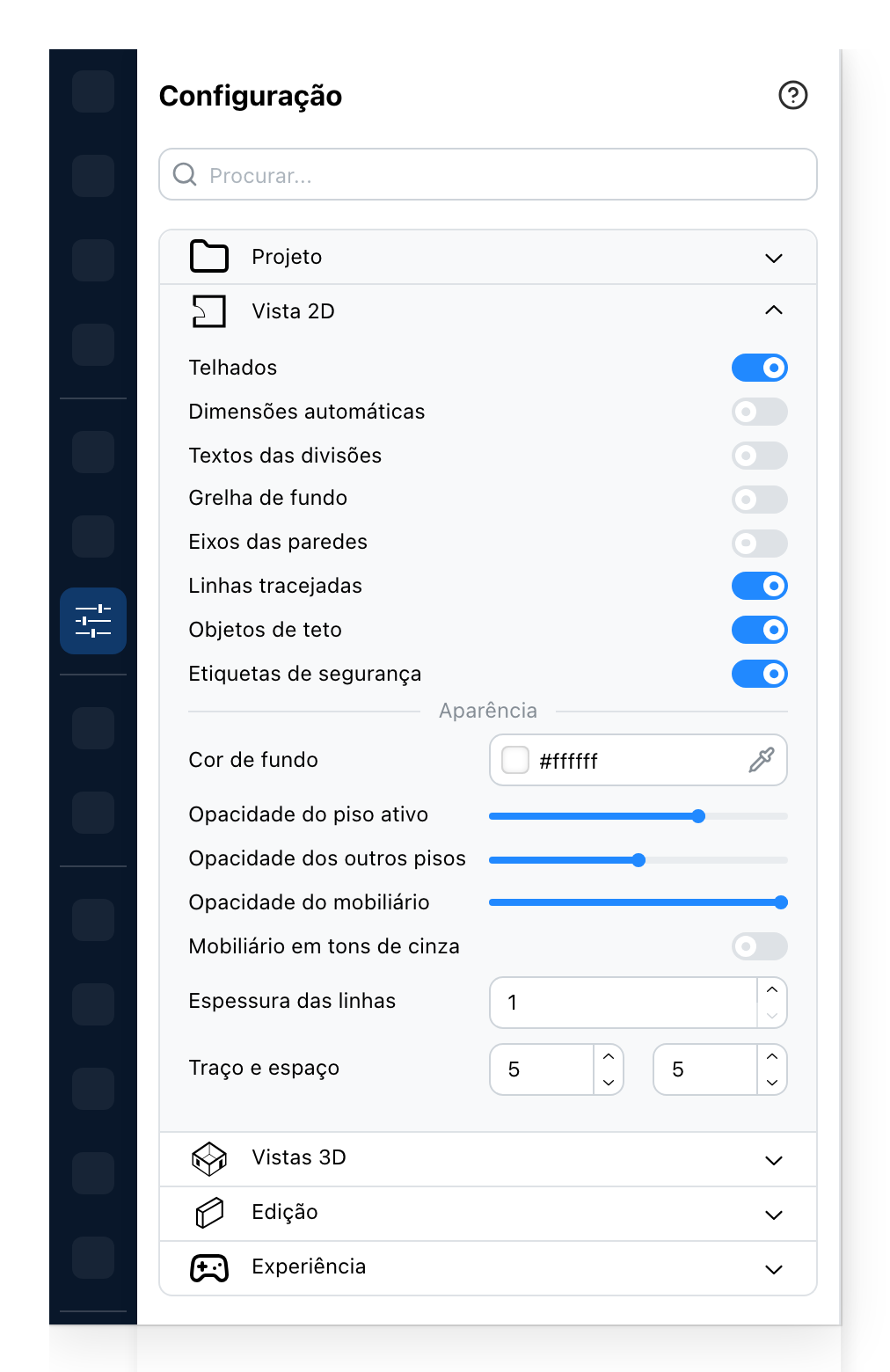
- Desenha os telhados na planta. Desligado, você vê o chão embaixo deles.
- Mede os lados de cada cômodo e os escreve ao longo das paredes.
- O nome e a área de cada cômodo, escritos no cômodo.
- A grade atrás da planta.
- Uma linha no meio de cada parede, a linha a partir da qual a parede foi traçada.
- Paredes abertas, desenhadas como uma linha onde estão. Desligado, a planta não as desenha.
- Os objetos feitos para pender do teto. Desligado, ficam escondidos na planta e em 3D.
- Os volumes de segurança dos objetos, desenhados na planta. Nos sites que os usam.
- Sobre o que a planta é desenhada. Os papéis e os cinzas oferecidos são feitos para um traço preto; qualquer outra cor está a um clique.
- Quão sólido é desenhado o chão do piso em que você está.
- Quão sólidos são desenhados os pisos mostrados embaixo dele.
- Quão sólido o mobiliário é desenhado.
- Desenha cada objeto em cinza, para que a planta seja lida como uma planta e não como um catálogo.
- A espessura de cada linha da planta.
- O comprimento de um traço, e do espaço depois dele, para as linhas tracejadas.
Os interruptores dos telhados e dos volumes de segurança não são salvos com o projeto: ambos voltam a ficar como estavam quando o editor se abre de novo.
Vistas 3D
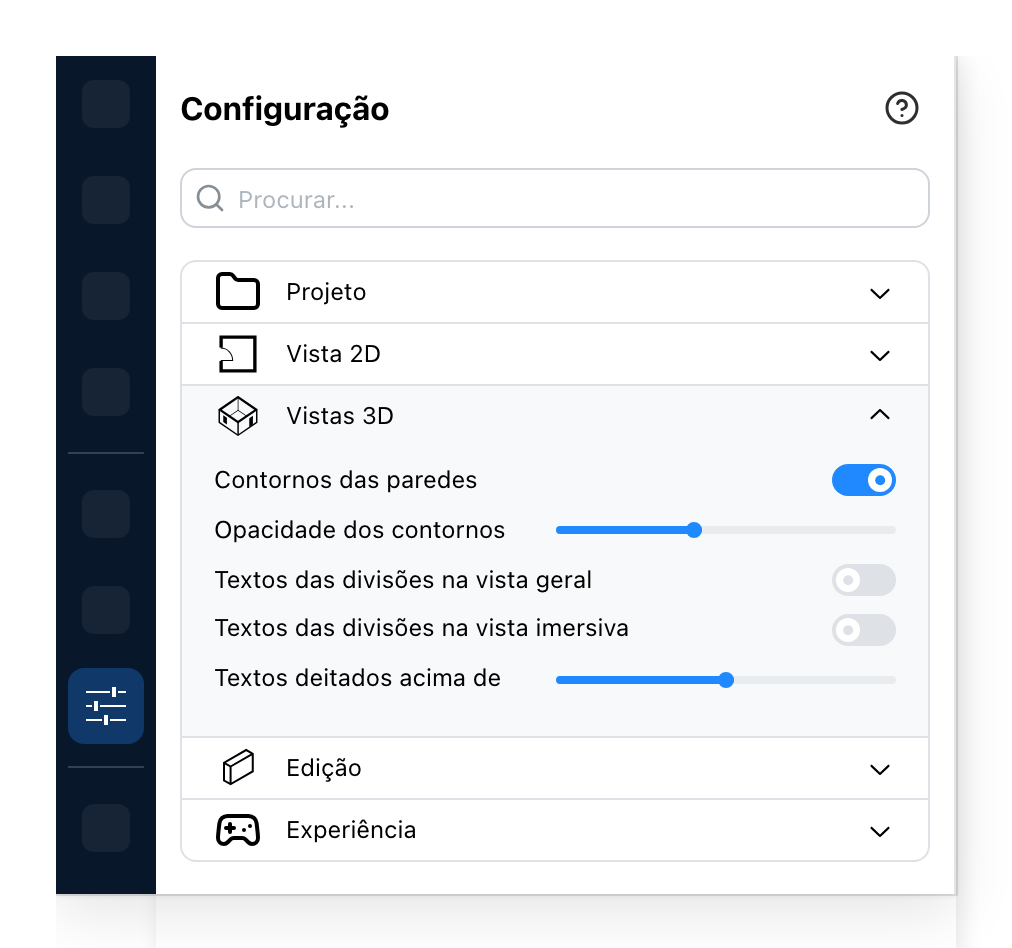
- Desenha as arestas das paredes nas vistas 3D.
- Quão escuras essas arestas são.
- O nome e a área de cada cômodo, na vista geral 3D.
- Os mesmos textos, na vista imersiva.
- A altura de câmera acima da qual os textos dos cômodos ficam deitados sobre os cômodos da vista geral. Abaixo dela, cada cômodo mostra um marcador.
5 Onde os textos dos cômodos ficam
Um texto de cômodo tem duas formas de aparecer em 3D. Visto de cima, fica deitado sobre o cômodo, como na planta. Visto de mais baixo, o cômodo mostra um marcador: um ponto sobre uma haste curta, que desaparece aos poucos quando uma parede se interpõe. Aponte para o ponto e o texto aparece.
O último controle deslizante é a altura de câmera onde um se torna o outro, nas unidades do projeto. Suba-o e os marcadores ficam mais tempo à medida que você sobe; desça-o e os textos deitados chegam mais cedo. A vista imersiva anda na altura dos olhos, por isso mostra sempre os marcadores.
Edição
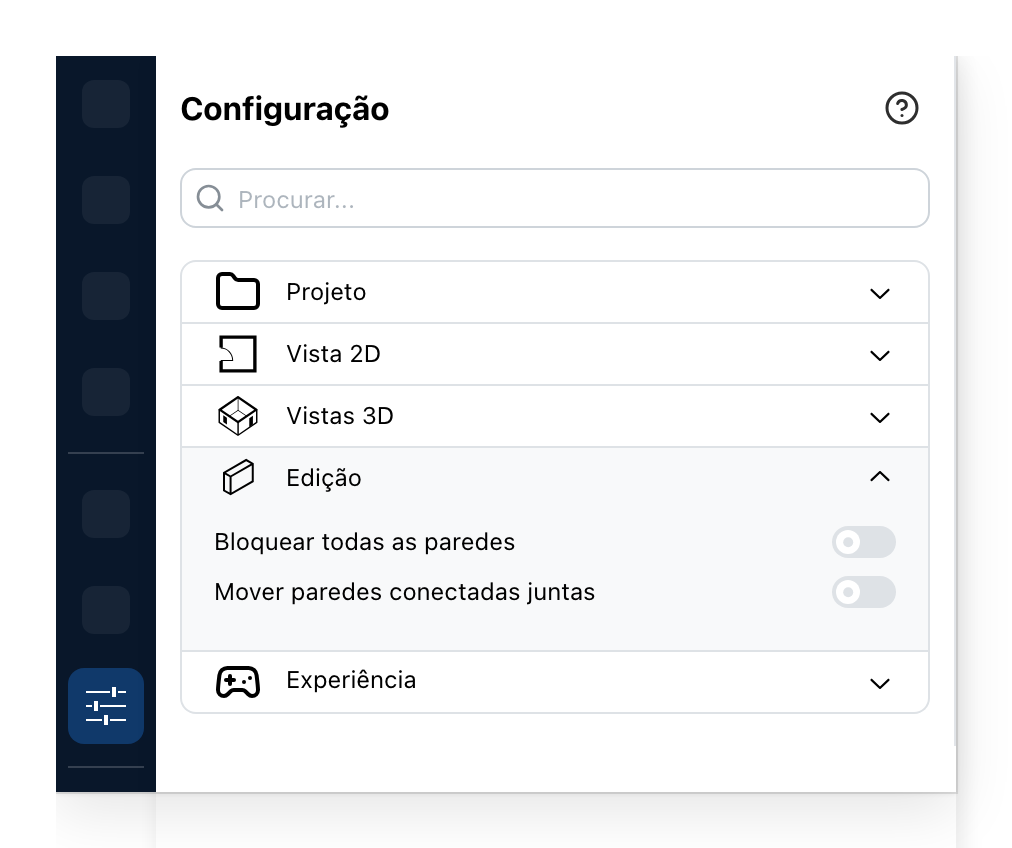
- Nenhuma parede pode ser selecionada ou movida enquanto isto estiver ativo. Para uma planta terminada quando o mobiliário não está.
- Arrastar uma parede leva consigo as paredes ligadas a ela, e os cantos ficam fechados.
1 2 Arrastar paredes
Com Mover paredes conectadas juntas ativo, uma parede arrastada para o lado puxa consigo as
paredes ligadas a ela, para que um cômodo continue sendo um cômodo. Mantenha Ctrl pressionado ao começar a
arrastar uma parede selecionada para movê-la sem elas neste arrasto: as vizinhas esticam ou
encolhem para ficarem ligadas. Com a definição desligada, Ctrl faz o contrário e as leva
consigo. Acrescente Shift para desligar a parede das vizinhas enquanto ela se move; com a
definição desligada, Shift sozinho basta.
Bloquear as paredes as retira por completo da seleção: nada pode mover, redimensionar ou excluir uma delas até a opção estar desligada. O mobiliário, os textos e todo o resto ficam como estavam.
Alguns sites têm uma quinta seção, Experiência, com dois interruptores: se os eventos clicáveis e os eventos percorríveis são desenhados.
Ver também
- Pisos para os andares a que se aplicam as definições de opacidade.
- Ambiente para o que ilumina as vistas 3D.
- Estilo da etiqueta para o aspecto dos textos dos cômodos, uma vez mostrados.
- Volumes de segurança para os espaços livres que a planta pode desenhar.