Plantas de fundo
Quando já existe um desenho do espaço, o PDF de um arquiteto, uma digitalização, a fotografia de uma planta, importe-o e desenhe por cima. Dê a ele primeiro a sua escala real: cada parede que você traçar sobre ele fica com o comprimento correto. O Space Designer também consegue ler sozinho as paredes, portas e janelas do desenho.
As plantas são importadas e ficam guardadas na aba Planos de fundo do trilho, na planta e na vista geral.
Importar uma planta
Importar um arquivo, ou solte o arquivo sobre a aba: um PDF, um PNG ou um JPEG. A planta chega meio transparente sobre o projeto, e a janela que define a sua escala se abre imediatamente: ver Calibrar e Detectar.
A aba Planos de fundo
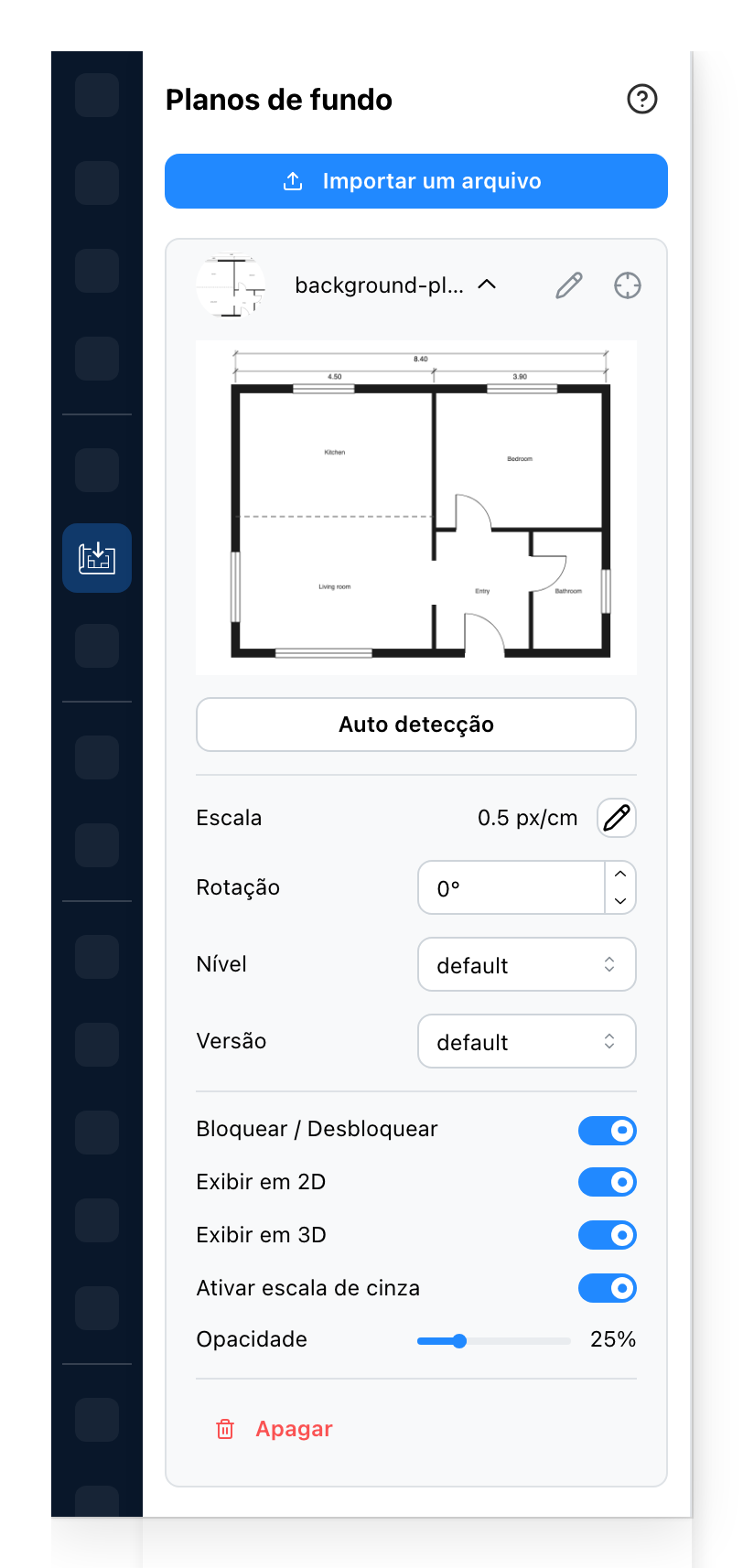
- Adiciona outra planta. Todas as plantas do projeto são listadas abaixo.
- Uma linha por planta. Clique nela para abrir as suas definições; o lápis a renomeia, o alvo a encontra na planta.
- Lê as paredes, as portas e as janelas desta planta e as adiciona ao projeto.
- Quantos pixels da imagem fazem uma unidade de comprimento. O lápis define a escala de novo.
- Gira a planta, em graus, para alinhá-la com o que você desenha.
- O nível em que a planta está desenhada.
- A versão a que pertence. Mostrada num projeto com várias versões.
- Impede que um clique selecione a planta, para desenhar por cima sem movê-la.
- Mostra a planta, ou a oculta em todas as vistas.
- Mostra a planta também nas vistas 3D, deitada na horizontal. Só enquanto está mostrada.
- Desenha a planta em cinza, para que o que você desenha se destaque sobre ela.
- Com que intensidade a planta transparece.
- Remove a planta do projeto. O que você desenhou sobre ela se mantém.
Auto detecção e o lápis ao lado de Escala abrem ambos Calibrar e Detectar.
Ver também
- Calibrar e Detectar para a escala e a detecção.
- Ferramentas de Desenho para as paredes que você traça sobre a planta.
- Níveis para um edifício com vários pisos.
- Importar um Espaço Real para um espaço que foi digitalizado em vez de desenhado.