カスタム画像
カスタム画像とは、壁に掛ける板で、ご自身の画像や言葉が載ります。絵画、ポスター、看板、ロゴ。コントロールバーの描画ツールのメニュー、または描画ツールのパネルの建築要素でカスタム画像を選び、平面図をクリックすると、板はクリックした場所に立ちます。壁の近くへドラッグすると、板は壁に沿って平らに向きを変えます。
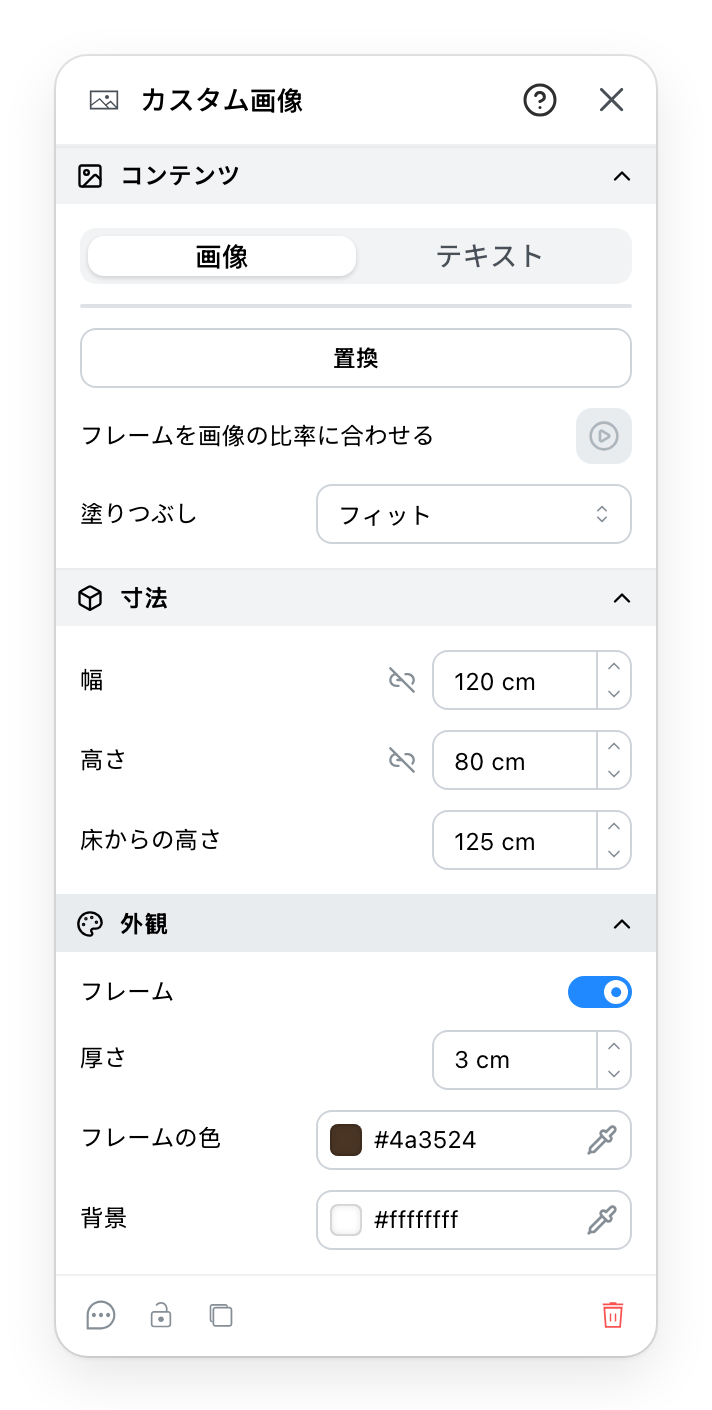
- 板に載るもの。アップロードした画像、または看板用に入力した言葉です。言葉のときは、下の行がテキスト欄、そのスタイル、フォントに替わります。
- アップロードしたままの画像と、それを別のものに替えるボタン。最初のアップロードの前はボタンだけです。
- 幅はそのままに、高さを画像の比率に合わせます。何も切れず、引き伸ばされもしません。
- 板と画像の比率が違うとき、画像が板をどう埋めるか。下で説明します。
- 板の大きさ。リンクで一方の大きさをもう一方に結ぶと、比率を保って変わります。
- 下端が床からどれだけ高く掛かるか。新しい画像は125 cmに掛かります。
- 画像のまわりの額縁で、その幅と色を持ちます。上の大きさの内側に描かれるので、幅が広いほど画像を多く覆います。このセクションは折りたたまれた状態で開きます。
- 画像が板を覆わない部分と、言葉の背後に見えるもの。透けるようにできます。
- コメント、ロック、複製、削除。ヘッダーの
?がこのページを開きます。
4 画像が板を埋める方法
- 伸縮は、画像を板の形に引き伸ばします。比率が違うと歪みます。
- フィットは、画像全体を、収まる最大の大きさで表示します。背景が二辺に見えます。
- カバーは、板を埋め、はみ出した部分を切り落とします。
- 中央は、画像を、ズームがパーセントで与える大きさで中央に置きます。
- オフセットは、同じことを左上の角から行い、横と縦のパーセントでずらします。
- 繰り返しは、画像をズームが与える大きさで、格子状に、または横一列か縦一列に敷き詰めます。一列だけのときは配置も選べ、帯がどこに来るかを決めます。