Disposición múltiple
Una silla se convierte en cien. Seleccione un objeto y abra Multiplicar y Organizar entre las Acciones de su panel de propiedades: elige una disposición, dice cuántos y a qué distancia, y todo se coloca de una vez. Su suscripción debe incluirlo. El panel de una mesa y el Asistente de Tabla abren el mismo diálogo, en Disposición múltiple.
Funciona tanto con varios objetos como con uno solo, cuando su sitio lo ofrece en el panel Selección múltiple, en Duplicar y organizar. Seleccione varios elementos, colóquelos como debería verse una unidad de la disposición, y es esa unidad la que se repite, y no una sola silla.
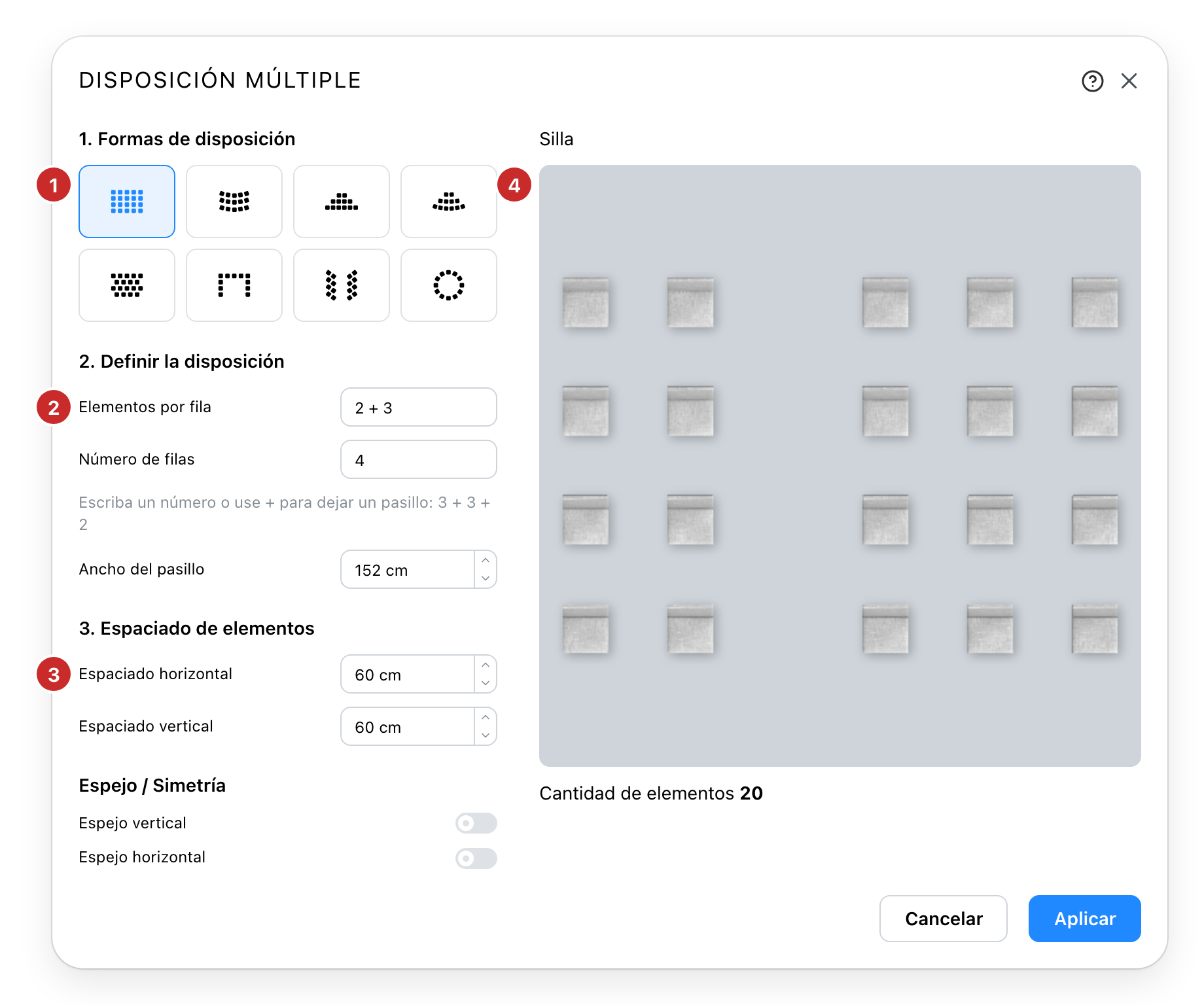
- Las formas. Ocho disposiciones: una rejilla, una rejilla curva, dos pirámides, filas escalonadas, una U, un chevrón y un arco. Elegir una cambia lo que piden los dos pasos siguientes: un arco pide un radio y un ángulo donde una rejilla pide filas.
- Cuántos. El número de elementos por fila, y el número de filas.
- A qué distancia. El espacio dejado entre dos vecinos, a lo ancho y a lo profundo.
- La vista previa. Los objetos reales al espaciado real, antes de que se coloque nada. El número debajo es lo que Aplicar va a crear; para las mesas, el número de mesas y de sillas.
Un solo objeto tiene además Espejo vertical y Espejo horizontal, que dan la vuelta a cada copia. Las mesas colocadas así se numeran en orden cuando la pestaña Tabla de Asientos numera sus mesas.
Pasillos
Donde una fila correría sin interrupción, escriba los bloques en vez del total. 3 + 3 + 2
significa tres bloques de asientos separados por pasillos, y aparece Ancho del Pasillo para
decir qué anchura tienen. Funciona igual en Número de Filas, donde deja un pasillo
transversal entre bloques de filas.
Algunas formas tienen su propio pasillo en su lugar: las dos pirámides y el chevrón se dividen por la mitad, y el arco tiene uno a lo ancho y otro a lo profundo.
El espacio del que dispone
En el plano en 2D, Trazar zona en el plano aparta la ventana y le deja arrastrar un rectángulo sobre el plano. Es una guía, no un límite: la disposición se centra en él, y la ventana le avisa cuando lo pedido es mayor que lo dibujado. Nada se recorta para encajar. Quitar olvida el rectángulo.
Modificar una disposición ya colocada
Seleccione cualquier objeto de una disposición y vuelva a abrir la ventana. Se reabre en esa disposición, con los ajustes usados, y Aplicar la reconstruye en el sitio. Pedir más añade objetos; pedir menos retira el sobrante, tras una confirmación.
Desbloquear grupo rompe el vínculo en su lugar. Los objetos no se mueven y vuelven a ser objetos normales que puede mover uno a uno, pero ya no pueden reorganizarse juntos, y eso es irreversible.
Ver también
- Catálogo coloca el objeto que esta ventana multiplica después.
- Colocación Precisa mueve un objeto, o toda una selección, una distancia exacta.