Galería
Todas las imágenes del proyecto se guardan en la galería: capturas del plano y de las vistas 3D, renders y sus versiones mejoradas con IA. La tesela Galería del carril la abre, y también Ir a la galería en la pestaña Render una vez guardada una imagen. Al abrir la galería, el resto de la pantalla es para la imagen que elija.
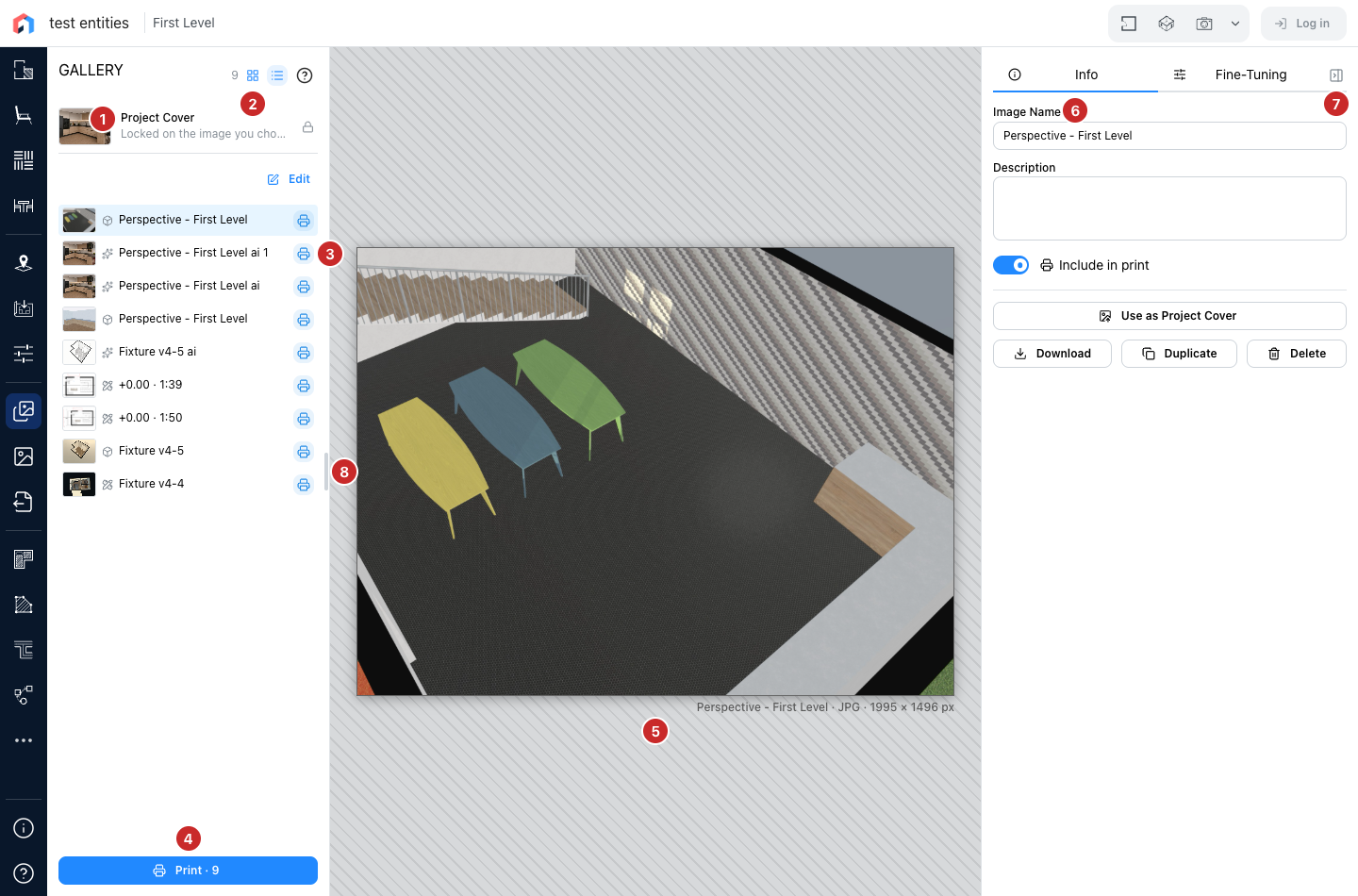
- Portada del proyecto. La imagen que representa al proyecto en su lista de proyectos. Sigue sus imágenes por sí sola: la vista de cada guardado hasta que haga una imagen, y después su última imagen. Elija una con Usar como portada del proyecto y se queda; el candado de aquí permite que vuelva a seguirlas. Haga clic en la portada para verla más ancha.
- Lista o cuadrícula. La lista muestra las imágenes en el orden en que se imprimen, con un icono del origen de cada una; la cuadrícula las muestra más grandes. Haga clic en una para mostrarla.
- La impresora de cada imagen la incluye en la impresión o la quita. Azul significa que se imprime.
- Imprimir imprime todas las imágenes reservadas para ello, en el orden de la lista, y da su número; sin ninguna reservada, está desactivado. Vea Imprimir.
- La línea bajo la imagen da su nombre, su tipo de archivo y su tamaño en píxeles. El nombre de una imagen de plano lleva su escala.
- Información contiene el nombre y la descripción, el interruptor de impresión, Usar como portada del proyecto, y Descargar, Duplicar y Eliminar.
- Pliegue el panel para dar a la imagen todo el ancho; un icono de la franja plegada lo vuelve a abrir en esa pestaña.
- El asa gris del borde de la lista la ensancha; las vistas previas crecen con ella. Haga doble clic en el asa para volver al ancho estándar.
Ordenar y acciones en grupo
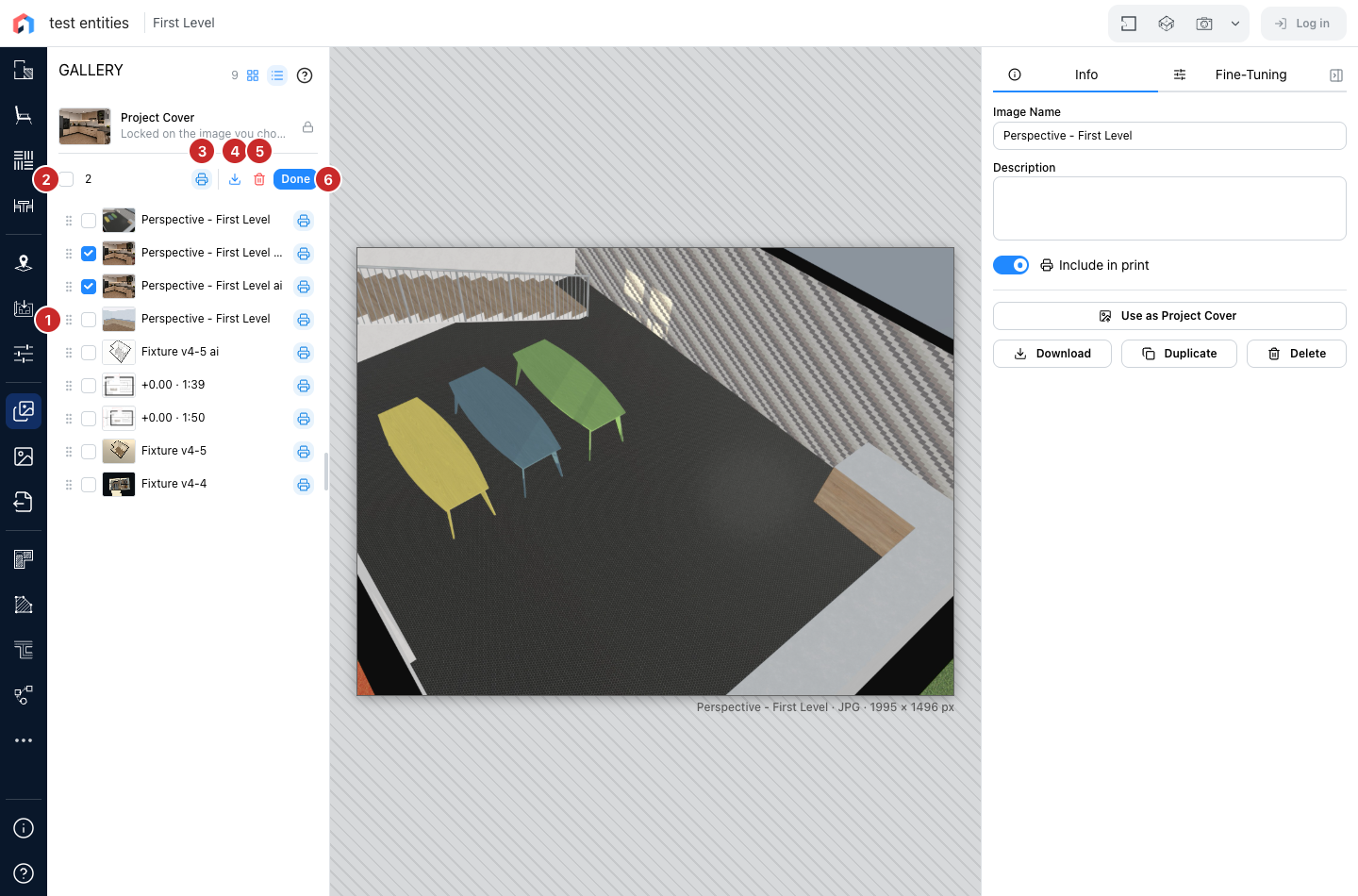
Editar convierte la lista en un banco de trabajo.
- Arrastre una fila por su asa para cambiar el orden, que es el de la impresión.
- Seleccione filas, o todas con la casilla de arriba.
- La impresora incluye toda la selección en la impresión, o la quita cuando todo ya se imprime.
- Descargue la selección en un solo archivo zip, en el orden de la lista; una sola imagen se descarga como archivo simple.
- Elimine la selección, tras una confirmación.
- Listo vuelve a la lista.
El orden y lo que se imprime se guardan con el proyecto.
Una vista más grande
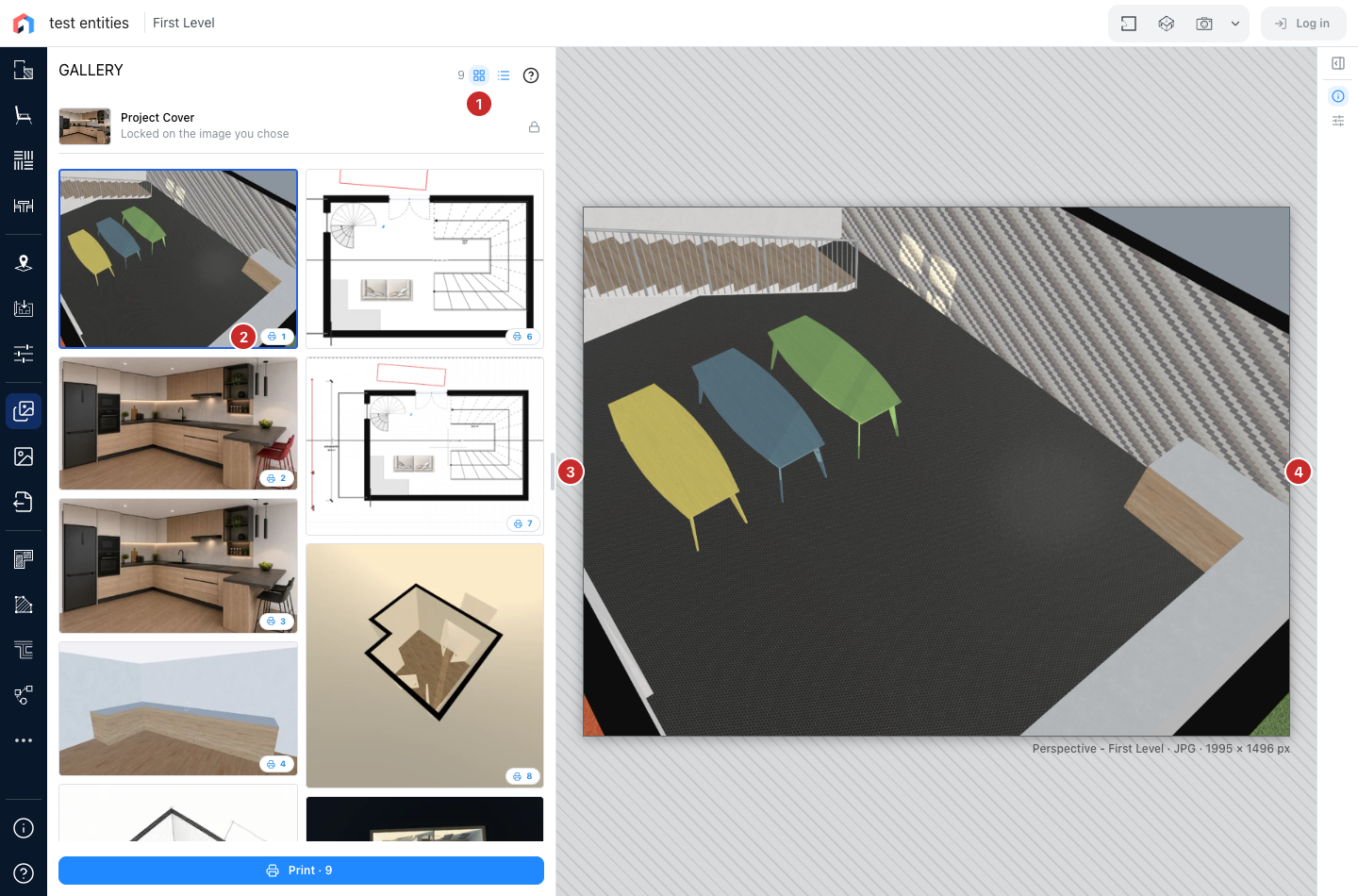
- La cuadrícula mantiene dos columnas, y sus vistas previas crecen al ensanchar la lista.
- El número de cada vista previa es su página en la impresión; haga clic para quitar la imagen, o para volver a ponerla.
- El asa ensancha la lista, hasta la mitad de la ventana.
- El panel plegado conserva sus pestañas como iconos.
Ajuste fino
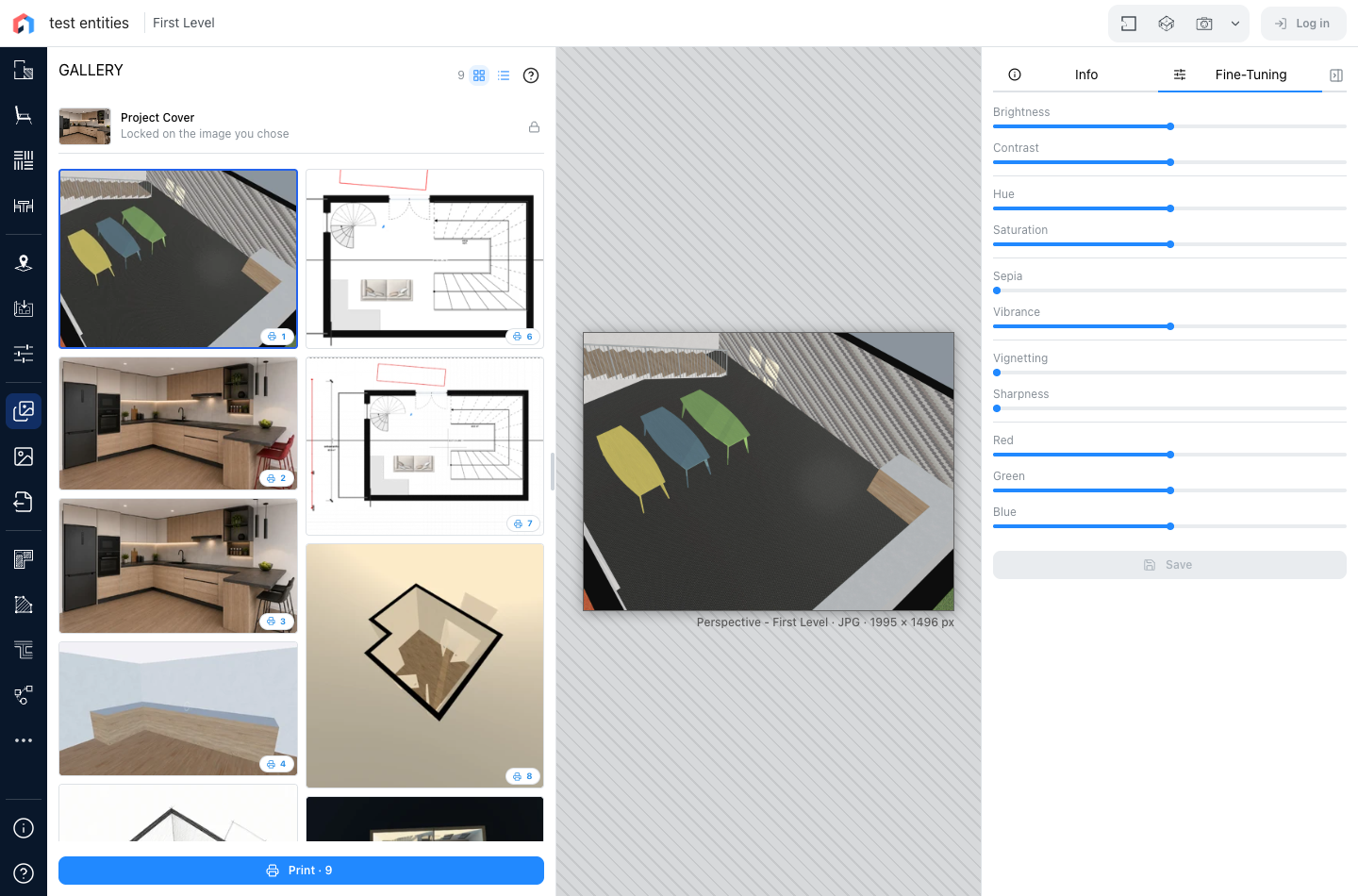
Brillo, contraste, tono, saturación, sepia, vivacidad, viñeteado, nitidez, y los canales rojo, verde y azul, con vista previa sobre la imagen mientras los mueve; cada uno tiene su propio restablecimiento. Guardar sustituye la imagen por la ajustada, y necesita que haya iniciado sesión en su propio proyecto. Si sale de la pestaña sin guardar, los cambios se descartan.
Impulso IA
La tercera pestaña pide a un motor de IA una nueva versión de la imagen, que se une a la galería a su lado: vea Impulso IA. Aparece en los sitios que la ofrecen, con la sesión iniciada en su propio proyecto, con una suscripción que incluye el impulso IA y que usa créditos.
Véase también
- Imágenes y renders, donde se hacen las imágenes.
- Imprimir, la galería en papel.